

Article original : How to Create and Publish an NPM Package – a Step-by-Step Guide
NPM est le plus grand registre de logiciels sur Internet. Il y a plus d'un million de packages dans la bibliothèque NPM.
Les développeurs publient des packages sur NPM pour partager leur code avec d'autres. Et les organisations utilisent également NPM pour partager du code en interne.
Dans cet article, vous apprendrez comment créer un package. Et vous apprendrez également comment publier votre package sur NPM afin que d'autres puissent le télécharger et l'utiliser.
Commençons !
Comment choisir un nom pour votre package NPM
La première chose que vous devez faire avant de créer votre package est de choisir un nom. Cela est important car votre package doit avoir un nom unique. Vous devez choisir un nom qui n'a pas encore été utilisé.
Lorsque vous décidez d'un nom, allez sur le registre NPM et effectuez une recherche. Assurez-vous qu'il n'y a pas de correspondance exacte avec le nom que vous avez choisi (ou une correspondance trop similaire).
Par exemple, s'il existe un package appelé hellonpmpackage et que vous décidez d'appeler le vôtre hello-npm-package, NPM générera une erreur lorsque vous tenterez de le publier.
Si un package avec le même nom que vous souhaitez utiliser existe déjà dans le registre NPM, vous avez alors deux options.
Vous pouvez choisir un nom différent.
Vous pouvez publier votre package en tant que package avec portée (voir la section « Publier des packages avec portée » ci-dessous).
Comment créer un package NPM
Suivez les étapes ci-dessous pour créer votre package.
1. Installer Node
Si vous n'avez pas encore installé Node, vous devriez le faire. Vous pouvez visiter le site officiel pour télécharger et installer Node.js. NPM est préinstallé avec Node.
2. Initialiser un dépôt Git
Créez un nouveau dossier de projet pour votre package et naviguez dans ce dossier. Ensuite, exécutez la commande suivante dans votre terminal :
git init
Cela vous aidera à suivre les modifications que vous apportez à votre package. Assurez-vous également d'avoir une version distante de votre dépôt sur GitHub (ou votre service d'hébergement préféré).
3. Initialiser NPM dans votre projet
Pour ce faire, naviguez jusqu'au répertoire racine de votre projet et exécutez la commande suivante :
npm init
Cette commande créera un fichier package.json. Vous recevrez des invites pour fournir les informations suivantes :
package-name: Comme vous l'avez appris précédemment dans ce tutoriel, le nom de votre package doit être unique. Il doit également être en minuscules. Il peut inclure des traits d'union.version: La valeur initiale est 1.0.0. Vous mettez à jour le numéro lorsque vous mettez à jour votre package en utilisant la version sémantique.description: Vous pouvez fournir une description de votre package ici. Indiquez ce que fait votre package et comment l'utiliser.entry point: Le fichier d'entrée pour votre code. La valeur par défaut estindex.js.test command: Ici, vous pouvez ajouter la commande que vous souhaitez exécuter lorsque l'utilisateur exécutenpm run test.git repository: Le lien vers votre dépôt distant sur GitHub.keywords: Ajoutez des mots-clés pertinents qui aideront les autres à trouver votre package sur le registre NPM.author: Ajoutez votre nom.license: Vous pouvez ajouter une licence ou utiliser la licence par défaut (Internet Systems Consortium (ISC) License).
Voir la capture d'écran ci-dessous pour un exemple de la manière de répondre aux questions de l'invite :
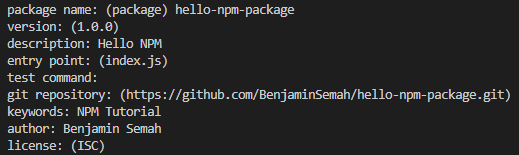
Création d'un fichier package.json
Note : J'ai laissé la test command vide car il n'y a pas de commande de test pour le package dans ce tutoriel.
4. Ajoutez votre code
Maintenant, vous pouvez ajouter le code pour votre package.
Tout d'abord, vous devez créer le fichier qui sera chargé lorsque votre module sera requis par une autre application. Pour ce tutoriel, ce sera le fichier index.js.
À l'intérieur du fichier index.js, ajoutez le code pour votre package.
Pour ce tutoriel, je vais créer un package simple appelé first-hello-npm. Ce package retourne la chaîne de caractères "Hello NPM!".
//index.js

function helloNpm() {
  return "hello NPM"
}

module.exports = helloNpm
Après avoir créé votre fonction, vous devez l'exporter comme dans l'exemple ci-dessus. Ainsi, toute personne qui télécharge votre package peut le charger et l'utiliser dans son code.
Si vous avez suivi jusqu'ici, vous devriez maintenant avoir votre package créé. Mais avant de le publier, vous devez tester votre package. Tester votre package réduit les chances de publier des bugs dans le registre NPM.
Comment tester votre package NPM
Les tests garantissent que votre package NPM fonctionne comme prévu. Il existe de nombreuses façons de tester votre package. Dans ce tutoriel, vous apprendrez l'une des méthodes les plus simples pour tester.
Tout d'abord, naviguez jusqu'à la racine de votre projet de package. Ensuite, exécutez la commande suivante :
npm link
Cela rendra votre package disponible globalement. Et vous pourrez requérir le package dans un projet différent pour le tester.
Créez un dossier test. Et à l'intérieur de ce dossier de test, ajoutez un fichier script.js.
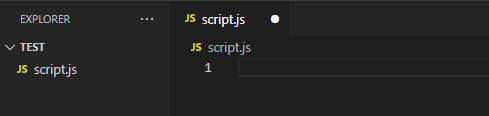
Exemple d'un dossier de test avec un fichier script.js
Dans l'exemple ci-dessus, le dossier de test ne contient que le fichier script.js. Il ne contient pas encore le package. Pour ajouter le package que vous avez créé à votre dossier de test, exécutez la commande suivante :
npm link <nom-du-package>
Dans le cas du dossier de test pour ce tutoriel, j'exécuterai la commande suivante :
npm link first-hello-npm
Cela créera un dossier node-modules. Et il ajoutera tous les fichiers et dossiers de votre package – voir la capture d'écran ci-dessous :
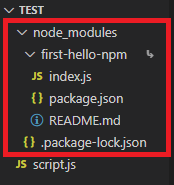
Dans le fichier script.js, vous pouvez maintenant requérir votre package et l'utiliser pour le test.
// test/script.js

const helloNpm = require('first-hello-npm')

console.log(helloNpm())
Le package first-hello-npm est censé retourner la chaîne de caractères "hello NPM!". Comme vous pouvez le voir sur la capture d'écran ci-dessous, le package fonctionne comme prévu lorsque j'exécute le script.

Résultat du test pour le package first-hello-npm
Après avoir testé votre package et vous être assuré qu'il fonctionne comme prévu, vous pouvez maintenant le publier sur le registre NPM.
Comment publier votre package NPM
Pour publier votre package sur le registre NPM, vous devez avoir un compte. Si vous n'avez pas de compte, visitez la page d'inscription NPM pour en créer un.
Après avoir créé le compte, ouvrez votre terminal et exécutez la commande suivante à la racine de votre package :
npm login
Vous recevrez une invite pour entrer votre nom d'utilisateur et votre mot de passe. Si la connexion est réussie, vous devriez voir un message comme celui-ci :
Connecté en tant que <votre-nom-dutilisateur> sur https://registry.npmjs.org/.
Vous pouvez maintenant exécuter la commande suivante pour publier votre package sur le registre NPM :
npm publish
Si tout se passe bien, vous devriez obtenir des résultats similaires à la capture d'écran ci-dessous :
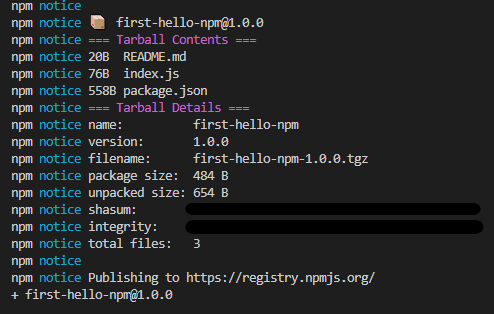
Notification indiquant que le package est publié avec succès.
Si vous avez suivi jusqu'ici, alors félicitations ! Vous venez de publier votre premier package NPM.
Vous pouvez visiter le site NPM et effectuer une recherche pour votre package. Vous devriez voir votre package apparaître dans les résultats de recherche.
Par exemple, sur la capture d'écran ci-dessous, vous pouvez voir que le package first-hello-npm est maintenant disponible sur NPM.
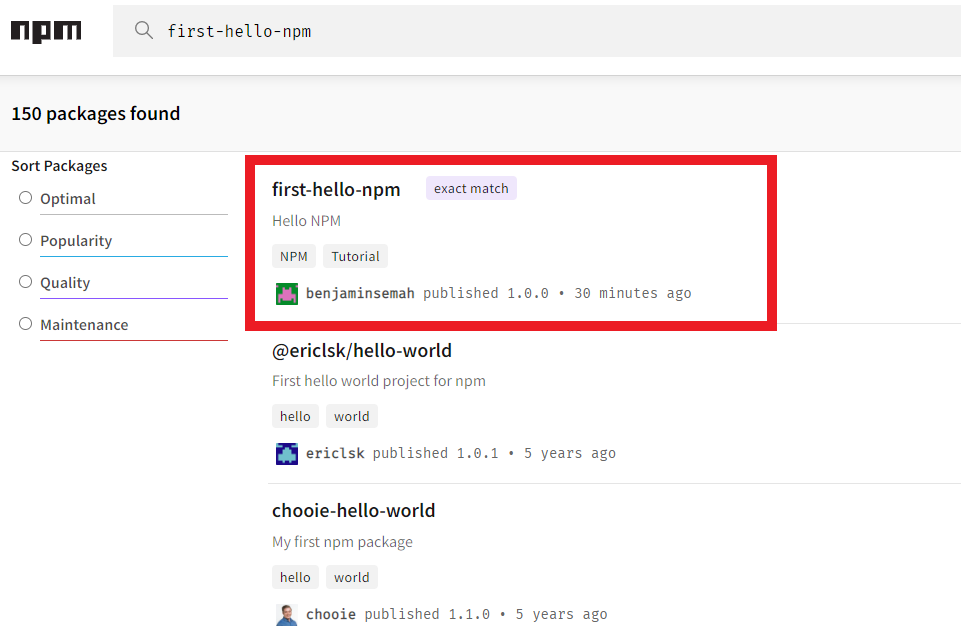
Le package first-hello-npm est maintenant disponible sur NPM
Comment publier des packages NPM avec portée
Si un package existant a le même nom que vous souhaitez utiliser, la solution est de publier un package avec portée.
Lorsque vous publiez un package avec portée, vous avez la possibilité de le rendre public ou privé. S'il est privé, vous pouvez choisir avec qui vous souhaitez partager le package.
Comment créer un package NPM avec portée
Pour créer un package avec portée, naviguez d'abord jusqu'à la racine du répertoire de votre package.
Ensuite, exécutez la commande npm init et passez votre nom d'utilisateur comme valeur au drapeau scope :
npm init --scope=@votre-nom-dutilisateur
Répondez aux invites pour créer un fichier package.json. Pour le nom de votre package, le format doit être @votre-nom-dutilisateur/nom-du-package.
Par exemple @benjaminsemah/first-hello-npm.
Vous pouvez maintenant ajouter le code pour votre package et le tester. Le processus est le même que celui déjà expliqué ci-dessus.
Ensuite, pour publier votre package avec portée, exécutez la commande suivante dans votre terminal.
npm publish --access public
Vous pouvez changer de public à private si vous ne souhaitez pas rendre le package disponible pour un usage public.
Vous devriez voir une réponse similaire à celle-ci.

Package avec portée publié avec succès.
Félicitations si vous avez suivi jusqu'ici. Vous avez publié votre package avec portée. Vous devriez voir votre package avec portée sur NPM si vous le recherchez. Par exemple, dans la capture d'écran ci-dessous, vous pouvez voir le package avec portée que j'ai créé dans ce tutoriel.
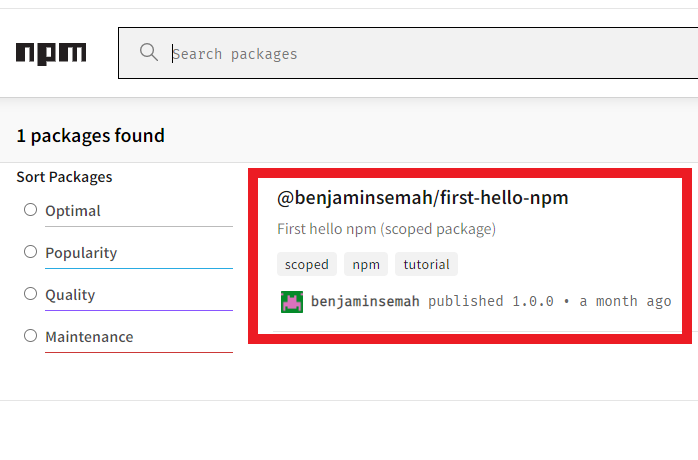
Package avec portée est maintenant disponible sur NPM
Conclusion
Les packages aident les développeurs à travailler plus rapidement. Et ils améliorent également la collaboration. Lorsque vous trouvez une manière plus intelligente de faire les choses, une façon de partager avec la communauté est de créer et de publier votre solution en tant que package.
Dans cet article, vous avez appris ce que sont les packages et pourquoi ils sont utiles. Vous avez également appris comment créer et publier des packages sur le registre NPM. La communauté des développeurs attend avec impatience tous les beaux packages que vous créerez et partagerez.
Merci d'avoir lu. Et bon codage !