

Article original : How to Create Tables Using the React-Data-Table-Component Library in React & TypeScript
Dans ce tutoriel, je vais vous apprendre à utiliser la bibliothèque react-data-table-component dans vos projets React. Vous apprendrez à rendre un tableau avec des fonctionnalités telles que la pagination, la recherche/le filtrage et le tri.
Je vais vous guider à travers chaque étape, depuis la configuration d'un projet React et TypeScript avec Vite jusqu'à l'utilisation de la bibliothèque react-data-table-component pour rendre un tableau.
Pour suivre ce tutoriel, voici quelques prérequis :
- Une compréhension de base de React et TypeScript
- Des connaissances de base en Bootstrap, que nous utiliserons pour le style
- Pour les utilisateurs de Windows OS, savoir utiliser le terminal PowerShell (car vous aurez besoin d'un terminal interactif pour créer le projet avec Vite)
- Node v20.11.1 installé
- npm v10.2.4 installé
- Un éditeur de code tel que Visual Studio Code (VS Code) ou Atom
Commençons à créer le projet !
Ce que nous allons construire
À la fin de ce tutoriel, vous aurez construit un tableau qui affiche l'ID, le nom, la taille et la couleur des yeux d'une personne.
Le tableau aura également une barre de recherche où les utilisateurs pourront rechercher une personne en fonction de la valeur de l'une des quatre propriétés mentionnées ci-dessus.
Chaque ligne du tableau sera sélectionnable et chaque colonne sera triable lorsque l'en-tête de la colonne est cliqué par un utilisateur.
1. Créer un projet React et TypeScript
Dans la ligne de commande, créez le projet avec la commande suivante :
npm create vite@latest
Nommez le projet react-data-table-tutorial.
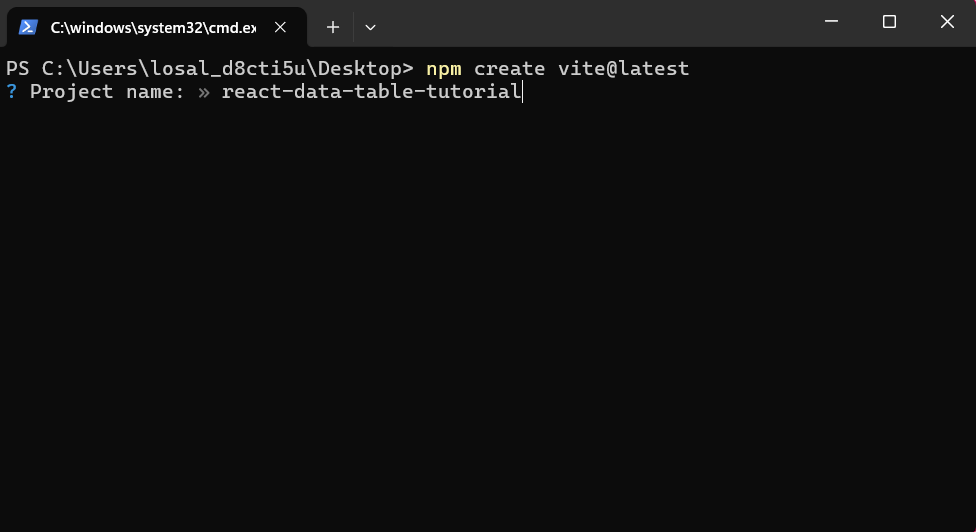 Figure 1.0 Création du projet React & TypeScript avec Vite sur la ligne de commande PowerShell. Nommer le projet react-data-table-tutorial.
Naviguez jusqu'à React avec les touches haut et bas pour sélectionner React. Choisissez React comme bibliothèque que vous allez utiliser.
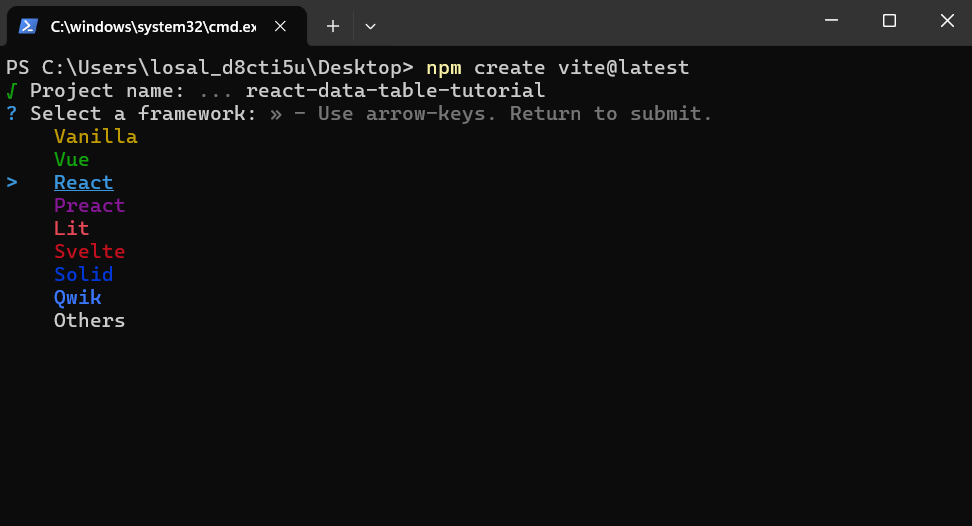 Figure 1.1 Sélection de React comme notre framework en naviguant jusqu'à lui dans la liste avec les touches fléchées haut et bas du clavier.
De manière similaire à l'étape ci-dessus, naviguez jusqu'à TypeScript et choisissez-le comme langage à utiliser.
L'étape suivante consiste à changer de répertoire pour entrer dans le dossier du projet. Une fois que vous avez fait cela, ouvrez le projet dans votre éditeur de code comme le montre la Figure 1.2 ci-dessous. J'utiliserai l'éditeur VS Code dans ce tutoriel.
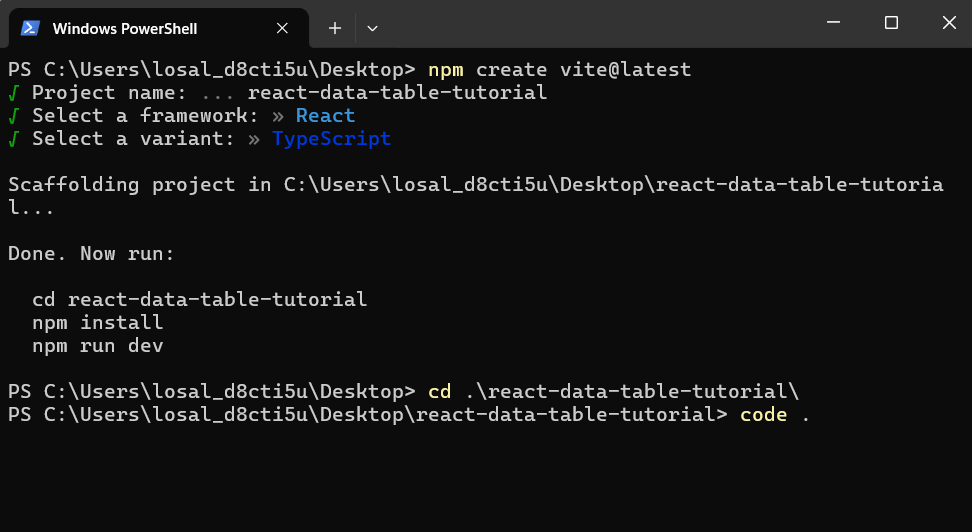 Figure 1.2 Changement du dossier dans le répertoire react-data-table-tutorial et ouverture du contenu du dossier dans un éditeur de code.
2. Supprimer le code par défaut défini par React
Cette étape consiste simplement à supprimer tout code et style par défaut dans les fichiers trouvés dans le dossier src.
Tout d'abord, supprimez tous les styles par défaut dans le fichier App.css et remplacez-les par les styles ci-dessous.
body {
    background-color: white;
    padding: 160px 500px;
}
Ensuite, supprimez les éléments suivants du fichier App.tsx :
- les instructions importées du hook
useState,reactLogo, etviteLogo. - Le tableau déstructuré et le hook
useStatepour la variable count et la fonctionsetCount. - Le JSX retourné enveloppé dans le fragment du composant
App.
Le composant App devrait ressembler au bloc de code ci-dessous après toutes ces modifications :
import './App.css';

function App(){
    return <></>;
}

export default App;
3. Installer les bibliothèques dont nous aurons besoin
Dans le projet, vous devrez installer quelques bibliothèques :
- styled-components v3.23+
- react-data-table-component v16.8.0+
- Bootstrap v5.3.3
Vous devrez installer la bibliothèque styled-components pour l'utiliser avec la bibliothèque react-data-table-component.
Dans la ligne de commande, installez toutes ces bibliothèques en utilisant les commandes ci-dessous :
npm install styled-components
npm install react-data-table-components
npm install bootstrap@5.3.3
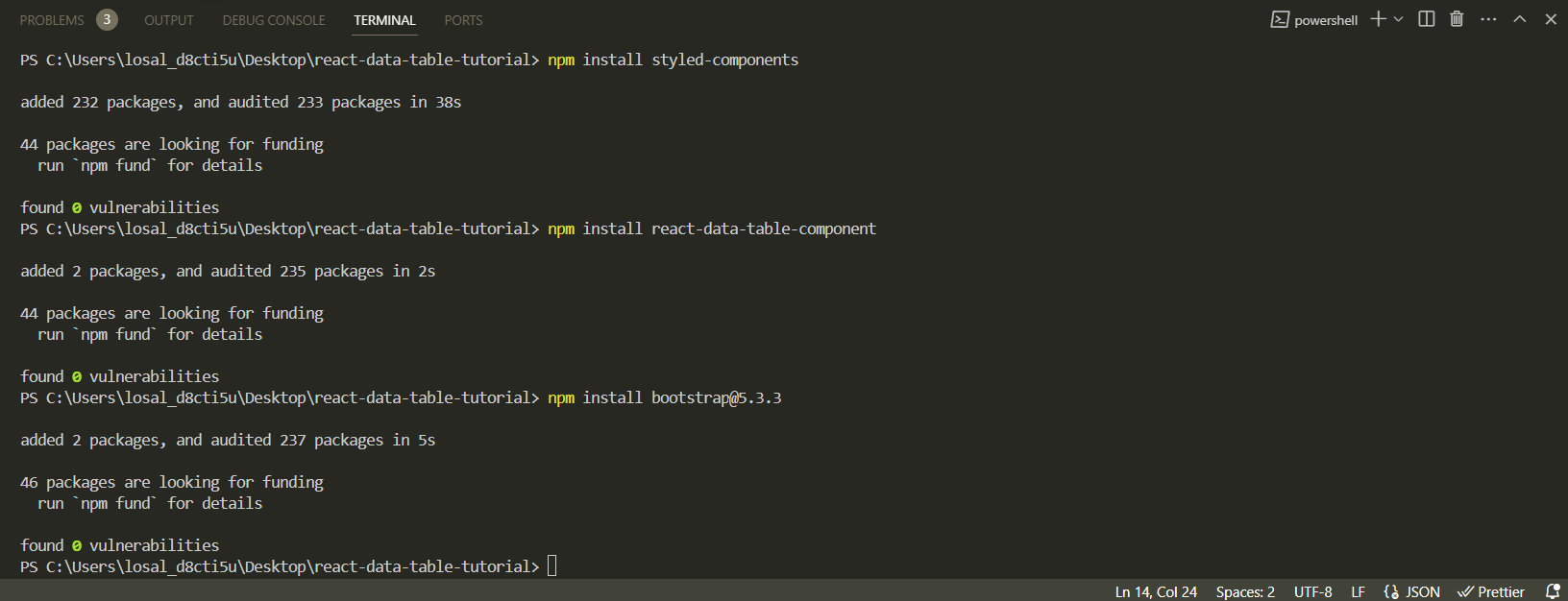 Figure 3.0 Installation des bibliothèques sur le terminal intégré de Visual Studio Code.
Les bibliothèques installées sont listées sous les dépendances dans le fichier package.json.
{
   // reste du code dans le fichier
    "dependencies": {
        "boostrap": "^5.3.3",
        "react": "^18.2.0",
        "react-data-table-component": "^7.6.2",
        "react-dom": "^18.2.0",
        "styled-components": "^6.1.8",
    }
    // reste du code dans le fichier
}
4. Importer Bootstrap dans le composant App
Dans le fichier App.tsx, importez la bibliothèque Bootstrap en haut du fichier.
Cela nous permettra d'utiliser les styles Bootstrap dans tout le projet.
import "./App.css";
import "bootstrap/dist/js/bootstrap.bundle.min.js";

function App(){
   return <></>;
}

export default App;
5. Créer un composant Table
Dans le dossier src, créez un sous-dossier et nommez-le components. Par convention, cela servira à contenir tous les composants du projet.
Dans le dossier components, créez un fichier appelé Table.tsx. Cela servira pour notre composant Table.
Créez un composant fonctionnel appelé Table.
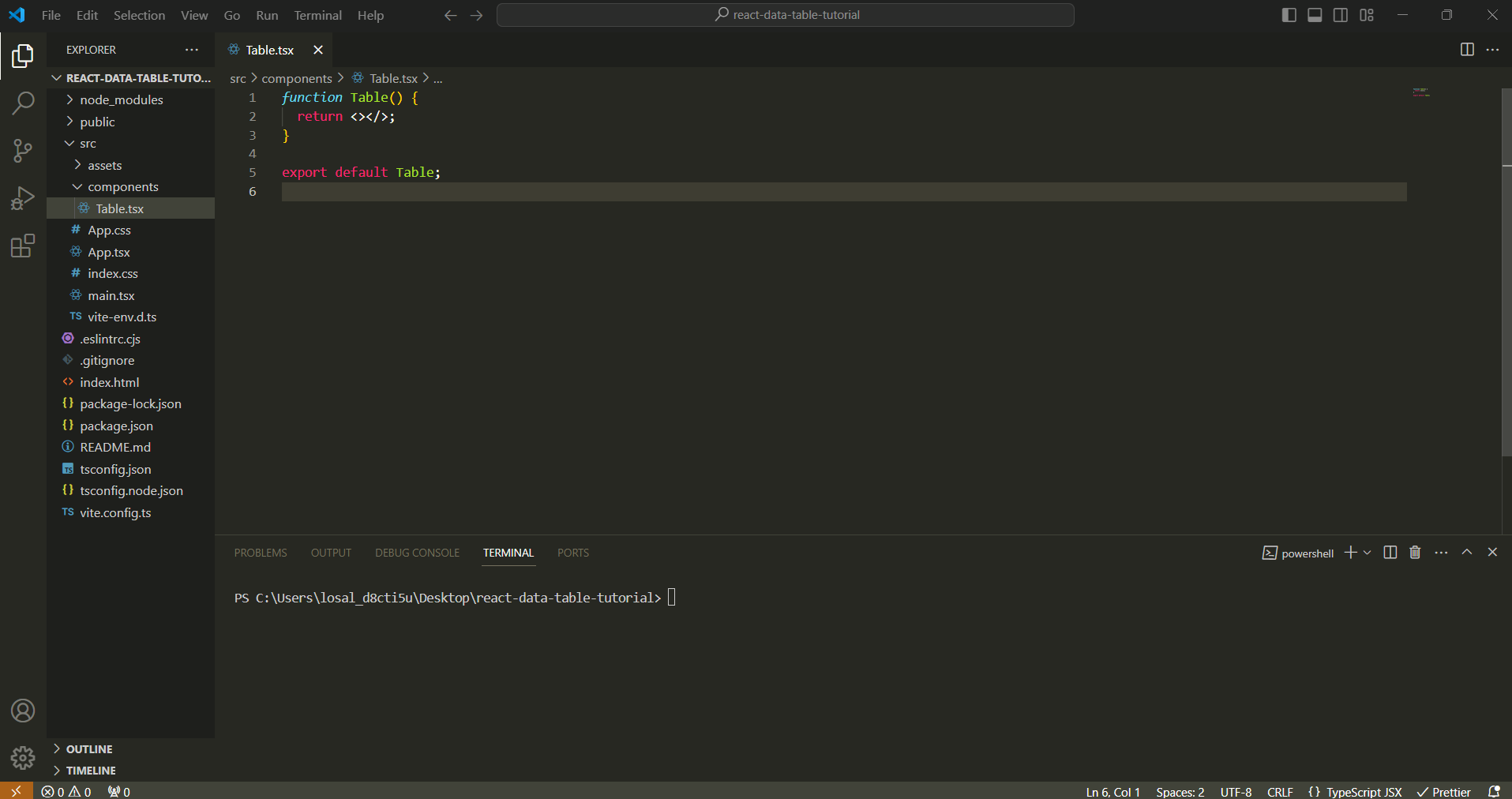 Figure 5.0 Créer le composant Table dans le sous-dossier components dans le dossier src.
6. Importer la bibliothèque react-data-table-component pour commencer à l'utiliser
Importez la bibliothèque react-data-table-component dans le composant Table.
import DataTable from "react-data-table-component";

function Table(){
    return <></>;
}

export default Table;
7. Créer le tableau dans le composant Table
Créez un conteneur <div> dans le fragment et ajoutez le style Bootstrap container et my-5 pour placer le tableau au centre de la page.
Ajoutez le composant DataTable comme enfant du conteneur <div>.
import DataTable from 'react-data-table-component';

function Table(){
    return (
        <>
            <div className="container my-5">
                <DataTable />
            </div>
        </>
    );
}
Passez les colonnes et les lignes du tableau comme props au composant DataTable.
Les en-têtes de colonne du tableau sont des objets qui seront stockés dans un tableau. Les lignes du tableau seront également stockées de manière similaire. Le tableau d'objets pour les deux aura ces structures :
const columns = [
    {
        name: "ID",
        selector: row => row.id
    },
    {
        name: "Full Name",
        selector: row => row.fullName
    },
    {
        name: "Height",
        selector: row => row.height
    },
    {
        name: "Weight",
        selector: row => row.weight
    },
];
const rows = [
    {
        id: 1,
        fullName: "John Doe",
        height: "1.75m",
        weight: "89kg",
    },
    {
        id: 2,
        fullName: "Jane Doe",
        height: "1.64m",
        weight: "55kg",
    },
    {
        id: 3,
        fullName: "Sheera Maine",
        height: "1.69m",
        weight: "74kg",
    },
];
Ces constantes sont ensuite passées dans le composant DataTable comme suit :
<DataTable columns={columns} data={rows} />
Créez une constante columns qui est un tableau d'objets avec quatre en-têtes de colonne pour personID, fullName, height, et eyeColor.
Créez une constante rows qui est un tableau d'objets avec 15 objets équivalents aux données de 15 personnes.
Passez les deux constantes dans leurs props respectives dans le composant DataTable comme le montre le bloc de code suivant.
function Table(){
    const columns = [
        {
            name: "ID",
            selector: (row) => row.personID,
        },
        {
            name: "Full Name",
            selector: (row) => row.fullName,
        },
        {
            name: "Height",
            selector: (row) => row.height,
        },
        {
            name: "eyeColor",
            selector: (row) => row.eyeColor,
        },
    ];

    const rows = [
        {
           personID: 1,
           fullName: "Kate Shein",
           height: "1.79m",
           eyeColor: "blue",
        },
        //....objets restants pour la 2ème à la 14ème personne
        {
           personID: 15,
           fullName: "Isabella Thompson",
           height: "1.79m",
           eyeColor: "blue",
        },
    ];
}
Vous ajouterez également la prop fixedHeader au composant DataTable pour garder l'en-tête de colonne fixe lorsque l'utilisateur fait défiler le tableau qui contient plus de 10 enregistrements.
Donnez un titre au tableau en passant la prop title au composant et sa valeur est ce que vous souhaitez appeler votre tableau.
<div class="container">
    <DataTable
        columns={columns}
        data={rows}
        fixedHeader
        title="Tutoriel React-Data-Table-Component."
     />
</div>
De retour dans le composant App, importez le composant Table et placez-le dans le fragment.
import "./App.css";
import "bootstrap/dist/js/bootstrap.bundle.min.js";
import Table from "./components/Table";

function App(){
    return (
        <>
           <Table />
        </>
    );
}

export default App;
8. Ajouter la pagination et le tri, et rendre chaque ligne sélectionnable
Pagination et selectableRows
Ajoutez les props pagination et selectableRows au composant DataTable.
Par défaut, la première page contient les 10 premiers enregistrements. Si des appels API doivent être effectués côté serveur pour une pagination personnalisée, vous pouvez utiliser la propriété paginationServer ainsi que les propriétés paginationTotalRows, onChangeRowsPerPage et onChangePage qui fonctionnent en conjonction avec quelques autres éléments.
Mais pour l'instant, restons avec la propriété pagination.
//...reste du code dans le composant fonctionnel
<div className="container d-flex justify-content-center my-5">
   <DataTable
        columns={columns}
        data={rows}
        fixedHeader
        title="Tutoriel React-Data-Table-Component"
        pagination
        selectableRows
    />
</div>
//...reste du code dans le composant fonctionnel
Tri
Dans le composant DataTable, ajoutez la propriété sortable à chaque objet dans la constante columns. Donnez-lui une valeur booléenne true pour que le tri soit appliqué à chaque colonne lorsque l'utilisateur clique sur les en-têtes de colonne.
//...reste du code dans le composant fonctionnel
const columns = [
    {
        name: 'ID',
        selector: (row) => row.personID,
        sortable: true,
    },
    {
        name: 'Full Name',
        selector: (row) => row.fullName,
        sortable: true,
    },
    {
        name: 'Height',
        selector: (row) => row.height,
        sortable: true,
    },
    {
        name: 'Eye Color',
        selector: (row) => row.eyeColor,
        sortable: true,
    },
];
//...reste du code dans le composant fonctionnel
9. Ajouter la recherche et le filtrage
Ajoutez un conteneur <div> au-dessus du composant DataTable dans le JSX retourné. Ajoutez également la classe Bootstrap input-group au <div>.
L'élément enfant de ce nouveau conteneur sera l'<input /> de type search et nous utiliserons les styles de Bootstrap pour celui-ci. Utilisez le code ci-dessous :
<input
    type="search"
    className="form-control-sm border ps-3"
    placeholder="Rechercher"
/>
Une étape facultative consiste à ajouter une icône de recherche ou à utiliser le style par défaut de Bootstrap pour une barre de recherche. Cependant, nous allons le laisser de côté pour l'instant afin de nous concentrer uniquement sur la fonctionnalité de recherche.
Maintenant, importons le hook useState dans le fichier Table.tsx.
Utilisez le hook et passez la constante rows comme valeur par défaut de notre variable d'état. Dans le tableau déstructuré se trouvera notre variable d'état appelée data et la fonction de définition appelée setData.
const [data, setData] = useState(rows);
Créez une fonction appelée handleSearch qui sera appelée lorsque l'écouteur d'événement onChange est utilisé sur la barre de recherche.
Passez l'objet événement, e, comme argument. En utilisant l'annotation de type, définissez le type de l'objet événement sur React.ChangeEvent<HTMLInputElement>.
const handleSearch = (e: React.ChangeEvent<HTMLInputElement>) => {
   // le reste du code sera défini ici
};
Déclarez 5 variables de type Boolean comme indiqué ci-dessous :
const handleSearch = (e: React.ChangeEvent<HTMLInputElement>) => {
   let searchValue: Boolean;
   let personIDValue: Boolean;
   let fullNameValue: Boolean;
   let heightValue: Boolean;
   let eyeColorValue: Boolean;
};
Déclarez une nouvelle constante locale appelée newRows. Dans cette constante, filtrez et retournez les lignes/données dans la constante rows où la valeur de l'entrée de recherche est la même que la valeur de la propriété fullName ou height ou eyeColor des lignes.
const newRows = rows.filter((row) => {
      personIDValue = row.personID
        .toString()
        .toLowerCase()
        .includes(e.target.value.toLowerCase());
      fullNameValue = row.fullName
        .toLowerCase()
        .includes(e.target.value.toLowerCase());
      heightValue = row.height
        .toLowerCase()
        .includes(e.target.value.toLowerCase());
      eyeColorValue = row.eyeColor
        .toLowerCase()
        .includes(e.target.value.toLowerCase());

      if (personIDValue) {
        searchValue = personIDValue;
      } else if (fullNameValue) {
        searchValue = fullNameValue;
      } else if (heightValue) {
        searchValue = heightValue;
      } else {
        searchValue = eyeColorValue;
      }

      return searchValue;
});
Passez newRows dans la fonction de définition, setData.
setData(newRows);
// définition de la constante columns

// définition de la constante rows

const [data, setData] = useState(rows);

// Gérer la recherche
const handleSearch = (e: React.ChangeEvent<HTMLInputElement>) => {
    let searchValue: Boolean;
    let personIDValue: Boolean;
    let fullNameValue: Boolean;
    let heightValue: Boolean;
    let eyeColorValue: Boolean;

    const newRows = rows.filter((row) => {
      personIDValue = row.personID
        .toString()
        .toLowerCase()
        .includes(e.target.value.toLowerCase());
      fullNameValue = row.fullName
        .toLowerCase()
        .includes(e.target.value.toLowerCase());
      heightValue = row.height
        .toLowerCase()
        .includes(e.target.value.toLowerCase());
      eyeColorValue = row.eyeColor
        .toLowerCase()
        .includes(e.target.value.toLowerCase());

      if (personIDValue) {
        searchValue = personIDValue;
      } else if (fullNameValue) {
        searchValue = fullNameValue;
      } else if (heightValue) {
        searchValue = heightValue;
      } else {
        searchValue = eyeColorValue;
      }

      return searchValue;
    });

    setData(newRows);
};
L'étape suivante consiste à passer (sans appeler la fonction) la fonction handleSearch à l'écouteur d'événement onChange.
<input
   type="search"
   className="form-control-sm border ps-3"
   placeholder="Rechercher"
   onChange={handleSearch}
/>
La valeur de la propriété data dans le composant DataTable sera maintenant la variable d'état, data au lieu de rows qui était initialement passée.
<DataTable
    columns={columns}
    data={data}
    fixedHeader
    title="Tutoriel React-Data-Table-Component."
    pagination
    selectableRows
/>
10. Voir le tableau
Exécutez le projet dans la ligne de commande et visualisez le tableau dans un navigateur :
command line
npm run dev
Le tableau devrait ressembler à ceci :
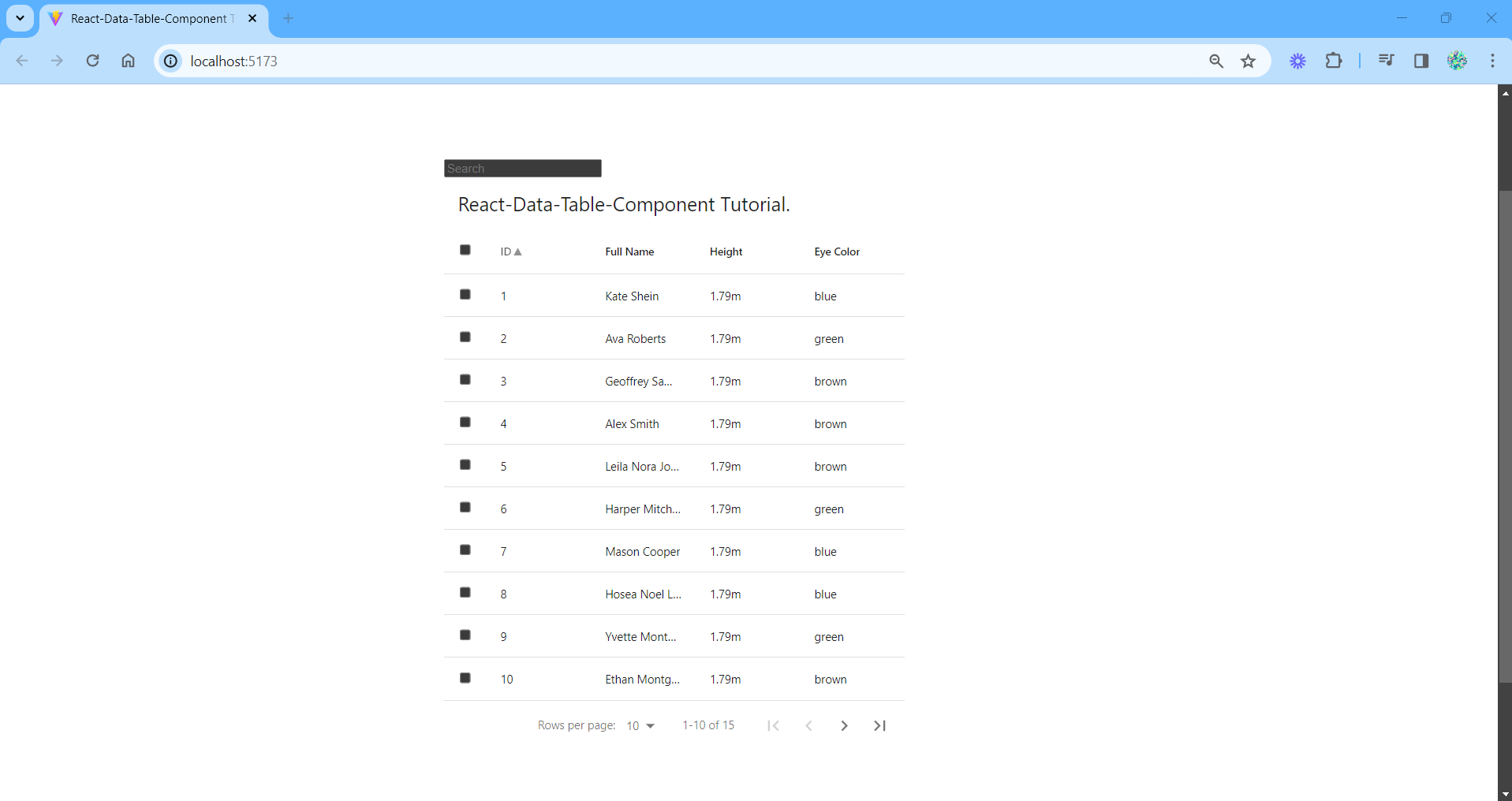 Figure 11.0 Aperçu du tableau résultant créé.
Vous pouvez lire la documentation pour react-data-table-component car elle couvre plus en détail l'utilisation de la bibliothèque, ce qui dépasse le cadre de cet article.
Ne vous inquiétez pas s'il y a une différence entre votre tableau et le résultat attendu. Le code source dans ce dépôt vous guidera.
Bon codage et que votre code s'exécute sans accroc !