

Article original : How to Create Interactive HTML Prototypes – How Far Can You Go Without JavaScript?
L'interactivité est ce qui donne vie à un site web. Qu'il s'agisse d'un bouton qui révèle plus de contenu ou d'un formulaire qui répond à vos entrées, ces petites touches maintiennent l'engagement des utilisateurs. Traditionnellement, nous nous sommes fortement appuyés sur JavaScript pour rendre les sites web interactifs. Mais et si je vous disais que le HTML seul peut faire plus que vous ne le pensez ?
Dans cet article, nous explorerons jusqu'où vous pouvez aller dans la création de prototypes interactifs en utilisant uniquement le HTML. Nous remettrons en question la croyance commune selon laquelle JavaScript est toujours nécessaire pour l'interactivité en vous montrant comment construire des fonctionnalités attrayantes avec rien d'autre que du HTML. À la fin, vous verrez que parfois, la simplicité est tout ce dont vous avez besoin pour donner vie à vos idées.
Table des matières
Les bases des formulaires HTML
Les formulaires HTML sont essentiels pour collecter les entrées des utilisateurs, que ce soit pour s'inscrire à un service, envoyer des commentaires ou effectuer une recherche. La puissance des formulaires réside dans leur capacité à manipuler les données utilisateur et à les envoyer à un serveur pour traitement. Comprendre comment construire un formulaire de base est la première étape pour exploiter les capacités interactives du HTML.
Un formulaire de base en HTML pourrait ressembler à ceci :
<form action="/submit" method="post">
  <label for="name">Nom :</label>
  <input type="text" id="name" name="name">
  <button type="submit">Envoyer</button>
</form>
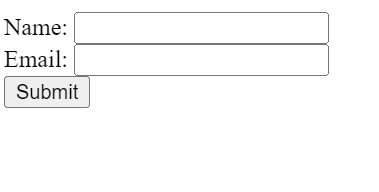
L'élément
<form>est un conteneur pour tous les éléments de saisie. L'attributactionspécifie où les données du formulaire doivent être envoyées lors de la soumission. L'attributmethoddétermine comment les données sont envoyées (généralement en utilisantGETouPOST).L'élément
<label>fournit une étiquette conviviale pour chaque champ de saisie, améliorant ainsi l'accessibilité.Les éléments
<input>sont les endroits où les utilisateurs saisissent leurs informations. Chaque entrée possède un attributtypequi définit le genre de données qu'elle accepte (par exemple :text,email,password).L'élément
<button>soumet le formulaire lorsqu'il est cliqué.
Les formulaires sont fondamentaux car ils impliquent une interaction directe de l'utilisateur, ce qui en fait un composant critique de tout prototype interactif.
Éléments HTML interactifs
Au-delà des formulaires, le HTML comprend une variété d'éléments qui répondent naturellement aux actions de l'utilisateur. Ces éléments peuvent être utilisés pour créer des interfaces interactives sans écrire de JavaScript, ce qui est parfait pour le prototypage rapide.
Boutons, cases à cocher et boutons radio
Boutons : Les boutons sont l'un des éléments interactifs les plus simples. Ils peuvent effectuer un large éventail d'actions, de la soumission d'un formulaire au déclenchement d'une animation CSS. Les boutons sont généralement définis avec les éléments <button> ou <input type="button">.
<button type="button">Cliquez sur moi</button>
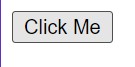
Dans l'exemple ci-dessus, le bouton ne fait rien par lui-même à moins d'être lié à un formulaire ou à une action. Cependant, dans les prototypes, les boutons peuvent représenter visuellement une fonctionnalité, rendant le prototype plus complet.
Cases à cocher (Checkboxes) : Les cases à cocher permettent aux utilisateurs de sélectionner plusieurs options dans une liste. Elles sont idéales pour les scénarios où plus d'un choix est autorisé.
<input type="checkbox" id="option1" name="option1" value="Option 1">
<label for="option1">Option 1</label>
Chaque case à cocher peut être cochée ou décochée, fournissant un retour visuel immédiat.
Boutons radio : Les boutons radio sont utilisés lorsqu'une seule option peut être sélectionnée dans un groupe. C'est utile dans des cas comme les sondages ou les quiz où l'utilisateur doit choisir une seule réponse.
<input type="radio" id="choice1" name="choice" value="Choix 1">
<label for="choice1">Choix 1</label>

<input type="radio" id="choice2" name="choice" value="Choix 2">
<label for="choice2">Choix 2</label>
Lorsqu'un bouton radio d'un groupe est sélectionné, les autres sont automatiquement désélectionnés, garantissant qu'une seule option est choisie.
Ces éléments sont simples mais puissants, fournissant les blocs de base pour les interfaces utilisateur interactives.
Les éléments <details> et <summary>
Les éléments <details> et <summary> offrent un moyen de créer des sections de contenu que les utilisateurs peuvent développer ou réduire. C'est particulièrement utile pour les FAQ, où vous pourriez vouloir afficher la question et masquer la réponse jusqu'à ce que l'utilisateur choisisse de la révéler.
<details>
  <summary>Qu'est-ce que le HTML ?</summary>
  <p>HTML signifie HyperText Markup Language. C'est le langage standard utilisé pour créer des pages web.</p>
</details>
Qu'est-ce que le HTML ?
HTML signifie HyperText Markup Language. C'est le langage standard utilisé pour créer des pages web.
Comment ça marche :
L'élément
<summary>est l'en-tête cliquable avec lequel l'utilisateur interagit.Le contenu à l'intérieur de la balise
<details>(mais en dehors de la balise<summary>) reste masqué jusqu'à ce que l'utilisateur clique sur le résumé pour le révéler.
Cette interaction simple ajoute une couche de contrôle utilisateur, permettant de masquer ou d'afficher du contenu en fonction de l'action de l'utilisateur, le tout sans JavaScript.
Différents types de <input>
L'élément <input> est l'un des plus polyvalents en HTML. Selon son attribut type, il peut servir à différentes fins, de l'acceptation de texte à la sélection d'une date. Comprendre les différents types de saisie est essentiel pour créer des prototypes fonctionnels.
Voici quelques types courants :
Saisie de texte : C'est le type de saisie le plus courant, utilisé pour une seule ligne de texte.
<input type="text" name="username" placeholder="Entrez votre nom d'utilisateur">
L'attribut placeholder fournit un indice à l'utilisateur sur ce qu'il doit saisir.
Saisie de mot de passe : Ce type de saisie masque les caractères à mesure que l'utilisateur tape, ce qui le rend adapté aux informations sensibles comme les mots de passe.
<input type="password" name="password" placeholder="Entrez votre mot de passe">
Saisie d'email : Le type email garantit que la saisie de l'utilisateur respecte un format d'email valide.
<input type="email" name="email" placeholder="Entrez votre email">
Saisie de date : Ce type fournit un sélecteur de date, permettant aux utilisateurs de choisir une date à partir d'une interface de calendrier.
<input type="date" name="birthdate">
Ces différents types de saisie améliorent l'expérience utilisateur en fournissant des interfaces spécialisées pour différents types de données. Ils aident à rendre le formulaire plus intuitif et réduisent la probabilité d'erreurs de l'utilisateur.
Créer des prototypes interactifs avancés avec HTML
Une fois que vous êtes à l'aise avec les bases des formulaires HTML et des éléments interactifs, vous pouvez commencer à créer des prototypes plus avancés qui offrent une expérience utilisateur plus riche. Dans cette section, nous explorerons comment combiner des éléments de formulaire pour construire des interactions complexes et simuler des mises à jour de contenu dynamique, en utilisant uniquement le HTML.
Comment combiner des éléments de formulaire pour des interactions complexes
La combinaison de différents éléments de formulaire peut vous aider à créer des interactions et des expériences utilisateur plus sophistiquées. Bien que le HTML seul ait ses limites, vous pouvez tout de même accomplir beaucoup en utilisant ces éléments de manière créative.
Formulaires multi-étapes et champs conditionnels
Les formulaires multi-étapes sont utiles lorsque vous souhaitez diviser un long formulaire en sections plus petites et plus digestes. Cette approche peut améliorer l'expérience utilisateur en rendant les formulaires complexes moins accablants. Bien que le HTML seul ne supporte pas directement la fonctionnalité multi-étapes, vous pouvez utiliser les éléments <fieldset> et <legend> pour organiser visuellement les sections du formulaire.
Exemple d'un formulaire multi-étapes :
<form>
  <fieldset>
    <legend>Étape 1 : Informations personnelles</legend>

    <label for="name">Nom :</label>
    <input type="text" id="name" name="name">

    <label for="email">Email :</label>
    <input type="email" id="email" name="email">

    <button type="button" onclick="document.getElementById('step2').style.display='block';">Suivant</button>
  </fieldset>

  <fieldset id="step2" style="display:none;">
    <legend>Étape 2 : Détails de l'adresse</legend>

    <label for="address">Adresse :</label>
    <input type="text" id="address" name="address">

    <label for="city">Ville :</label>
    <input type="text" id="city" name="city">

    <button type="button" onclick="document.getElementById('step2').style.display='none';">Précédent</button>
    <button type="submit">Envoyer</button>
  </fieldset>
</form>
Comment ça marche :
Fieldsets : L'élément
<fieldset>regroupe les champs liés et aide à séparer visuellement les différentes sections du formulaire.Legends : L'élément
<legend>fournit un titre pour chaque section.Boutons : Utilisez les éléments
<button>avec des attributsonclickpour afficher ou masquer les sections. Dans un scénario réel, vous utiliseriez JavaScript pour un meilleur contrôle, mais cet exemple démontre le concept.
Les Champs conditionnels permettent aux utilisateurs de remplir des champs supplémentaires en fonction de choix précédents. Bien que le HTML seul ne supporte pas nativement cette fonctionnalité, vous pouvez utiliser les cases à cocher et les boutons radio de manière créative pour afficher ou masquer des sections du formulaire.
Exemple de champs conditionnels :
<form>
  <label for="subscribe">
    <input type="checkbox" id="subscribe" name="subscribe">
    S'abonner à la newsletter
  </label>

  <div id="newsletterDetails" style="display:none;">
    <label for="frequency">Fréquence préférée :</label>
    <select id="frequency" name="frequency">
      <option value="weekly">Hebdomadaire</option>
      <option value="monthly">Mensuelle</option>
    </select>
  </div>

  <script>
    // Gère l'affichage conditionnel des détails de la newsletter
    document.getElementById('subscribe').addEventListener('change', function() {
      document.getElementById('newsletterDetails').style.display = this.checked ? 'block' : 'none';
    });
  </script>
</form>
Comment ça marche :
Cases à cocher : La case à cocher permet aux utilisateurs de choisir des options supplémentaires.
Affichage conditionnel : Le
<div>avec l'id"newsletterDetails"s'affiche ou se masque en fonction de l'état de la case à cocher. Bien que le JavaScript soit ici nécessaire pour gérer la condition, le HTML seul fournit la structure et l'affichage initial.
Simuler des mises à jour dynamiques de contenu
Simuler des mises à jour dynamiques de contenu implique de créer des sections d'une page web qui peuvent changer en fonction de l'entrée de l'utilisateur. Bien que les mises à jour dynamiques complètes nécessitent JavaScript, vous pouvez utiliser le HTML et le CSS pour simuler ces changements.
Exemple de mises à jour de contenu dynamiques simulées :
<form>
  <label for="view">Choisissez une vue :</label>
  <select id="view" name="view">
    <option value="overview">Aperçu</option>
    <option value="details">Détails</option>
  </select>

  <div id="overviewContent">
    <h2>Aperçu</h2>
    <p>Ceci est le contenu de l'aperçu.</p>
  </div>

  <div id="detailsContent" style="display:none;">
    <h2>Détails</h2>
    <p>Ceci est le contenu détaillé.</p>
  </div>

  <script>
    // Simule le basculement entre différentes vues de contenu
    document.getElementById('view').addEventListener('change', function() {
      var selectedView = this.value;
      document.getElementById('overviewContent').style.display = selectedView === 'overview' ? 'block' : 'none';
      document.getElementById('detailsContent').style.display = selectedView === 'details' ? 'block' : 'none';
    });
  </script>
</form>
Comment ça marche :
Menu déroulant : Un élément
<select>permet aux utilisateurs de choisir entre différentes vues.Sections de contenu : Les sections de contenu sont affichées ou masquées en fonction de la sélection de l'utilisateur. Cette simulation repose sur JavaScript pour gérer la visibilité, mais la structure est mise en place avec HTML.
Bien que les véritables mises à jour dynamiques soient mieux gérées avec JavaScript, ces exemples montrent comment vous pouvez créer l'illusion de l'interactivité en utilisant uniquement HTML et CSS.
Techniques interactives 100 % HTML
Alors que JavaScript est couramment utilisé pour créer des fonctionnalités interactives, le HTML lui-même offre plusieurs techniques pour atteindre l'interactivité. Dans cette section, nous explorerons quatre techniques 100 % HTML : l'utilisation de l'attribut target pour les interactions au niveau de la page, l'émulation de boîtes de dialogue modales, la création d'infobulles et la construction de cartes d'images interactives. Chaque technique souligne comment le HTML peut être utilisé de manière créative pour ajouter des éléments interactifs à vos pages web.
Comment utiliser l'attribut target pour les interactions au niveau de la page
L'attribut target vous permet de contrôler l'endroit où un document lié s'ouvrira. Cela peut être utilisé pour créer des expériences interactives qui impliquent de naviguer entre différentes sections d'une page ou d'ouvrir de nouvelles pages dans la même fenêtre ou le même onglet.
Exemple d'utilisation de l'attribut target :
<a href="#section1" target="_self">Aller à la section 1</a>
<a href="#section2" target="_self">Aller à la section 2</a>

<h2 id="section1">Section 1</h2>
<p>Contenu de la section 1...</p>

<h2 id="section2">Section 2</h2>
<p>Contenu de la section 2...</p>
Comment ça marche :
Ancres (éléments
<a>) : Ces liens naviguent vers différentes parties de la même page ou vers d'autres pages. L'attributhrefpointe vers l'emplacement cible.target="_self": Cet attribut garantit que le lien s'ouvre dans la même fenêtre ou le même onglet, ce qui est le comportement par défaut. Vous pouvez utiliser d'autres valeurs comme_blankpour ouvrir des liens dans un nouvel onglet ou une nouvelle fenêtre.
L'utilisation de l'attribut target vous permet de contrôler la façon dont les utilisateurs interagissent avec les liens et naviguent sur votre site, améliorant l'expérience utilisateur sans dépendre de JavaScript.
Comment émuler des boîtes de dialogue modales
Les boîtes de dialogue modales sont souvent utilisées pour afficher des informations importantes ou des invites qui nécessitent une interaction de l'utilisateur avant de continuer. Bien que la création de véritables modales implique généralement du JavaScript, vous pouvez utiliser le HTML et le CSS pour simuler des boîtes de dialogue modales.
Exemple d'émulation d'une boîte de dialogue modale :
<!-- Case à cocher masquée pour basculer la boîte modale -->
<input type="checkbox" id="modal-toggle">
<!-- Bouton pour ouvrir la boîte modale -->
<label for="modal-toggle" style="cursor: pointer;">Ouvrir la modale</label>
<!-- La Boîte Modale -->
<div class="modal">
<div class="modal-content">
<a href="#" class="close" onclick="document.getElementById('modal-toggle').click();">×</a>
<h2>Titre de la modale</h2>
<p>Ceci est une simple boîte de dialogue modale sans JavaScript !</p>
</div>
</div>
<style>
/* Masquer la case à cocher */
#modal-toggle {
display: none;
}
/* L'arrière-plan de la boîte modale */
.modal {
display: none;
position: fixed;
top: 0;
left: 0;
width: 100%;
height: 100%;
background-color: rgba(0, 0, 0, 0.5);
justify-content: center;
align-items: center;
}
/* Afficher la boîte modale lorsque la case est cochée */
#modal-toggle:checked ~ .modal {
display: flex;
}
/* Le contenu de la boîte modale */
.modal-content {
background-color: white;
padding: 20px;
border-radius: 5px;
max-width: 500px;
width: 100%;
text-align: center;
position: relative;
}
/* Le bouton de fermeture */
.close {
position: absolute;
top: 10px;
right: 10px;
font-size: 24px;
text-decoration: none;
color: #333;
cursor: pointer;
}
.close:hover {
color: #ff4c4c;
}
</style>
Comment ça marche :
Case à cocher (
<input type="checkbox">) : Utilisée pour contrôler la visibilité de la modale.Étiquettes (Labels) : Les étiquettes agissent comme des boutons pour ouvrir et fermer la modale. Cliquer sur l'étiquette "Ouvrir la modale" coche la case, ce qui rend la modale visible. Cliquer sur le bouton "fermer" décoche la case et masque la modale.
CSS : Contrôle l'apparence et le positionnement de la modale et de son calque de superposition.
Cette approche vous permet de créer un effet de type modale avec HTML et CSS uniquement, offrant un moyen convivial de présenter des informations ou des options.
Comment créer des infobulles 100 % HTML
Les infobulles (tooltips) fournissent des informations supplémentaires lorsqu'un utilisateur survole un élément. Bien que JavaScript puisse améliorer les infobulles, vous pouvez créer des infobulles de base en utilisant simplement HTML et CSS.
Exemple de création d'infobulles :
<div class="tooltip">
  Survolez-moi
  <span class="tooltip-text">Texte de l'infobulle</span>
</div>

<style>
  .tooltip {
    position: relative;
    display: inline-block;
    cursor: pointer;
  }
  .tooltip .tooltip-text {
    visibility: hidden;
    width: 120px;
    background-color: black;
    color: #fff;
    text-align: center;
    border-radius: 5px;
    padding: 5px 0;
    position: absolute;
    z-index: 1;
    bottom: 125%; /* Position au-dessus de l'élément déclencheur */
    left: 50%;
    margin-left: -60px;
    opacity: 0;
    transition: opacity 0.3s;
  }
  .tooltip:hover .tooltip-text {
    visibility: visible;
    opacity: 1;
  }
</style>
Comment ça marche :
Conteneur d'infobulle : Le
<div class="tooltip">contient le texte qui déclenche l'infobulle et le texte de l'infobulle lui-même.Texte de l'infobulle : Le
<span class="tooltip-text">est masqué par défaut et ne devient visible que lorsque l'utilisateur survole le conteneur de l'infobulle.CSS : Utilise
visibilityetopacitypour afficher et masquer l'infobulle, avec un effet de transition pour une apparence fluide.
Cette méthode vous permet d'ajouter des indices utiles ou des informations supplémentaires à votre page web sans avoir besoin de JavaScript.
Comment construire des cartes d'images interactives
Les cartes d'images vous permettent de créer des zones cliquables sur une image, permettant aux utilisateurs d'interagir avec différentes parties d'une image. Les éléments <map> et <area> du HTML sont utilisés pour définir ces régions cliquables.
Exemple de construction d'une carte d'images :
<img src="map-image.jpg" usemap="#image-map" alt="Image de la carte">

<map name="image-map">
  <area shape="rect" coords="34,44,270,350" href="page1.html" alt="Région 1">
  <area shape="circle" coords="130,136,60" href="page2.html" alt="Région 2">
  <area shape="poly" coords="300,50,400,150,350,200" href="page3.html" alt="Région 3">
</map>
Comment ça marche :
Image : La balise
<img>inclut l'attributusemap, qui se lie à l'élément<map>.Carte et Zones : L'élément
<map>contient un ou plusieurs éléments<area>. Chaque<area>définit une région cliquable sur l'image.shape="rect": Définit une zone rectangulaire avec des coordonnées spécifiées.shape="circle": Définit une zone circulaire avec un centre et un rayon.
Les cartes d'images vous permettent de créer des images interactives avec différentes régions menant à diverses pages ou actions, ajoutant une couche supplémentaire d'engagement à vos prototypes.
Conseils de conception pour les prototypes 100 % HTML
Concevoir des prototypes 100 % HTML implique de se concentrer à la fois sur l'utilisabilité et la performance. Bien que le HTML seul fournisse une base solide pour les éléments interactifs, il est essentiel de s'assurer que vos prototypes sont accessibles, rapides et efficaces. Cette section propose des conseils pour rendre vos prototypes 100 % HTML plus efficaces, couvrant l'accessibilité, la performance et les limites.
Assurez-vous que votre prototype est accessible
L'accessibilité garantit que vos prototypes peuvent être utilisés par tout le monde, y compris les personnes handicapées. En adhérant aux principes d'accessibilité, vous améliorez l'expérience utilisateur pour tous les utilisateurs et rendez vos prototypes plus inclusifs.
Navigation adaptée au clavier
De nombreux utilisateurs dépendent des claviers pour la navigation, il est donc crucial de s'assurer que tous les éléments interactifs sont accessibles et utilisables uniquement via le clavier.
Conseils pour une navigation adaptée au clavier :
Utilisez du HTML sémantique : L'utilisation correcte des éléments HTML comme
<button>,<a>, et<input>facilite la navigation au clavier. Ces éléments sont naturellement focalisables et navigables au clavier.Index de tabulation (Tab Index) : L'attribut
tabindexpeut être utilisé pour gérer l'ordre des éléments focalisables. Par exemple,tabindex="0"permet à un élément d'être focalisable, tandis que des valeurs négatives commetabindex="-1"retirent un élément de l'ordre de tabulation.Indicateurs de focus visibles : Assurez-vous que les indicateurs de focus (comme les contours/outlines) sont visibles lors de la navigation avec le clavier. Cela aide les utilisateurs à voir quel élément est actuellement focalisé.
Exemple :
<button tabindex="0">Cliquez sur moi</button>
<a href="#section1" tabindex="0">Aller à la section 1</a>
<input type="text" tabindex="0" placeholder="Saisissez le texte ici">
Prise en charge des lecteurs d'écran
Les lecteurs d'écran aident les utilisateurs malvoyants à naviguer sur votre site. Pour garantir que vos prototypes sont accessibles à ces utilisateurs, incluez les attributs ARIA (Accessible Rich Internet Applications) pertinents et utilisez du HTML sémantique.
Conseils pour la prise en charge des lecteurs d'écran :
Texte alternatif (Alt Text) : Utilisez l'attribut
altpour les images afin de fournir un texte descriptif pour les lecteurs d'écran.Rôles et étiquettes ARIA : Utilisez des rôles et des étiquettes ARIA pour améliorer l'accessibilité des éléments interactifs. Par exemple,
role="button"peut être utilisé pour les éléments cliquables qui ne sont pas intrinsèquement des boutons.Étiquettes descriptives : Assurez-vous que les entrées de formulaire et les éléments interactifs ont des étiquettes claires et descriptives.
Exemple :
<img src="logo.jpg" alt="Logo de l'entreprise">
<button aria-label="Fermer" onclick="closeModal()">X</button>
L'intégration de ces pratiques rend vos prototypes plus navigables et utilisables pour les personnes handicapées.
La rapidité et la simplicité des prototypes 100 % HTML
Les prototypes 100 % HTML sont souvent plus rapides à charger et plus simples à maintenir en raison de leur dépendance à des ressources minimales. Ces avantages contribuent à une expérience utilisateur plus efficace.
Chargement plus rapide
Les prototypes uniquement en HTML se chargent généralement plus vite car ils ne dépendent pas de scripts externes ou d'interactions complexes qui peuvent ralentir les performances. La simplicité du HTML signifie que moins de ressources doivent être traitées par le navigateur.
Avantages :
Temps de chargement réduits : Sans JavaScript ou CSS complexe, le navigateur peut afficher le contenu plus rapidement.
Performance améliorée : Moins de ressources signifient moins de pression sur l'appareil du client, ce qui se traduit par une performance plus fluide.
Utilisation moindre des ressources
L'utilisation du HTML seul minimise la consommation de ressources. Sans JavaScript ou CSS lourd, votre prototype consomme moins de mémoire et de puissance de calcul.
Avantages :
Utilisation moindre de la mémoire : Moins de dépendance aux scripts externes signifie une empreinte mémoire réduite.
Moins d'utilisation du CPU : Les interactions simplifiées réduisent le besoin de calculs étendus, ce qui conduit à une utilisation moindre du CPU.
Ces aspects contribuent à une expérience utilisateur plus efficace et réactive, particulièrement importante pour les utilisateurs disposant de connexions lentes ou d'appareils moins puissants.
Où le HTML montre ses limites
Le HTML est excellent pour construire des prototypes interactifs, mais il a ses limites. Connaître ces limites vous aide à décider quand ajouter d'autres technologies.
Pas de logique complexe
Le HTML seul est limité dans la gestion de la logique complexe et des interactions dynamiques. Par exemple, les conditions, les boucles ou les calculs avancés nécessitent JavaScript.
Limites :
Logique conditionnelle : Le HTML ne peut pas effectuer d'actions basées sur des conditions ou des états complexes.
Mises à jour dynamiques : Les modifications du contenu ou de la structure de la page basées sur l'entrée de l'utilisateur nécessitent souvent JavaScript.
Exemple de limite :
- Formulaires interactifs : Les formulaires complexes avec des champs dynamiques ou des sections conditionnelles ont généralement besoin de JavaScript pour gérer la logique et les interactions efficacement.
Difficultés avec les interactions plus avancées
Certaines interactions, telles que les mises à jour en temps réel ou les animations complexes, sont difficiles à réaliser avec le HTML seul. Bien que le CSS puisse gérer certaines animations, les interactions plus avancées nécessitent souvent des scripts.
Limites :
Données en temps réel : La mise à jour du contenu en temps réel basée sur les actions de l'utilisateur ou des sources de données externes n'est généralement pas possible avec le HTML seul.
Animations complexes : Les animations et transitions avancées nécessitent généralement du JavaScript ou des animations CSS poussées.
Exemple de limite :
- Mises à jour de contenu en direct : Le HTML ne peut pas récupérer ou mettre à jour du contenu de manière dynamique sans JavaScript ou solutions côté serveur.
Reconnaître ces limites vous aide à équilibrer l'utilisation du HTML avec d'autres technologies si nécessaire pour atteindre la fonctionnalité souhaitée.
Quand utiliser des prototypes 100 % HTML
Les prototypes 100 % HTML peuvent être un outil puissant dans votre boîte à outils de conception, en particulier lorsque la simplicité et la performance sont essentielles.
Comprendre quand utiliser des solutions uniquement HTML, considérer votre public et savoir comment mélanger le HTML avec JavaScript peut vous aider à créer des prototypes efficaces qui répondent aux besoins de votre projet.
Quand le 100 % HTML est le bon choix
Les prototypes uniquement HTML sont particulièrement utiles dans des scénarios spécifiques où leur simplicité et leur efficacité brillent. Voici quelques situations où l'utilisation de prototypes 100 % HTML est logique :
1. Formulaires et sondages simples : Lorsque vous avez besoin de créer des formulaires ou des sondages de base pour collecter les entrées des utilisateurs, les formulaires HTML avec des éléments de saisie standard peuvent être utilisés efficacement. Ces prototypes sont faciles à mettre en place et offrent un moyen direct aux utilisateurs de soumettre des informations.
Exemple :
Un formulaire de contact sur un site web.
Un sondage rapide pour recueillir les commentaires des utilisateurs.
2. Affichage d'informations statiques : Pour afficher du contenu ou des informations statiques, le HTML est suffisant. Les prototypes qui se concentrent sur la présentation de contenu sans nécessiter d'interactions dynamiques sont des candidats idéaux pour une conception 100 % HTML.
Exemple :
Une page de destination informative.
Une page de détails produit fournissant des informations statiques.
3. Prototypage de concepts précoces : Lors du prototypage de concepts précoces ou de conceptions initiales, les prototypes 100 % HTML peuvent aider à visualiser et tester rapidement des idées sans avoir besoin de scripts complexes. Cette approche vous permet d'itérer rapidement et de vous concentrer sur la mise en page et la structure.
Exemple :
Maquettes fonctionnelles (wireframes) d'une nouvelle fonctionnalité.
Conceptions initiales pour un site web ou une application.
4. Considérations de performance : Pour les situations où la performance est critique et où vous devez garantir des temps de chargement rapides et une faible utilisation des ressources, les prototypes 100 % HTML peuvent être avantageux. Ils éliminent la surcharge liée aux scripts supplémentaires et réduisent les demandes de traitement.
Exemple :
Une page de destination mobile avec des ressources minimales.
Une page d'information légère avec des temps de chargement rapides.
5. Accessibilité et simplicité : Lors de la conception pour l'accessibilité et la simplicité, le HTML fournit une base solide. L'utilisation du HTML sémantique et des attributs intégrés garantit que vos prototypes sont accessibles aux utilisateurs handicapés.
Exemple :
Un formulaire accessible avec des étiquettes et des champs de saisie clairs.
Un menu de navigation simple avec des liens clairs et focalisables.
Comprendre votre public
Connaître votre public est crucial pour décider d'utiliser ou non des prototypes 100 % HTML. Tenez compte des facteurs suivants :
1. Besoins et attentes des utilisateurs : Comprenez ce dont vos utilisateurs ont besoin et ce qu'ils attendent du prototype. Si votre public recherche des interactions simples et directes, le 100 % HTML peut suffire. Pour des interactions plus complexes ou du contenu dynamique, envisagez d'intégrer JavaScript.
Exemple :
Les utilisateurs qui ont besoin d'un formulaire de contact basique peuvent être satisfaits d'une solution uniquement HTML.
Les utilisateurs qui attendent des fonctionnalités interactives ou des mises à jour en temps réel pourraient avoir besoin d'une combinaison de HTML et de JavaScript.
2. Contraintes techniques : Tenez compte des contraintes techniques des appareils et des navigateurs de votre public. Les prototypes 100 % HTML fonctionnent généralement bien sur divers appareils et navigateurs, ce qui les rend adaptés à des publics diversifiés.
Exemple :
- Un prototype pour des utilisateurs avec des appareils plus anciens ou une connectivité internet limitée peut bénéficier de la simplicité d'une conception 100 % HTML.
3. Expertise de l'utilisateur : Évaluez l'expertise technique de votre public. S'ils ne sont pas familiers avec les interactions complexes ou les scripts, les prototypes 100 % HTML peuvent offrir une expérience plus accessible et conviviale.
Exemple :
- Un prototype pour un public non technique peut privilégier la simplicité et la facilité d'utilisation avec une conception 100 % HTML.
4. Commentaires et itération : Recueillez les commentaires des utilisateurs pour comprendre comment ils interagissent avec votre prototype. Si les utilisateurs trouvent les prototypes 100 % HTML suffisants pour leurs besoins, vous pouvez continuer avec cette approche. Si des fonctionnalités plus avancées sont demandées, envisagez d'intégrer des technologies supplémentaires.
Exemple :
- Recueillez les commentaires des utilisateurs sur un formulaire de base et décidez si des fonctionnalités ou des interactions supplémentaires sont nécessaires.
Mélanger le HTML et le JavaScript
Bien que les prototypes 100 % HTML aient leurs forces, combiner le HTML avec JavaScript peut améliorer les fonctionnalités et offrir une expérience utilisateur plus riche.
Voici quand et comment mélanger efficacement HTML et JavaScript :
1. Ajouter des interactions dynamiques : Lorsque votre prototype nécessite des interactions dynamiques, telles que des mises à jour en temps réel ou une logique complexe, JavaScript peut compléter le HTML pour fournir ces fonctionnalités.
Exemple :
Un formulaire qui se met à jour en temps réel en fonction de la saisie de l'utilisateur.
Une carte interactive avec des capacités de zoom et de filtrage.
2. Améliorer l'expérience utilisateur : JavaScript peut être utilisé pour améliorer l'expérience utilisateur en ajoutant des éléments interactifs comme des modales, des carrousels ou des animations que le HTML seul ne peut pas réaliser.
Exemple :
Une boîte de dialogue modale qui s'ouvre et se ferme en fonction des actions de l'utilisateur.
Un carrousel qui permet aux utilisateurs de naviguer à travers des images ou du contenu.
3. Gérer une logique complexe : Pour les prototypes impliquant des calculs complexes, une logique conditionnelle ou une manipulation de données, JavaScript peut gérer ces exigences plus efficacement que le HTML seul.
Exemple :
Une calculatrice qui effectue des calculs complexes basés sur l'entrée de l'utilisateur.
Un formulaire dynamique qui ajuste les champs en fonction des sélections précédentes.
4. Itérer et tester : Commencez par un prototype 100 % HTML pour établir la structure et la mise en page de base. Une fois que vous avez une compréhension claire de la conception, intégrez JavaScript pour ajouter de l'interactivité et tester les fonctionnalités améliorées.
Exemple :
- Commencez par un prototype statique d'une fonctionnalité, puis ajoutez du JavaScript pour affiner et tester les éléments interactifs.
5. Équilibrer la complexité : Utilisez JavaScript pour améliorer le prototype là où c'est nécessaire, mais évitez de trop complexifier la conception. Maintenez un équilibre entre simplicité et fonctionnalité pour garantir que le prototype reste facile à utiliser et à comprendre.
Exemple :
- Implémentez du JavaScript pour les interactions essentielles mais gardez la conception globale et la mise en page simples.
Conclusion
Les prototypes 100 % HTML sont un excellent choix pour de nombreuses tâches de conception car ils sont simples et rapides à construire. Ils fonctionnent bien pour les interactions de base comme les formulaires et l'affichage d'informations.
Le HTML seul est puissant pour les conceptions simples. Cependant, si vous avez besoin de fonctionnalités plus avancées ou d'interactions dynamiques, l'ajout de JavaScript peut aider. Mélanger le HTML avec JavaScript vous permet d'améliorer vos prototypes lorsque cela est nécessaire.
En résumé, les prototypes uniquement HTML offrent rapidité, accessibilité et facilité d'utilisation. Comprendre quand utiliser le HTML seul et quand ajouter d'autres outils garantit que vos prototypes sont à la fois efficaces et conviviaux.
C'est tout pour cet article ! Si vous souhaitez poursuivre la conversation ou si vous avez des questions, des suggestions ou des commentaires, n'hésitez pas à me contacter sur LinkedIn. Si vous avez apprécié ce contenu, envisagez de m'offrir un café pour soutenir la création de contenus plus adaptés aux développeurs.