

Article original : How to build apps for Google Assistant with no programming experience
Par Aditya
Récemment, Google a lancé un programme pour développeurs destiné à Google Assistant. Ce programme a été lancé avec pour objectif d'inciter les utilisateurs à utiliser Google Assistant. Google a invité de nombreux développeurs du monde entier à rejoindre leur communauté de développeurs pour créer des applications cool pour Google Assistant.
Il y a deux choses très intéressantes concernant ce programme communautaire. Premièrement, vous n'avez pas besoin d'être développeur pour créer des applications. Alors, restez à l'écoute car je vais vous expliquer comment vous pouvez créer des applications cool et les publier même si vous ne savez pas coder.
Et deuxièmement, si votre application est publiée, Google vous enverra un t-shirt exclusif Google Assistant — et votre compte associé à cette application sera crédité de jusqu'à 200 $ de services cloud chaque mois pour l'année à venir. De plus, vous recevrez d'autres récompenses et avantages lorsque votre application atteindra certains jalons.
Alors, commençons. Tout d'abord, rendez-vous sur la page du programme de la communauté des développeurs Google Assistant. Vous arriverez alors sur cette page.
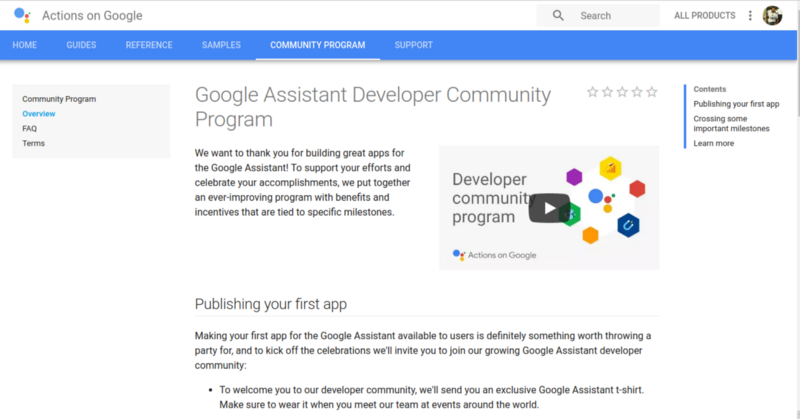
Cliquez sur le bouton « Accueil » dans la barre de navigation. Cela vous mènera à une page qui ressemble à ceci.
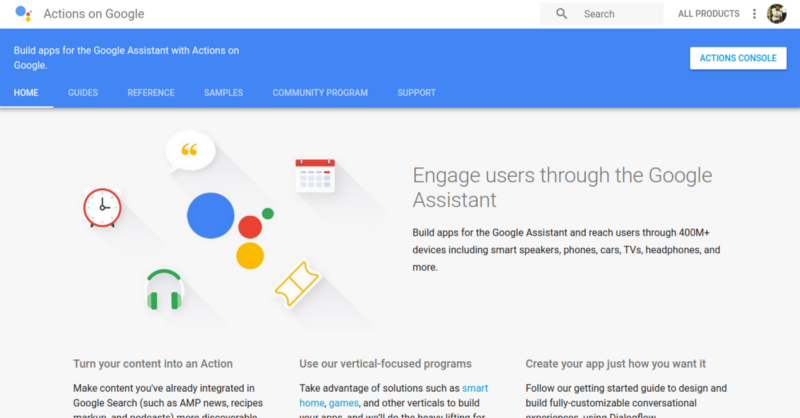
À ce stade, je vous suggère de lire les détails donnés sur cette page. Dans le coin supérieur droit de la page, vous trouverez un bouton nommé « ACTIONS CONSOLE ». Cliquez dessus et vous serez dirigé vers cette page.
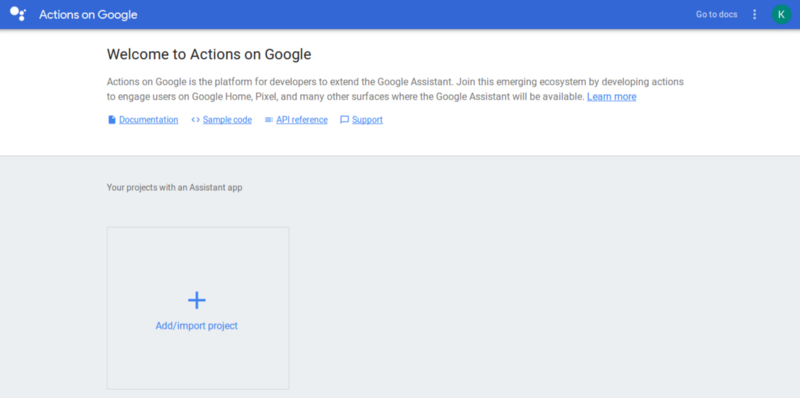
Maintenant, cliquez sur le signe « + » pour ajouter ou importer votre projet. Après avoir cliqué dessus, vous arriverez à cette étape.
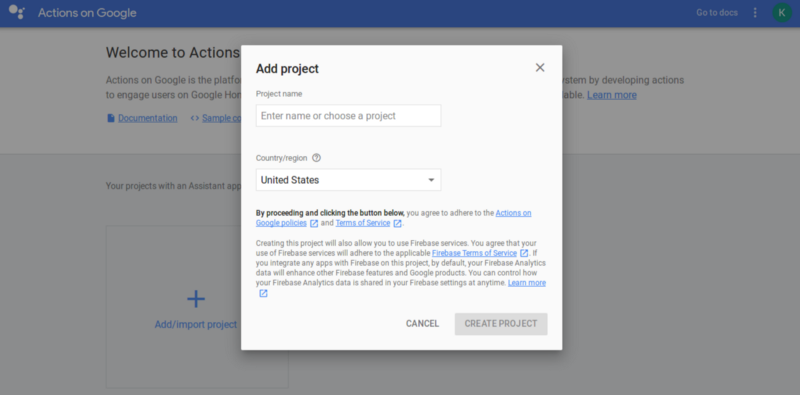
Maintenant, écrivez le nom de votre projet et sélectionnez votre pays/région. Et si vous avez le temps, assurez-vous de lire les Conditions d'utilisation et les Politiques. Une fois que vous avez terminé, cliquez sur « CRÉER UN PROJET » et vous serez dirigé vers la page suivante.
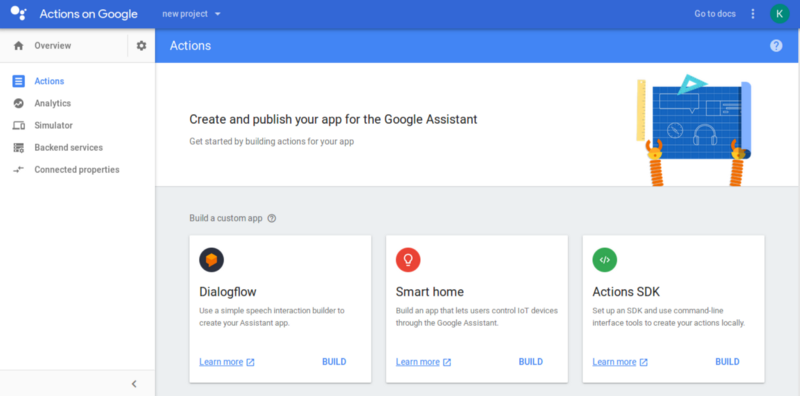
Ici, vous trouverez beaucoup de choses à faire. Si vous êtes développeur, vous pouvez explorer les options comme Dialogflow, Smart Home et Actions SDK — mais ne vous inquiétez pas si vous êtes débutant et que vous ne savez pas comment travailler avec ces outils. Faites défiler vers le bas et vous trouverez quelques options.
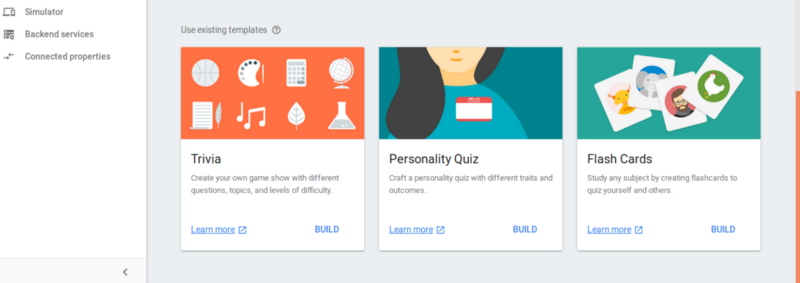
Ici, vous avez la possibilité de choisir l'un de ces modèles déjà construits par Google. Vous devez simplement les réinventer à votre manière. Maintenant, je vais choisir le modèle trivia. Cliquez donc sur « BUILD » et continuez.
Et maintenant, vous vous retrouverez sur cette page.
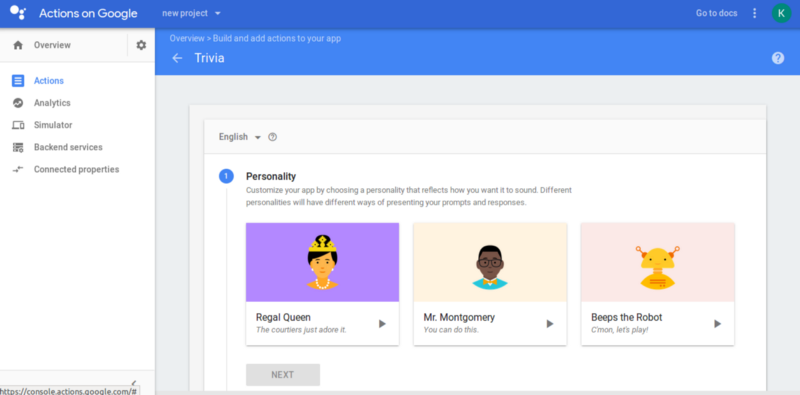
Ici, vous devez choisir une personnalité pour votre application Google Assistant. Vous pouvez en choisir une selon votre préférence. Je vais choisir celle de droite, « Beeps the Robot ». Après avoir choisi la personnalité de votre application, cliquez sur le bouton « SUIVANT ».
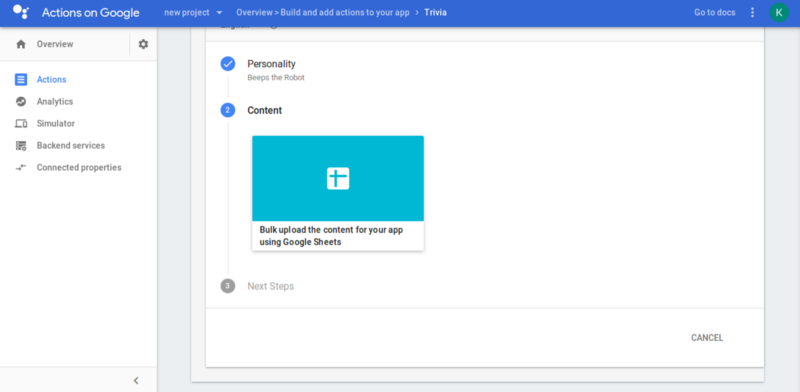
Et vous êtes ici, et maintenant tout ce que vous avez à faire est de cliquer sur « Télécharger en masse le contenu de votre application en utilisant Google Sheets ».
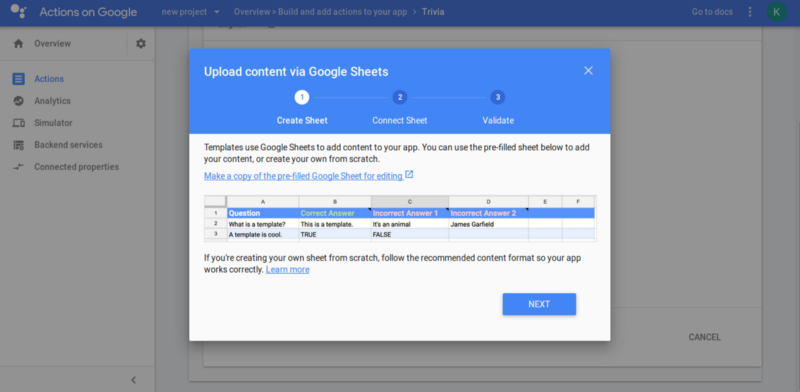
Maintenant, vous pouvez faire une chose qui vous facilitera la vie. Cliquez simplement sur le lien qui dit « Faire une copie de la feuille Google préremplie pour l'édition ». Cela ne signifie pas que vous allez copier l'idée de quelqu'un d'autre, mais Google a un format défini pour les modèles d'applications qu'ils nous ont fournis. Donc, ne pensez pas que vous allez vous retrouver dans des problèmes de plagiat. Lorsque vous cliquez sur ce lien, vous obtiendrez une feuille Google qui est déjà remplie et qui ressemble à ceci.
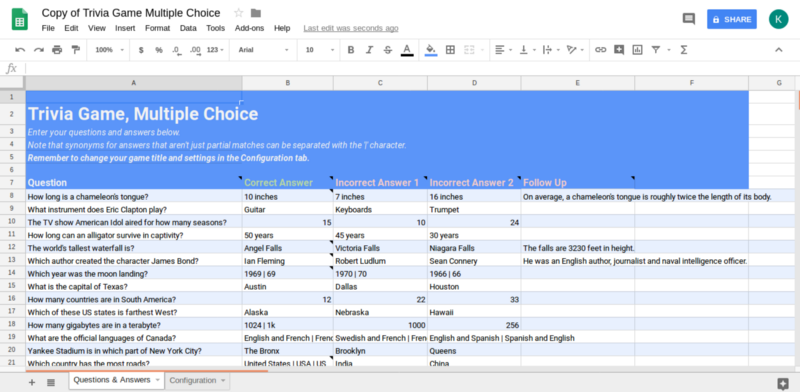
Tout ce que vous avez à faire est de modifier cette feuille à votre manière, et lorsque vous avez terminé, revenez à l'onglet précédent et cliquez sur « SUIVANT ».
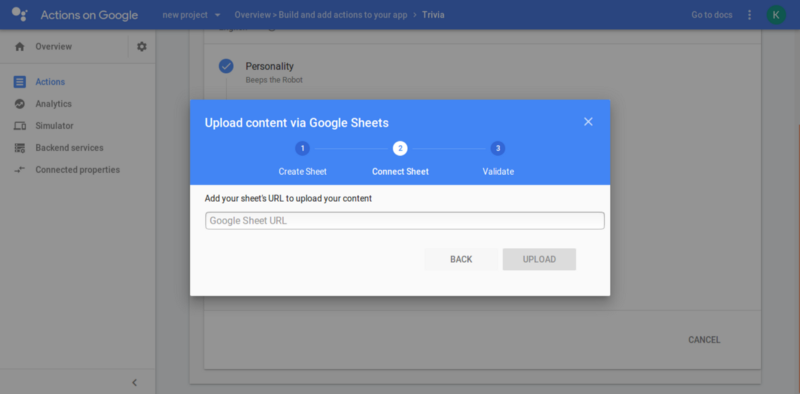
Ici, vous devez coller le lien vers la feuille que vous avez modifiée précédemment, puis cliquer sur télécharger. Ensuite, la validation commencera. Si votre contenu est validé, vous verrez quelque chose comme ceci.
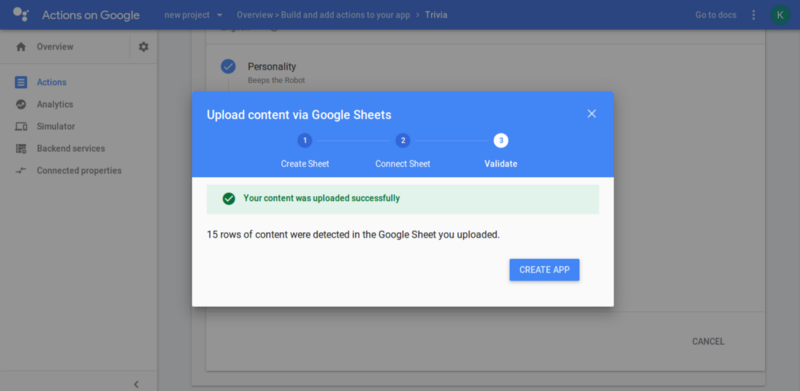
Cliquez sur « Créer une application » et continuez, et vous verrez ceci.
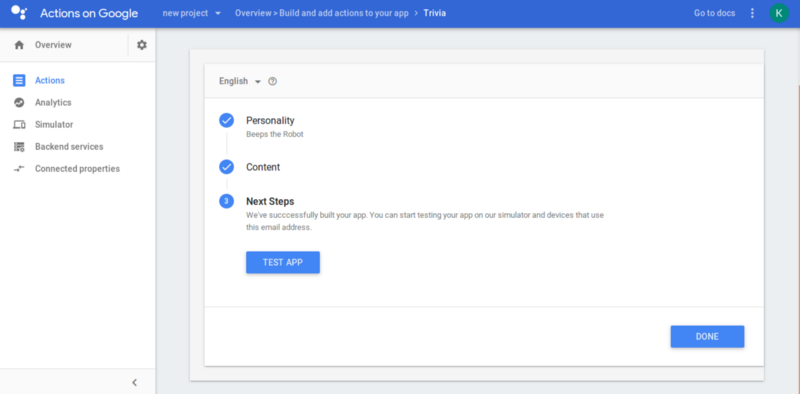
Vous pouvez tester votre application en cliquant sur « Tester l'application », et lorsque vous avez terminé de tester votre application, revenez et cliquez sur « TERMINÉ ».
Ensuite, vous verrez quelque chose comme ceci.
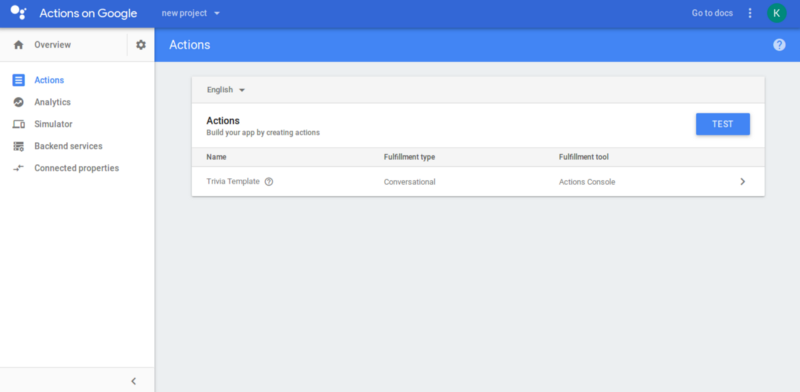
Dans le coin supérieur gauche de la page, vous trouverez « Aperçu » et cliquez dessus pour continuer.
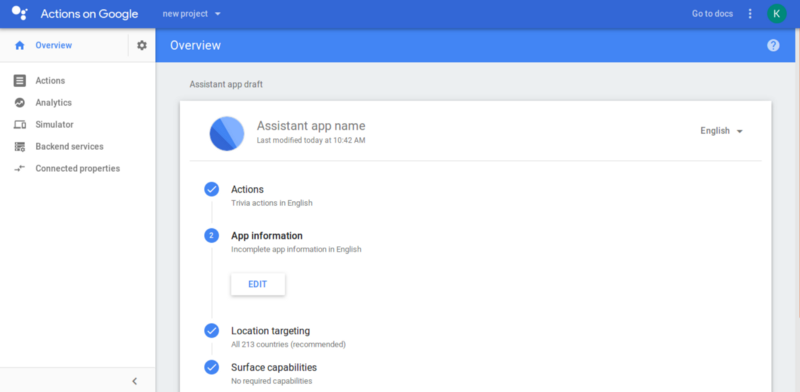
Après avoir cliqué sur l'aperçu, vous arriverez à la page que vous pouvez voir dans l'image ci-dessus. Maintenant, vous pouvez modifier les informations de votre application. Vous arriverez à un point lors de la saisie des détails de votre application où vous devrez remplir le lien vers votre politique de confidentialité.
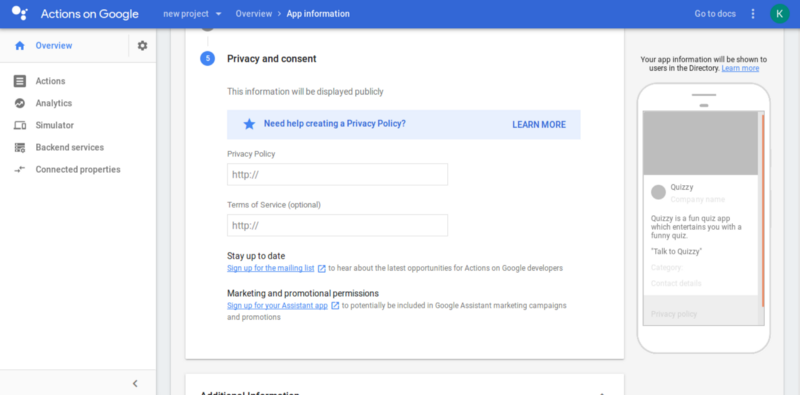
À ce stade, soyez prudent — vous ne voulez pas compromettre la confidentialité de vos utilisateurs, car c'est le problème le plus important. Si à ce moment vous avez besoin d'aide pour votre politique de confidentialité, cliquez sur « EN SAVOIR PLUS » dans la barre bleue.

Lorsque vous cliquez dessus, vous obtiendrez une feuille Google, et toutes les informations sur la politique de confidentialité vous seront fournies dans cette feuille. Vous devez suivre attentivement les étapes données dans cette feuille.
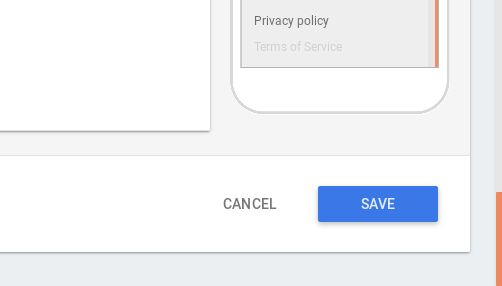
Lorsque vous avez terminé avec tous les détails de votre application, cliquez sur « Enregistrer » dans le coin inférieur droit de votre page.
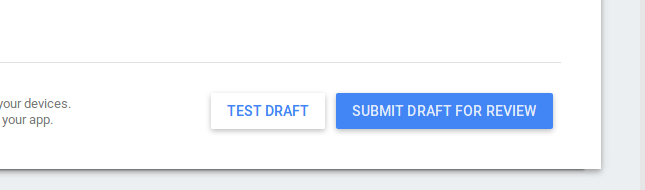
Maintenant, revenez en arrière et cliquez sur « Tester le brouillon » pour tester votre application. Lorsque vous avez terminé votre test final, cliquez sur « Soumettre le brouillon pour révision ».
Et c'est terminé. Whoa ! Vous avez créé une application pour Google Assistant. Vous êtes génial !
Donc, c'était tout pour l'application Google Assistant. Si vous rencontrez encore des problèmes, assurez-vous de me contacter. C'était mon tout premier article sur Medium ! N'hésitez pas à me donner votre avis sur cet article, et si vous pensez qu'il vous a été utile, n'oubliez pas d'applaudir ! Assurez-vous également de consulter mes applications Google Assistant : 1. Silly Quizz 2. Element Name 3. Mr. Names.
Merci :)