


Article original : How to Control the Brightness of an LED with a Potentiometer
Les potentiomètres sont utilisés dans divers circuits et systèmes électroniques. Vous pouvez les utiliser dans des appareils électroniques pour contrôler le volume, la luminosité, la vitesse des moteurs, la régulation de tension, et ainsi de suite.
Vous avez probablement déjà utilisé un potentiomètre avec des appareils comme des radios, des fours à micro-ondes, des mixeurs, des ventilateurs électriques, des manettes de jeu, et autres.
Ils sont généralement utilisés pour fournir ou contrôler différentes plages de résistance variable dans les circuits électroniques.
Dans cet article, vous apprendrez les points suivants :
- Comment connecter un potentiomètre à une carte Arduino.
- Comment obtenir les valeurs d'un potentiomètre.
- Comment contrôler la luminosité d'une LED en utilisant un potentiomètre.
Vous pouvez également regarder la version vidéo de cet article ici :
Composants matériels
Voici les composants matériels dont vous aurez besoin pour suivre cet article :
- Carte Arduino.
- Potentiomètre.
- Plaque d'essai.
- LED.
- Résistance de 1K Ohm.
- Fils de connexion.
Comment connecter un potentiomètre à une carte Arduino
Le potentiomètre est composé de trois bornes : deux bornes externes et la borne centrale. L'une ou l'autre des bornes externes peut être connectée soit à 5V, soit à GND (masse). C'est-à-dire :
- Si vous connectez la borne externe gauche à 5V, vous devez connecter la borne externe droite à GND.
- Si vous connectez la borne externe gauche à GND, vous devez connecter la borne externe droite à 5V.
La borne centrale sert de borne de sortie. Nous la connecterons à une broche analogique. Vous pouvez lire les valeurs variables du potentiomètre à partir de la borne de sortie.
Voici le schéma du circuit :
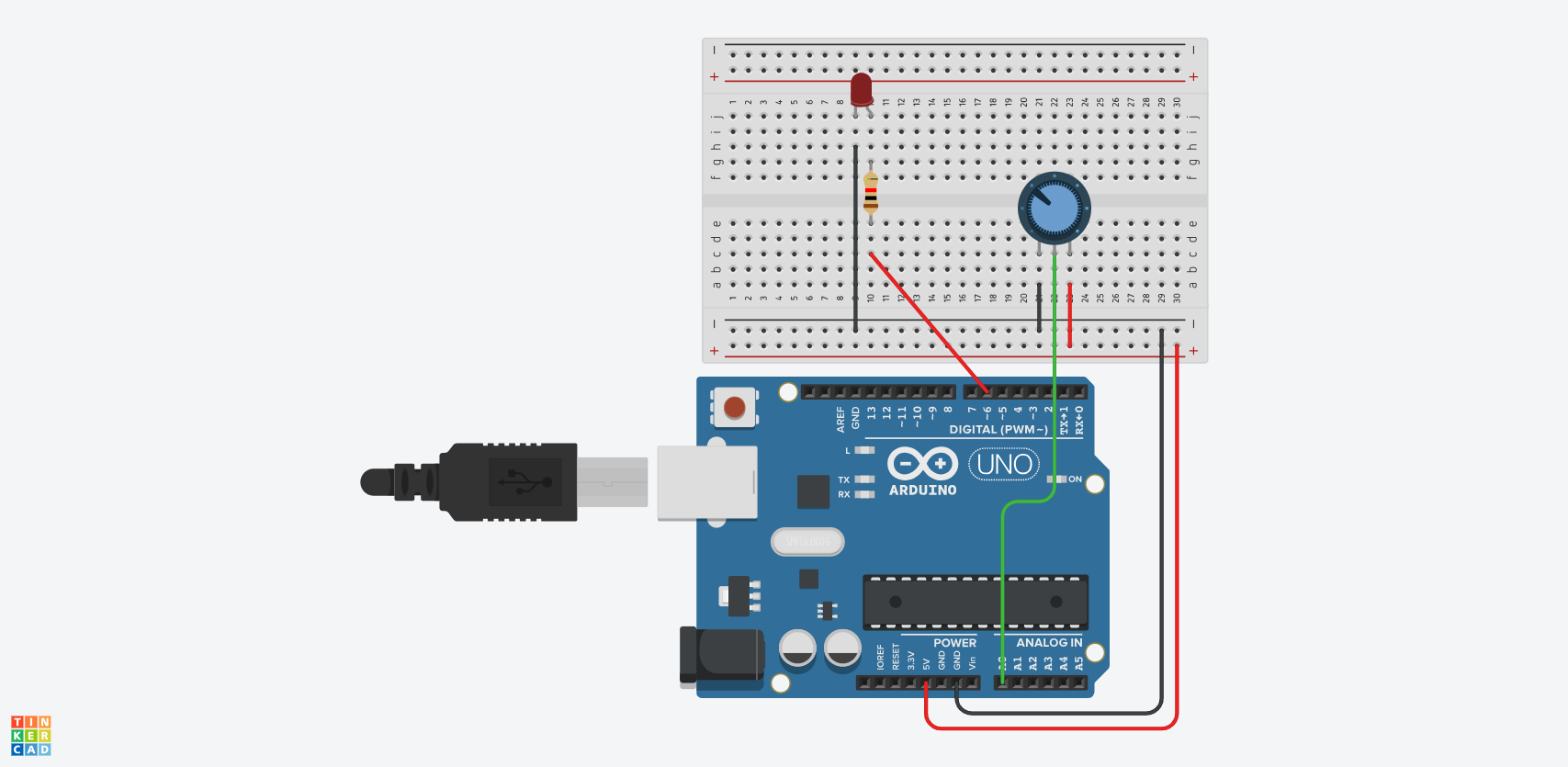 schéma du circuit
Voici comment le potentiomètre a été connecté dans le schéma ci-dessus :
- La borne externe gauche du potentiomètre a été connectée à GND.
- La borne externe droite a été connectée à 5V.
- La borne centrale (borne de sortie) a été connectée à la broche analogique A0 sur la carte Uno.
Voici comment la LED a été connectée :
- La patte la plus courte de la LED a été connectée à GND.
- La patte la plus longue a été connectée à la broche numérique 6 via une résistance de 1K Ohm.
Assurez-vous de connecter la LED à une broche numérique avec le symbole ~. Ces broches supportent la modulation de largeur d'impulsion, ce qui permet d'envoyer des signaux analogiques aux broches numériques.
int potPin = A0;
int potValue = 0;
int brightness = 0;
int ledPin = 6;

void setup() {
  Serial.begin(9600);
  pinMode(ledPin, OUTPUT);
}

void loop() {
  potValue = analogRead(potPin);
  brightness = (255.0/1023.0)*potValue;
  analogWrite(ledPin, brightness);
}
Analysons le code.
Initialiser les variables
Nous avons commencé par initialiser nos variables :
int potPin = A0;
int potValue = 0;
int brightness = 0;
int ledPin = 6;
La variable potPin a une valeur de A0. Cela représente la broche A0 connectée à la broche de sortie du potentiomètre.
Nous avons ensuite déclaré une variable potValue, qui sera utilisée pour stocker les valeurs de potPin.
La variable brightness sera utilisée pour contrôler la luminosité de la LED.
La broche de la LED a été connectée à la broche numérique 6 sur la carte Uno, donc nous avons initialisé une variable ledPin avec une valeur de 6 : int ledPin = 6;.
Moniteur série et pinMode
Ensuite, dans la fonction loop(), nous avons initialisé le moniteur série et défini la broche de la LED pour qu'elle serve de broche de sortie :
void setup() {
  Serial.begin(9600);
  pinMode(ledPin, OUTPUT);
}
Créer la logique pour contrôler la luminosité de la LED
Dans la fonction loop(), nous avons trois lignes de code :
void loop() {
  potValue = analogRead(potPin);
  brightness = (255.0/1023.0)*potValue;
  analogWrite(ledPin, brightness);
}
Dans la première ligne, nous avons utilisé la fonction analogRead() pour lire la valeur de potPin. Les valeurs lues ont été assignées à la variable potValue.
À ce stade, si vous affichez potValue sur le moniteur série en utilisant Serial.println(potValue);, vous obtiendrez une plage de valeurs de 0 à 1023 lorsque vous tournez le bouton du potentiomètre.
Pour la variable brightness, nous avons converti les valeurs du potentiomètre pour qu'elles se situent dans la plage de 0 à 255 : brightness = (255.0/1023.0)*potValue;. Cela est dû au fait que la fonction analogWrite() n'accepte que les valeurs dans cette plage, et non la plage par défaut de 0 à 1023 que produit le potentiomètre.
Enfin, nous avons utilisé la fonction analogWrite() pour envoyer des valeurs à la LED : analogWrite(ledPin, brightness);.
Le premier paramètre de la fonction analogWrite() est ledPin, qui indique la broche où les valeurs doivent être envoyées. Le deuxième paramètre est brightness, qui indique une plage de valeurs à envoyer à la LED (ledPin).
Lorsque vous téléversez le code sur votre carte, la LED devrait avoir différents niveaux de luminosité lorsque vous tournez le potentiomètre.
Conclusion
Dans cet article, vous avez appris comment contrôler la luminosité d'une LED en utilisant un potentiomètre. Vous avez également vu comment connecter les composants aux broches numériques et analogiques d'une carte Arduino.
Enfin, vous avez appris comment faire fonctionner les composants ensemble en utilisant du code.
Vous pouvez trouver le code de ce projet ici. Vous pouvez regarder la version vidéo ici.
Consultez mon blog pour des articles sur les systèmes embarqués, l'IoT et le développement web.
Bon codage !