

Dans ce guide, vous allez construire un système d'authentification entièrement rendu côté serveur (SSR) en utilisant Astro, Supabase et Cloudflare Turnstile pour vous protéger contre les bots.
À la fin, vous aurez un système d'authentification entièrement fonctionnel avec des actions Astro, une authentification par lien magique utilisant Supabase, une protection contre les bots via Cloudflare Turnstile, des routes protégées et un middleware, ainsi qu'une gestion sécurisée des sessions.
Table des matières
Prérequis
Ce tutoriel suppose que vous êtes familier avec :
Les frameworks de développement web
Les concepts de base du Backend-as-a-Service (BaaS)
Comprendre les technologies
Qu'est-ce qu'Astro ?
Astro est un framework web agnostique en termes d'UI qui rend par défaut server-first. Il peut être utilisé avec n'importe quel framework UI, y compris les composants clients Astro.
Qu'est-ce que les actions Astro ?
Les actions Astro vous permettent d'écrire des fonctions côté serveur qui peuvent être appelées sans configurer explicitement des routes API. Elles fournissent de nombreuses utilités qui simplifient le processus d'exécution de la logique serveur et peuvent être appelées à partir des environnements client et serveur.
Qu'est-ce que Supabase ?
Supabase est un Backend-as-a-Service open-source qui s'appuie sur Postgres. Il fournit des fonctionnalités clés telles que l'authentification, des capacités en temps réel, des fonctions edge, du stockage, et plus encore. Supabase offre à la fois une version hébergée pour un scaling facile et une version auto-hébergeable pour un contrôle total.
Qu'est-ce que Cloudflare Turnstile ?
Turnstile est le remplacement de Cloudflare pour les CAPTCHAs, qui sont des puzzles visuels utilisés pour différencier les utilisateurs légitimes des bots. Contrairement aux CAPTCHAs traditionnels, qui sont visuellement encombrants, ennuyeux et parfois difficiles à résoudre, Turnstile détecte l'activité malveillante sans nécessiter que les utilisateurs résolvent des puzzles, tout en offrant une meilleure expérience utilisateur.
Comprendre l'authentification SSR
L'authentification SSR (Server-Side Rendered) fait référence à la gestion de l'authentification sur le serveur en utilisant une méthode d'authentification basée sur les cookies.
Le flux fonctionne comme suit :
Le serveur crée une session et stocke un identifiant de session dans un cookie envoyé au client
Le navigateur reçoit le cookie et l'inclut automatiquement dans les requêtes futures
Le serveur utilise le cookie pour déterminer si l'utilisateur est authentifié
Puisque les navigateurs ne peuvent pas modifier les cookies HTTP-only et que les serveurs ne peuvent pas accéder au stockage local, l'authentification SSR nécessite une gestion minutieuse pour prévenir les risques de sécurité tels que le détournement de session et les sessions obsolètes.
Authentification SSR vs. SPA
Les applications monopages (SPA), comme les applications React traditionnelles, gèrent l'authentification côté client car elles n'ont pas d'accès direct à un serveur. Les SPA utilisent généralement des JWT stockés dans le stockage local, les cookies ou le stockage de session, envoyant ces jetons dans les en-têtes HTTP lors de la communication avec les serveurs.
Pourquoi protéger les formulaires d'authentification ?
L'authentification protège les ressources sensibles contre les accès non autorisés, faisant des formulaires d'authentification des cibles principales pour les bots et les acteurs malveillants. Prendre des précautions supplémentaires est important pour maintenir la sécurité.
Partie 1 : Comment configurer le backend
Configurer le backend Supabase
Tout d'abord, vous aurez besoin d'un compte Supabase. Créez un projet, puis :
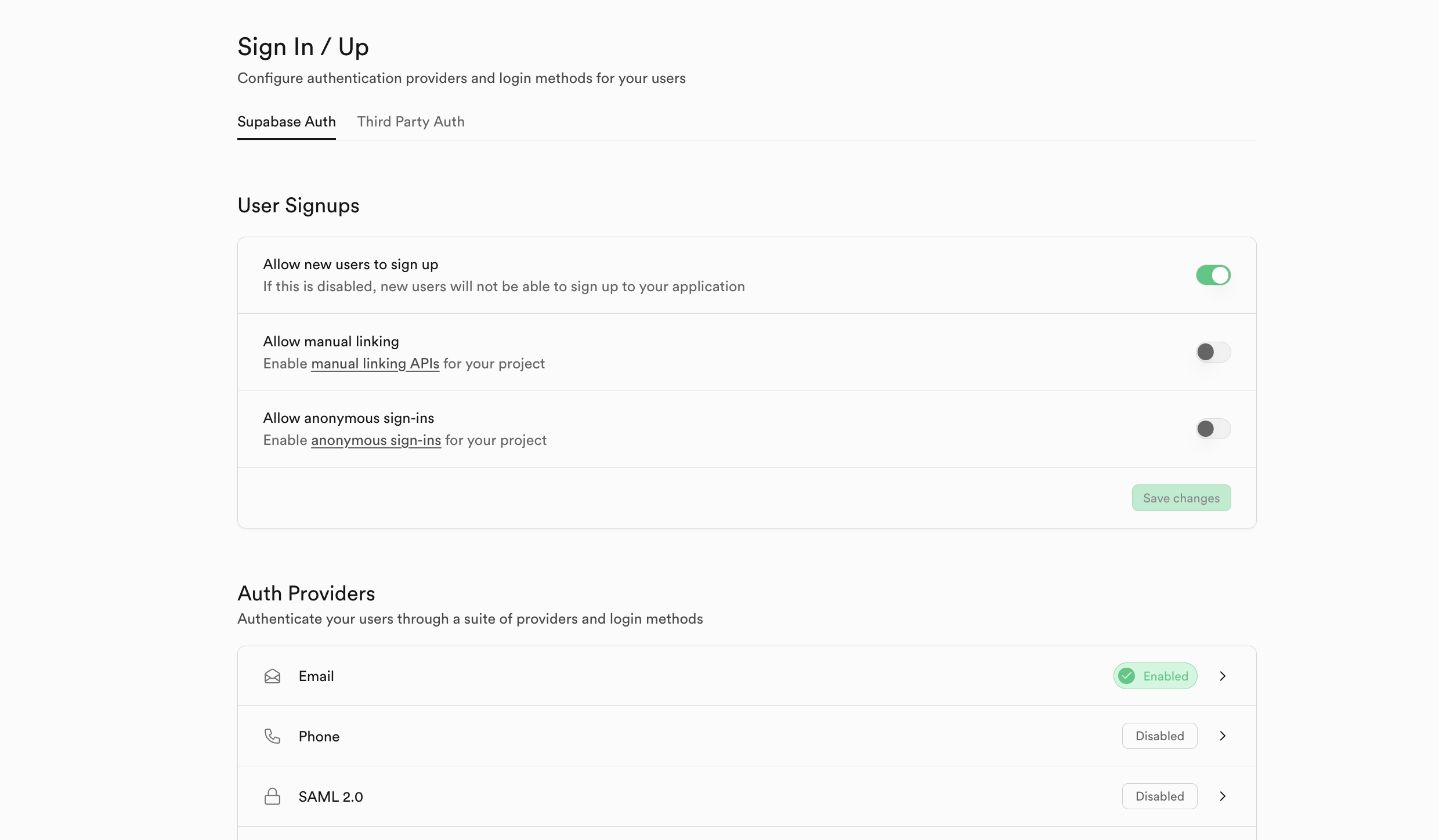
Allez dans l'onglet Authentication dans la barre latérale
Cliquez sur l'onglet Sign In / Up sous Configuration
Activez les inscriptions des utilisateurs
Faites défiler vers le bas jusqu'à Auth Providers et activez l'email (désactivez la confirmation par email pour ce tutoriel)
Configurer Cloudflare Turnstile
Cliquez sur l'onglet Turnstile dans la barre latérale
Cliquez sur le bouton "Add widget"
Nommez votre widget et ajoutez "localhost" comme nom d'hôte
Laissez tous les autres paramètres par défaut, et créez le widget

Après avoir créé le widget, copiez la clé secrète et ajoutez-la à votre tableau de bord Supabase :
Retournez aux paramètres d'authentification Supabase
Allez dans l'onglet Auth Protection sous Configuration
Activez la protection Captcha
Choisissez Cloudflare comme fournisseur
Collez votre clé secrète

Partie 2 : Comment configurer le frontend
Créer le projet Astro
Ensuite, vous devrez créer un projet Astro. Ouvrez le terminal intégré de votre IDE ou éditeur de texte préféré et exécutez la commande suivante pour échafauder un projet Astro dans un dossier nommé "ssr-auth". N'hésitez pas à utiliser le nom que vous souhaitez.
npm create astro@latest ssr-auth
Suivez les invites fournies et choisissez un modèle de base pour commencer. Une fois terminé, accédez au dossier, puis exécutez npm install pour installer les dépendances, suivi de npm run dev pour démarrer le serveur, et votre site sera disponible à l'adresse localhost:4321.
Configurer Astro pour SSR
Configurez Astro pour qu'il s'exécute en mode SSR en ajoutant output: "server", à la fonction defineConfig trouvée dans le fichier astro.config.mjs à la racine du dossier.
Ensuite, ajoutez un adaptateur pour créer un runtime serveur. Pour cela, utilisez l'adaptateur Node.js en exécutant cette commande dans un terminal : npx astro add node. Cela l'ajoutera et effectuera automatiquement toutes les modifications pertinentes.
Enfin, ajoutez Tailwind pour le style. Exécutez cette commande dans une fenêtre de terminal : npx astro add tailwind. Suivez les invites, et il effectuera toutes les modifications nécessaires.
À ce stade, votre fichier astro.config.mjs devrait ressembler à ceci :
// @ts-check
import { defineConfig } from "astro/config";
import node from "@astrojs/node";
import tailwindcss from "@tailwindcss/vite";

// https://astro.build/config
export default defineConfig({
  output: "server",
  adapter: node({
    mode: "standalone",
  }),
  vite: {
    plugins: [tailwindcss()],
  },
});
Installer les dépendances Supabase
Vous pouvez le faire en exécutant la commande suivante :
npm install @supabase/supabase-js @supabase/ssr
Configurer les variables d'environnement
Créez un fichier .env à la racine du projet et ajoutez ce qui suit. N'oubliez pas de remplacer par vos identifiants réels :
SUPABASE_URL=<YOUR_URL>
SUPABASE_ANON_KEY=<YOUR_ANON_KEY>
TURNSTILE_SITE_KEY=<YOUR_TURNSTILE_SITE_KEY>
Vous pouvez obtenir les valeurs Supabase à partir du tableau de bord :
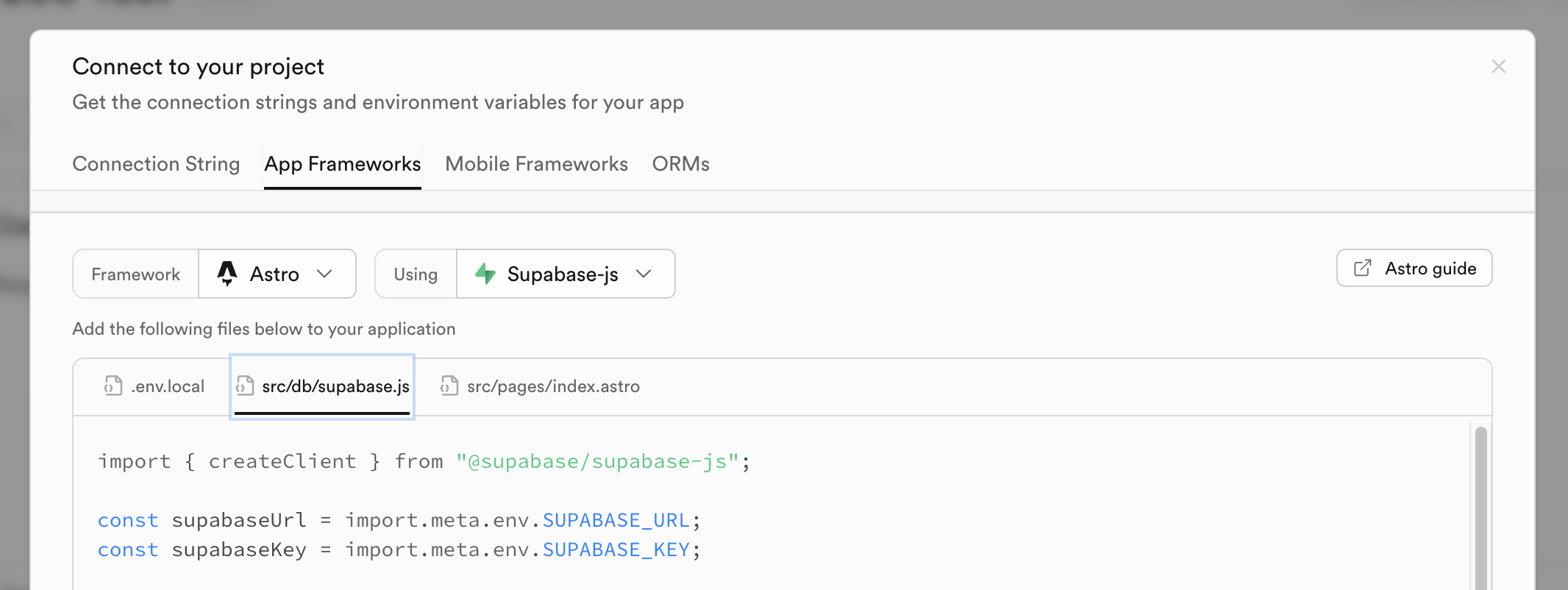
💡Note : Dans Astro, les variables d'environnement accessibles côté client doivent être préfixées par 'PUBLIC'. Mais comme nous utilisons des actions Astro qui s'exécutent sur le serveur, le préfixe n'est pas requis.
Partie 3 : Comment configurer Supabase SSR
Créer le client Supabase
Créez src/lib/supabase.ts :
import { createServerClient, parseCookieHeader } from "@supabase/ssr";
import type { AstroCookies } from "astro";

export function createClient({
    request,
    cookies,
}: {
    request: Request;
    cookies: AstroCookies;
}) {
    const cookieHeader = request.headers.get("Cookie") || "";

    return createServerClient(
        import.meta.env.SUPABASE_URL,
        import.meta.env.SUPABASE_ANON_KEY,
        {
            cookies: {
                getAll() {
                    const cookies = parseCookieHeader(cookieHeader);
                    return cookies.map(({ name, value }) => ({
                        name,
                        value: value ?? "",
                    }));
                },
                setAll(cookiesToSet) {
                    cookiesToSet.forEach(({ name, value, options }) =>
                        cookies.set(name, value, options)
                    );
                },
            },
        }
    );
}
Cela configure Supabase pour gérer les cookies dans une application rendue côté serveur et exporte une fonction qui prend l'objet request et cookies en entrée. La fonction est configurée de cette manière car Astro a trois façons d'accéder aux informations de requête et de cookie :
Via l'objet global d'Astro, qui n'est disponible que sur les pages Astro.
Via l'objet
AstroAPIContext, qui n'est disponible que dans les actions Astro.Via
APIContextqui est un sous-ensemble de l'objet global et est disponible via les routes API et le middleware.
Ainsi, la fonction createClient accepte les objets request et cookies séparément pour la rendre flexible et applicable dans les divers contextes dans lesquels elle peut être utilisée.
Créer un middleware pour la protection des routes
Ensuite, créez un fichier middleware.ts dans le dossier src et collez ceci dedans :
import { defineMiddleware } from "astro:middleware";
import { createClient } from "./lib/supabase";

export const onRequest = defineMiddleware(async (context, next) => {
    const { pathname } = context.url;

    console.log("Middleware executing for path:", pathname);

    const supabase = createClient({
        request: context.request,
        cookies: context.cookies,
    });

    if (pathname === "/protected") {
        console.log("Checking auth for protected route");

        const { data } = await supabase.auth.getUser();

        // If no user, redirect to index
        if (!data.user) {
            return context.redirect("/");
        }
    }

    return next();
});
Ce middleware vérifie la présence d'un utilisateur actif lors de l'accès à la route protégée et redirige les utilisateurs non authentifiés vers la page d'accueil.
Partie 4 : Comment construire l'interface utilisateur
Mettre à jour la mise en page
Tout d'abord, mettez à jour src/layouts/Layout.astro pour inclure le script Turnstile. Ajoutez ceci juste au-dessus de la balise de fermeture </head> :
<script
    src="https://challenges.cloudflare.com/turnstile/v0/api.js"
    async
    defer>
</script>
Créer la page de connexion
Remplacez le contenu de src/pages/index.astro :
---
import Layout from "../layouts/Layout.astro";
import { createClient } from "../lib/supabase";
import "../styles/global.css";

const supabase = createClient({
    request: Astro.request,
    cookies: Astro.cookies,
});

const { data } = await supabase.auth.getUser();

if (data.user) {
    return Astro.redirect("/protected");
}

const apiKey = import.meta.env.TURNSTILE_SITE_KEY;
---

<Layout>
    <section class="flex flex-col items-center justify-center m-30">
        <h1 class="text-4xl text-left font-bold mb-12">Connectez-vous à votre compte</h1>
        <form id="signin-form" class="flex flex-col gap-2 w-1/2">
            <label for="email" class="">Entrez votre email</label>
            <input
                type="email"
                name="email"
                id="email"
                placeholder="votreemail@example.com"
                class="border border-gray-500 rounded-md p-2"
                required
            />
            <div class="cf-turnstile" data-sitekey={apiKey}></div>
            <button
                type="submit"
                id="sign-in"
                class="bg-gray-600 hover:bg-gray-700 p-2 rounded-md text-white font-bold w-full cursor-pointer disabled:bg-gray-500 disabled:hover:bg-gray-500 disabled:cursor-not-allowed"
                >Se connecter</button
            >
        </form>
    </section>
</Layout>
Ici, le frontmatter crée un client serveur Supabase puis l'utilise pour vérifier si nous avons un utilisateur actif. Il redirige en fonction de ces informations. Cela fonctionne car le frontmatter s'exécute côté serveur, et le projet est configuré pour une sortie serveur.
Le modèle affiche un formulaire simple avec une entrée d'email. Pour le compléter, ajoutez ceci sous la balise de fermeture </Layout> :
<script>
    import { actions } from "astro:actions";

    declare global {
        interface Window {
            turnstile?: {
                reset: () => void;
            };
        }
    }

    const signInForm = document.querySelector("#signin-form") as HTMLFormElement;
    const formSubmitBtn = document.getElementById("sign-in") as HTMLButtonElement;

    signInForm?.addEventListener("submit", async (e) => {
        e.preventDefault();
        formSubmitBtn.disabled = true;
        formSubmitBtn.textContent = "Connexion en cours...";

        try {
            const turnstileToken = (
                document.querySelector(
                    "[name='cf-turnstile-response']"
                ) as HTMLInputElement
            )?.value;

            if (!turnstileToken) {
                throw new Error("verification_missing");
            }

            const formData = new FormData(signInForm);
            formData.append("captchaToken", turnstileToken);

            const results = await actions.signIn(formData);

            if (!results.data?.success) {
                if (results.data?.message?.includes("captcha protection")) {
                    alert("La vérification a échoué. Veuillez réessayer.");
                    if (window.turnstile) {
                        window.turnstile.reset();
                    }
                    formSubmitBtn.disabled = false;
                    formSubmitBtn.textContent = "Se connecter";
                    return;
                } else {
                    alert("Oups ! Impossible de se connecter. Veuillez réessayer");
                    formSubmitBtn.disabled = false;
                    formSubmitBtn.textContent = "Se connecter";
                    return;
                }
            }

            formSubmitBtn.textContent = "Se connecter";
            alert("Veuillez vérifier votre email pour vous connecter");
        } catch (error) {
            if (window.turnstile) {
                window.turnstile.reset();
            }
            formSubmitBtn.disabled = false;
            formSubmitBtn.textContent = "Se connecter";
            console.log(error);
            alert("Quelque chose s'est mal passé. Veuillez réessayer");
        }
    });
</script>
Cela ajoute un peu de JavaScript vanilla qui appelle l'action SignIn lors de la soumission du formulaire. Cette action fournit un retour utilisateur via des alertes et gère le texte et l'état désactivé du bouton. Cela ajoute effectivement une interactivité côté client à la page.
Créer la page protégée
Créez src/pages/protected.astro :
---
import Layout from "../layouts/Layout.astro";
import { createClient } from "../lib/supabase";
import "../styles/global.css";

const supabase = createClient({
    request: Astro.request,
    cookies: Astro.cookies,
});

const { data } = await supabase.auth.getUser();
---

<Layout>
    <section class="flex flex-col items-center justify-center m-30">
        <h1 class="text-4xl text-left font-bold mb-12">Vous êtes connecté !</h1>
        <p class="mb-6">Votre identifiant utilisateur : {data.user?.id}</p>
        <button
            id="sign-out"
            class="bg-gray-600 hover:bg-gray-700 px-4 py-2 rounded-md text-white font-bold cursor-pointer disabled:bg-gray-500 disabled:hover:bg-gray-500 disabled:cursor-not-allowed"
            >Se déconnecter</button
        >
    </section>
</Layout>

<script>
    import { actions } from "astro:actions";
    const signOutBtn = document.getElementById("sign-out") as HTMLButtonElement;

    signOutBtn?.addEventListener("click", async (e) => {
        e.preventDefault();
        signOutBtn!.disabled = true;
        signOutBtn!.textContent = "Déconnexion en cours...";

        try {
            const results = await actions.signOut();

            if (!results.data?.success) {
                signOutBtn!.disabled = false;
                signOutBtn!.textContent = "Se déconnecter";
                return alert("Oups ! Impossible de se déconnecter. Veuillez réessayer");
            }
            return window.location.reload();
        } catch (error) {
            signOutBtn.disabled = false;
            signOutBtn.textContent = "Se déconnecter";
            console.log(error);
            return alert("Quelque chose s'est mal passé. Veuillez réessayer");
        }
    });
</script>
Cette page récupère les données utilisateur côté serveur dans le frontmatter et les affiche dans le modèle, ainsi qu'un bouton de déconnexion.
Le JavaScript dans les balises script gère l'appel à l'action de déconnexion, le retour utilisateur et l'état du bouton, comme dans la page index.astro.
Partie 5 : Comment configurer les actions Astro
Créer les actions d'authentification
Enfin, ajoutez un dossier actions dans le dossier src et créez un fichier index.ts pour contenir notre logique. Collez ce qui suit dedans :
import { defineAction, type ActionAPIContext } from "astro:actions";
import { z } from "astro:schema";
import { createClient } from "../lib/supabase";

const emailSignUp = async (
    {
        email,
        captchaToken,
    }: {
        email: string;
        captchaToken: string;
    },
    context: ActionAPIContext
) => {
    console.log("Sign up action");
    try {
        const supabase = createClient({
            request: context.request,
            cookies: context.cookies,
        });

        const { data, error } = await supabase.auth.signInWithOtp({
            email,
            options: {
                captchaToken,
                emailRedirectTo: "http://localhost:4321/api/exchange",
            },
        });

        if (error) {
            console.error("Sign up error", error);
            return {
                success: false,
                message: error.message,
            };
        } else {
            console.log("Sign up success", data);
            return {
                success: true,
                message: "Successfully logged in",
            };
        }
    } catch (err) {
        console.error("SignUp action other error", err);
        return {
            success: false,
            message: "Unexpected error",
        };
    }
};

export const server = {
    signIn: defineAction({
        accept: "form",
        input: z.object({
            email: z.string().email(),
            captchaToken: z.string(),
        }),
        handler: async (input, context) => {
            return emailSignUp(input, context);
        },
    }),
    signOut: defineAction({
        handler: async (_, context) => {
            const supabase = createClient({
                request: context.request,
                cookies: context.cookies,
            });
            const { error } = await supabase.auth.signOut();
            if (error) {
                console.error("Sign out error", error);
                return {
                    success: false,
                    message: error.message,
                };
            }
            return {
                success: true,
                message: "Successfully signed out",
            };
        },
    }),
};
Cette action gère à la fois les méthodes de connexion et de déconnexion. Une instance serveur Supabase est créée pendant la méthode de connexion, et la méthode de lien magique est utilisée pour la connexion. Elle passe une URL de redirection, que nous n'avons pas encore créée, et gère les erreurs qui peuvent survenir.
Elle passe également la vérification du jeton, permettant à Supabase d'effectuer la vérification en notre nom, éliminant ainsi le besoin d'appeler directement les API de vérification de Cloudflare.
La méthode de déconnexion appelle la méthode de déconnexion de Supabase et gère les erreurs potentielles.
L'URL de redirection fait référence à une route API qui échange le code de l'email envoyé par Supabase contre une session que Supabase gère.
Créer la route API d'échange de code
Créez src/pages/api/exchange.ts :
import type { APIRoute } from "astro";
import { createClient } from "../../lib/supabase";

export const GET: APIRoute = async ({ request, cookies, redirect }) => {
    const url = new URL(request.url);
    const code = url.searchParams.get("code");

    if (!code) {
        return redirect("/");
    }

    const supabase = createClient({ request, cookies });
    const { error } = await supabase.auth.exchangeCodeForSession(code);

    if (error) {
        console.error("Error exchanging code for session:", error);
        return redirect("/404");
    }

    return redirect("/protected");
};
Cela récupère le code de l'URL dans le lien magique envoyé, crée un client serveur, et appelle la méthode exchangeCodeForSession avec le code. Il gère toute erreur en redirigeant vers la page non trouvée intégrée d'Astro.
Sinon, il redirigera vers la page protégée car Supabase gère les détails de mise en œuvre de la session.
Partie 6 : Comment tester votre application
Démarrez votre serveur de développement : npm run dev
Visitez l'URL localhost fournie. Vous devriez voir la page de connexion avec le widget Turnstile :

Si vous essayez d'accéder à la page /protected, elle vous redirigera vers cette vue jusqu'à ce que vous vous connectiez. Maintenant, connectez-vous, et vous devriez recevoir un email avec un lien qui vous redirigera vers la page /protected. Voici ce que vous devriez voir :

Et avec cela, vous avez réussi à construire un système d'authentification complet qui utilise les actions Astro, l'authentification Supabase et la protection contre les bots de Cloudflare Turnstile. Cette configuration offre une expérience d'authentification sécurisée et conviviale tout en protégeant votre application contre les acteurs malveillants.
Notes et ressources supplémentaires
Documentation utile
Dépôt de code complet
Le code complet de ce projet est disponible sur GitHub :