

AWS Lambda est un service d'Amazon Web Services (AWS) qui vous permet d'exécuter votre code en réponse à des événements sans gérer de serveurs. C'est une manière simple et évolutive de construire des applications.
Dans ce tutoriel, je vais vous montrer comment utiliser AWS Lambda avec trois autres services :
Amazon S3 pour stocker des fichiers, des images et des vidéos
Amazon Simple Notification Service (SNS) pour envoyer des notifications
Amazon EventBridge pour planifier des messages
Nous allons tout passer en revue étape par étape.
À la fin, avec l'intégration des autres services, vous aurez construit une application de citations de manifestation d'objectifs qui envoie des messages inspirants aléatoires pour vous garder motivé et concentré sur vos objectifs.
Prérequis
Un compte AWS : Si vous n'en avez pas, inscrivez-vous ici.
Un dépôt GitHub : Cela sert à stocker votre code source. Si vous n'avez pas de compte GitHub, vous pouvez en créer un ici.
Un environnement de développement intégré (IDE) tel que Visual Studio Code ou Sublime Text.
Une connaissance de base du développement web et d'un langage de programmation de votre choix. J'ai utilisé Python pour ce tutoriel.
Ce que vous allez apprendre
Comment créer un bucket Amazon S3
Comment utiliser Amazon Simple Notification Service (SNS)
Comment utiliser Amazon Lambda
Comment utiliser Amazon EventBridge
Table des matières

Étape 1 : Configurer votre environnement de développement
Dans cette étape, vous allez tout configurer. Commencez par vous connecter à votre compte AWS, puis installez Python si vous ne l'avez pas sur votre IDE.
Étape 2 : Créer un Amazon Simple Storage Service (S3)
Avant de commencer à créer un bucket S3, comprenons d'abord ce qu'est Amazon S3 :
Amazon S3 (Simple Storage Service) est un service d'Amazon qui vous permet de stocker et d'accéder à n'importe quelle quantité ou type de données, telles que des photos, des vidéos, des documents et des sauvegardes, chaque fois que vous en avez besoin.
Maintenant que vous connaissez les bases de ce qu'est Amazon S3, revenons au tutoriel.
Créer un bucket S3
Il existe plusieurs façons de créer un bucket S3, mais pour ce tutoriel, nous utiliserons la ligne de commande Ubuntu (CMD), votre terminal, ou Amazon CloudShell, selon ce avec quoi vous êtes le plus à l'aise.
Tapez boto3 s3 dans la barre de recherche web pour voir une liste de documentations connexes.
Cliquez sur le premier résultat.
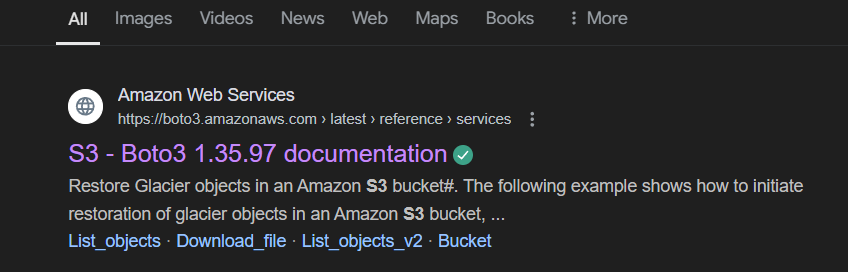
- Une fois la documentation ouverte, copiez la première commande que vous voyez.
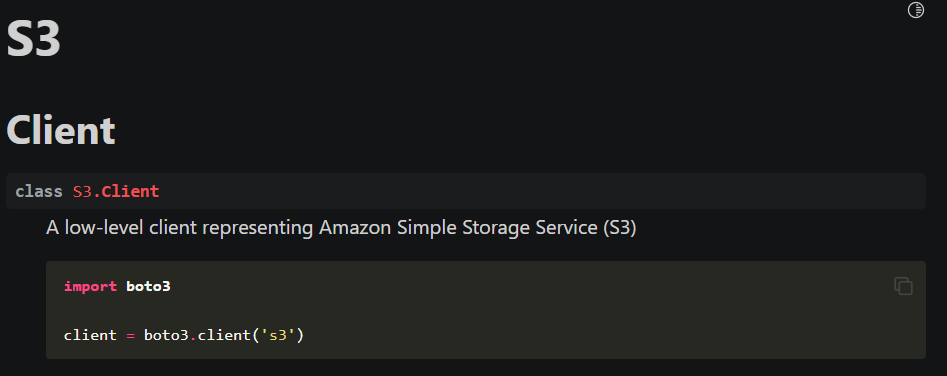
- Collez-la sur votre CMD ou terminal de votre choix – mais avant cela, n'oubliez pas de faire un "cd" dans le bon répertoire.

- Dans la documentation, faites défiler vers le bas et cliquez sur "create_bucket.

Une fois ouvert, faites défiler vers le bas jusqu'à "Request Syntax." Copiez le nom du bucket et la configuration du bucket.
Les autres variables listées dans la syntaxe de la requête sont facultatives.
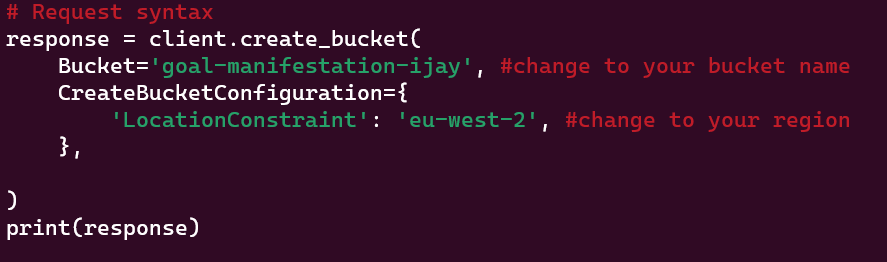
- Une fois cela fait, assurez-vous de sauvegarder.
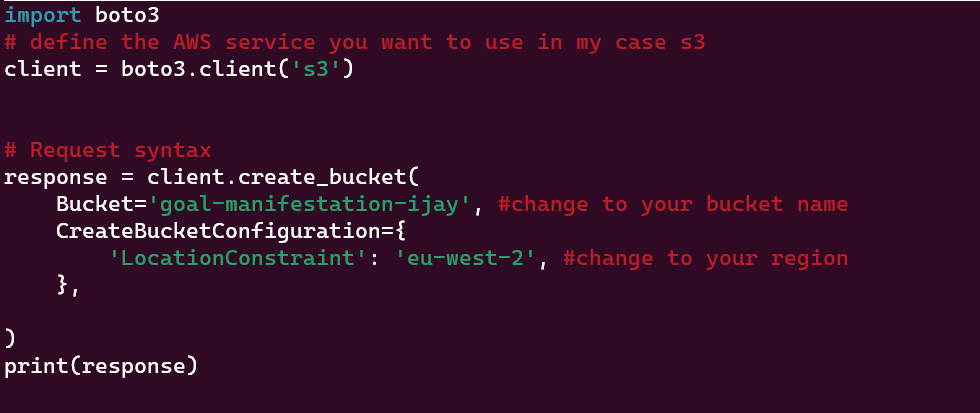
- Revenez en arrière et appelez le script :
#python3 votre nom de fichier
- L'exécution du script crée automatiquement un bucket S3 dans votre Amazon S3.

- Vous pouvez maintenant aller dans la console pour vérifier s'il a été créé :

Télécharger des fichiers
Avec le bucket créé, nous pouvons maintenant télécharger des fichiers via la console. Je crois qu'il existe également un moyen programmatique de télécharger des fichiers et de tester, mais je n'ai pas encore exploré toutes les méthodes dans la documentation.
Cliquez sur le nom du bucket pour être redirigé vers la page des objets. C'est ici que vous téléchargerez vos fichiers pour le stockage.
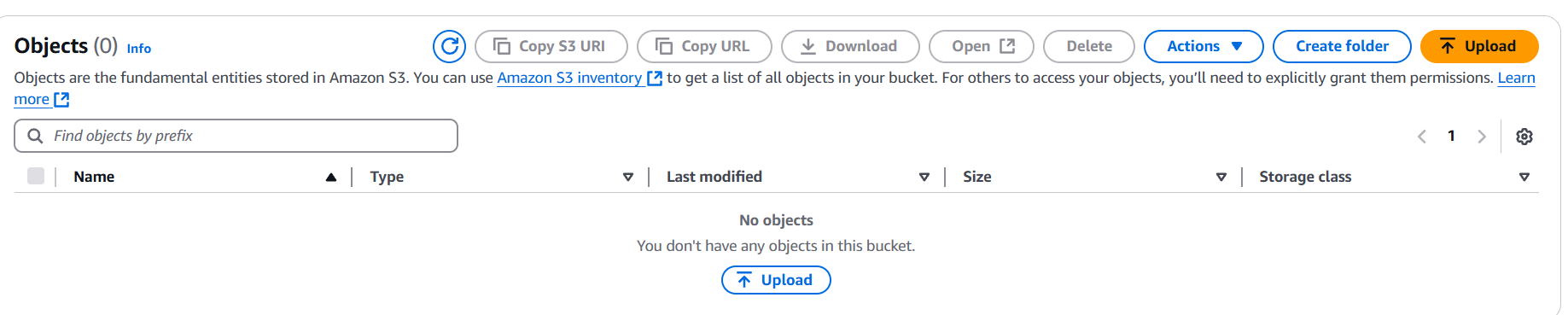
Cliquez sur le bouton de téléchargement pour télécharger un fichier. N'oubliez pas, nous créons une application de citations de manifestation d'objectifs.
Maintenant que nous avons configuré un bucket de stockage :
Ouvrez un outil comme Google Drive, MS Word, WPS, ou tout autre éditeur de documents.
Écrivez les objectifs que vous souhaitez atteindre.
Enregistrez le fichier au format PDF ou DOCX.
Prenez le document et téléchargez-le sur votre Amazon S3.
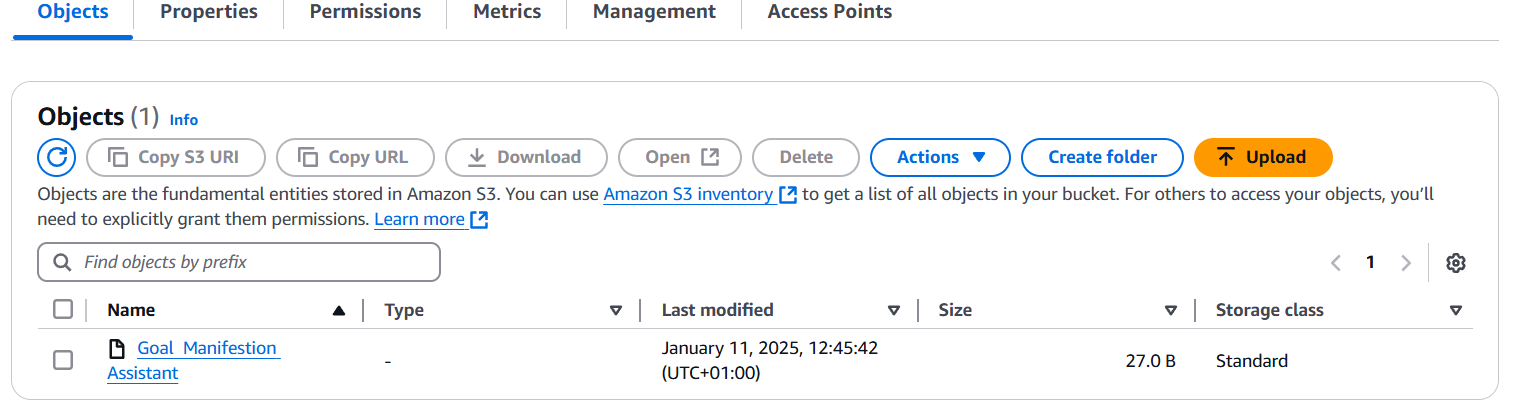
Pour vérifier si c'est le bon fichier :
Accédez à l'onglet Permissions.
Faites défiler vers le bas jusqu'à Block public access.
Cliquez sur Edit et décochez la case.

Comme montré ci-dessus, il est actuellement défini sur "on". Décochez-le pour le mettre sur "off".
Sur la même page des paramètres du bucket, modifiez la politique.
Faites défiler vers le bas, et vous verrez qu'une politique de bucket a été générée automatiquement.
Allez-y et copiez la politique.
{
  "Version": "2012-10-17",
  "Statement": [
    {
      "Sid": "PublicReadGetObject",
      "Effect": "Allow",
      "Principal": "*",
      "Action": "s3:GetObject",
      "Resource": "arn:aws:s3:::your-bucket-name/*"
    }
  ]
}
- Revenez à l'éditeur de politique de bucket et collez la politique.
Une fois que vous avez terminé ces étapes, votre objet aura un accès public.
Retournez à l'onglet Objets et cliquez sur l'URL de l'objet fournie ci-dessous :

Avec cette URL, votre téléchargement est maintenant visible.
Étape 3 : Créer un Amazon Simple Notification Service (SNS)
SNS est un service de messagerie entièrement géré fourni par AWS. Il permet la communication entre les applications ou directement avec les utilisateurs en envoyant des notifications.
Pour créer un SNS, suivez ces étapes :
1. Connectez-vous à la console de gestion AWS
Ensuite, allez à Amazon SNS. Accédez au tableau de bord SNS et sélectionnez Topics dans le menu de gauche.
Pour créer un topic :
Cliquez sur Create topic.
Choisissez un Type de topic : Standard (par défaut) ou FIFO (pour les messages ordonnés).
Entrez un Nom pour votre topic. (par exemple,
MyFirstSNSTopic).
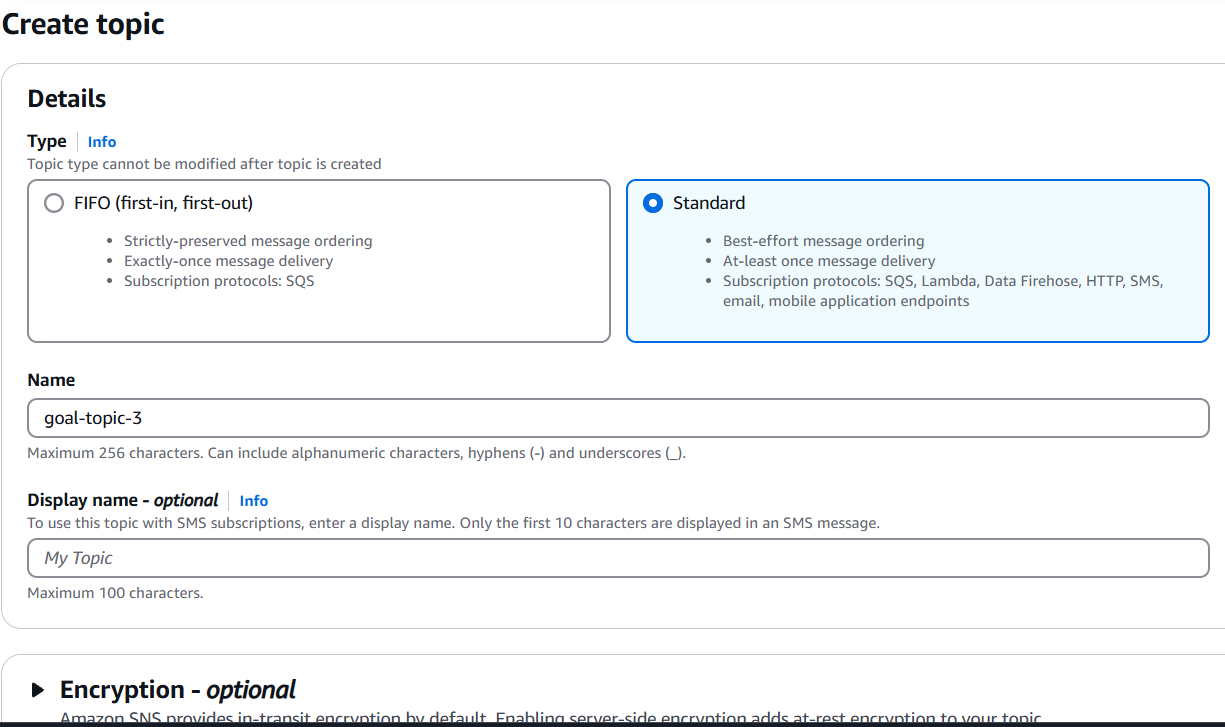
Configurez les paramètres optionnels comme le chiffrement, les politiques de nouvelle tentative de livraison, ou les tags.
Cliquez sur Create topic.
2. Ajouter des abonnements :
Une fois le topic créé, cliquez dessus pour ouvrir la page des détails. Sélectionnez l'onglet Subscriptions.
Cliquez sur Create Subscription et choisissez :
Protocol peut être Email, SMS, HTTP/S, Lambda, ou SQS.
Endpoints tels qu'une adresse email, un numéro de téléphone, ou une URL.
Cliquez sur Create Subscription.

3. Confirmer l'abonnement :
Si vous avez sélectionné email ou SMS, un lien de confirmation ou un code sera envoyé à l'endpoint fourni. Suivez les instructions pour confirmer l'abonnement.
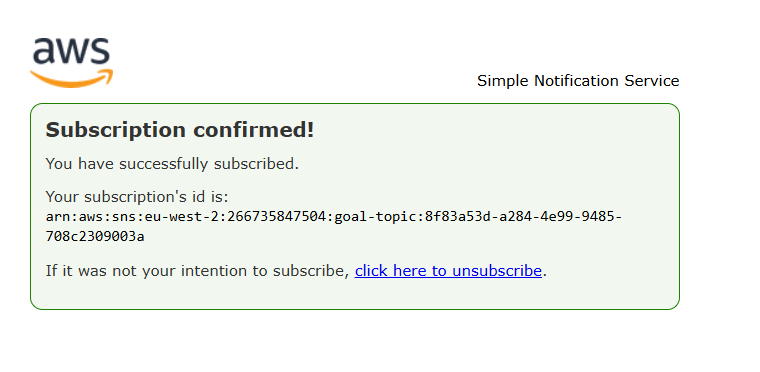
Maintenant que nous avons fait cela, créons une fonction Amazon Lambda qui déclenchera le SNS afin que le message soit envoyé à votre email.
Étape 4 : Créer une politique IAM
Cette politique est créée pour autoriser Amazon Lambda à déclencher l'événement et pour s'assurer que CloudWatch est automatiquement déclenché pour surveiller les événements de l'application.
Pour créer une politique, suivez ces étapes :
1. Connectez-vous à la console de gestion AWS.
Dans le menu de gauche, sélectionnez Policies. Ensuite :
Cliquez sur Create policy.
Choisissez l'onglet Visual, puis sélectionnez le service SNS.
Ensuite, cliquez sur l'onglet Choose pour créer une politique personnalisée.
{
    "Version": "2012-10-17",
    "Statement": [
        {
            "Effect": "Allow",
            "Action": "sns:Publish",
            "Resource": "arn:aws:sns:REGION:ACCOUNT_ID:goal_topic"
        }
    ]
}
Ensuite, remplacez les espaces réservés suivants par vos informations :
region: Votre région AWS (par exemple,us-east-1).account-id: Votre identifiant de compte AWS.topic-name: Votre nom de topic SNS.
2. Voir et créer la politique :
Vous pouvez le faire en suivant ces étapes :
Cliquez sur le bouton Review.
Donnez un Nom à votre politique (par exemple,
LambdaSNSPolicy), et éventuellement, une Description.Cliquez sur Create policy.
3. Attacher la politique au rôle d'exécution Lambda
Maintenant, vous devez attacher la politique à votre rôle d'exécution Lambda. Pour cela, suivez ces étapes :
Allez dans la section Roles de la console IAM.
Recherchez et sélectionnez le rôle d'exécution.

Ensuite, recherchez la politique que vous venez de créer et sélectionnez-la.
Cliquez sur Attach policy.
Les deux politiques seront automatiquement attachées.
Étape 5 : Créer une fonction Amazon Lambda
Amazon Lambda est un service d'AWS qui vous permet d'exécuter du code sans gérer de serveurs. Vous téléchargez votre code, et Lambda l'exécute et le met à l'échelle automatiquement lorsque cela est nécessaire.
Suivez ces étapes pour créer une fonction Amazon Lambda :
1. Connectez-vous à la console de gestion AWS :
Accédez à AWS Lambda.
2. Créer une fonction :
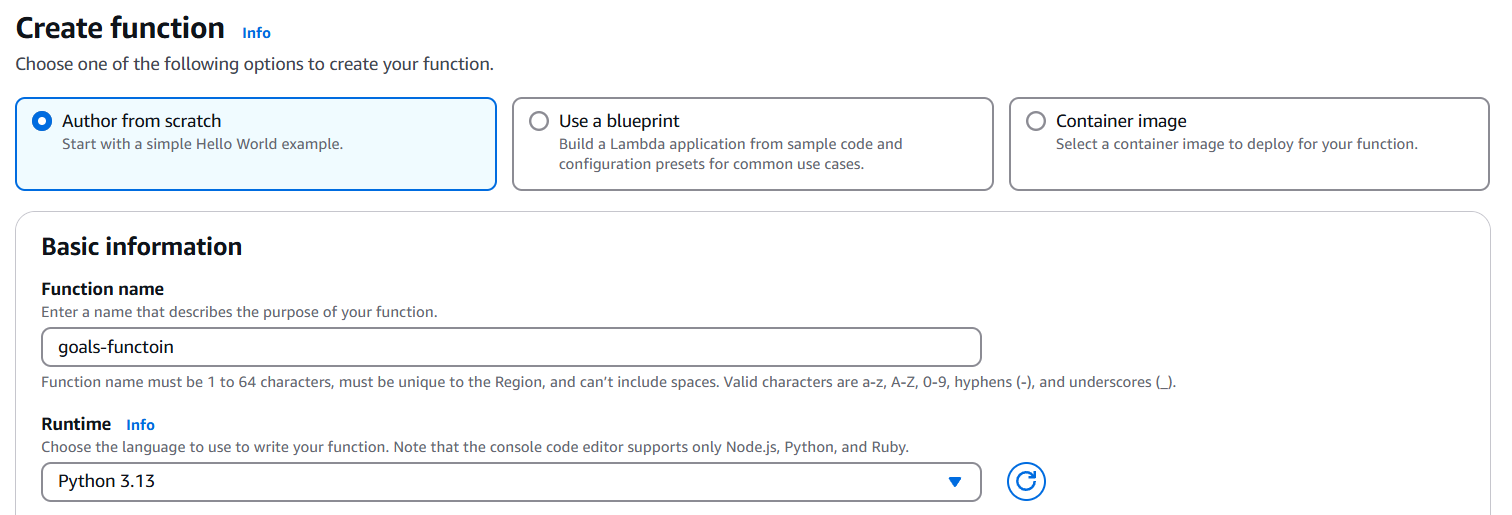
Cliquez sur Create function et choisissez l'option Author from scratch.
Remplissez les détails :
Nom de la fonction : Entrez un nom unique (par exemple,
SNSLambdaFunction).Runtime : Sélectionnez le runtime (par exemple, Python, Node.js, Java, etc.).
- Rôle : Choisissez ou créez un rôle. Si vous avez déjà un rôle, sélectionnez Use an existing role. Sinon, sélectionnez Create a new role with basic Lambda permissions.
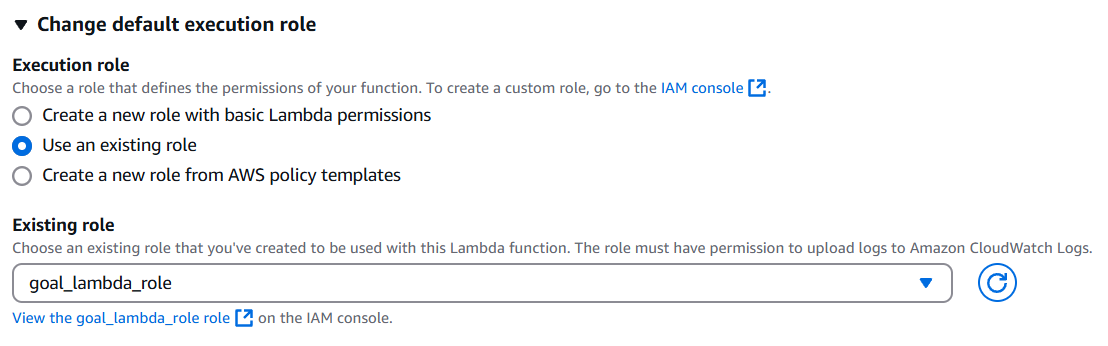
- Cliquez sur le bouton Create function.
3. Coller le code :
Sur la page de la fonction Lambda, allez à l'onglet Configuration :
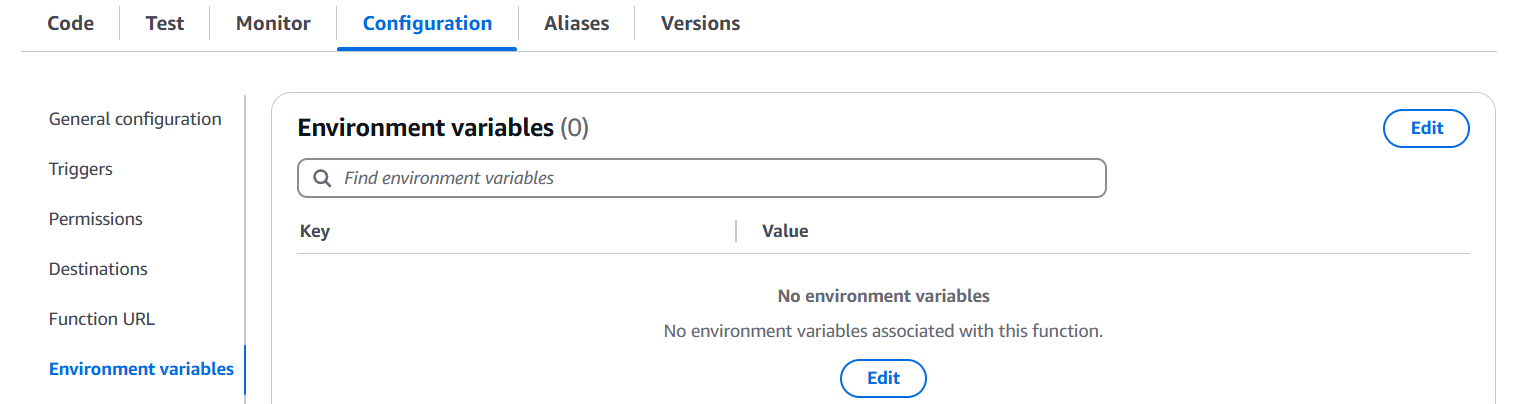
N'oubliez pas, nous essayons de récupérer une citation. J'ajouterai l'ARN du topic que nous avons créé ici et inclurai mes clés API. Mais pour ce tutoriel, j'utiliserai directement l'API pour récupérer les données.
4. Écrire le code Lambda :
Allez à l'onglet Code dans votre fonction Lambda. Ensuite, écrivez ou collez le code de votre IDE pour traiter les messages SNS entrants.
Exemple :
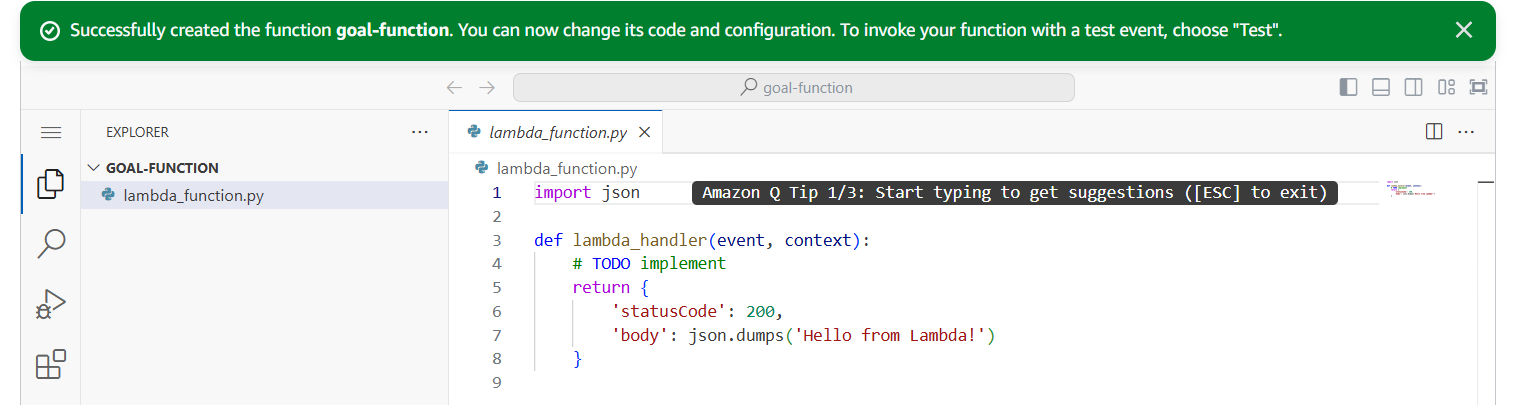
Voici le code :
import os
import json
import urllib.request
import boto3

def fetch_random_quote():
    """
    Récupère une citation aléatoire depuis l'API ZenQuotes.
    """
    api_url = "https://zenquotes.io/api/random"
    try:
        with urllib.request.urlopen(api_url) as response:
            data = json.loads(response.read().decode())
            if data and isinstance(data, list):
                # Formater la citation et l'auteur
                quote = data[0].get("q", "No quote available")
                author = data[0].get("a", "Unknown author")
                return f'"{quote}" - {author}'
            else:
                return "No quote available."
    except Exception as e:
        print(f"Error fetching random quote: {e}")
        return "Failed to fetch quote."

def lambda_handler(event, context):
    """
    Fonction de gestionnaire AWS Lambda pour récupérer une citation aléatoire et la publier sur un topic SNS.
    """
    # Obtenir l'ARN du topic SNS depuis les variables d'environnement
    sns_topic_arn = os.getenv("SNS_TOPIC_ARN")
    sns_client = boto3.client("sns")

    # Récupérer une citation aléatoire
    quote = fetch_random_quote()
    print(f"Fetched Quote: {quote}")

    # Publier la citation sur SNS
    try:
        sns_client.publish(
            TopicArn=sns_topic_arn,
            Message=quote,
            Subject="Daily Random Quote to help you stay motivated and inspired to achieve your goals",
        )
        print("Quote published to SNS successfully.")
    except Exception as e:
        print(f"Error publishing to SNS: {e}")
        return {"statusCode": 500, "body": "Error publishing to SNS"}

    return {"statusCode": 200, "body": "Quote sent to SNS"}
5. Sauvegarder :
Cliquez sur le bouton deploy pour sauvegarder.

6. Tester votre fonction Lambda :
Allez dans l'onglet Test et créez un nouvel événement de test.
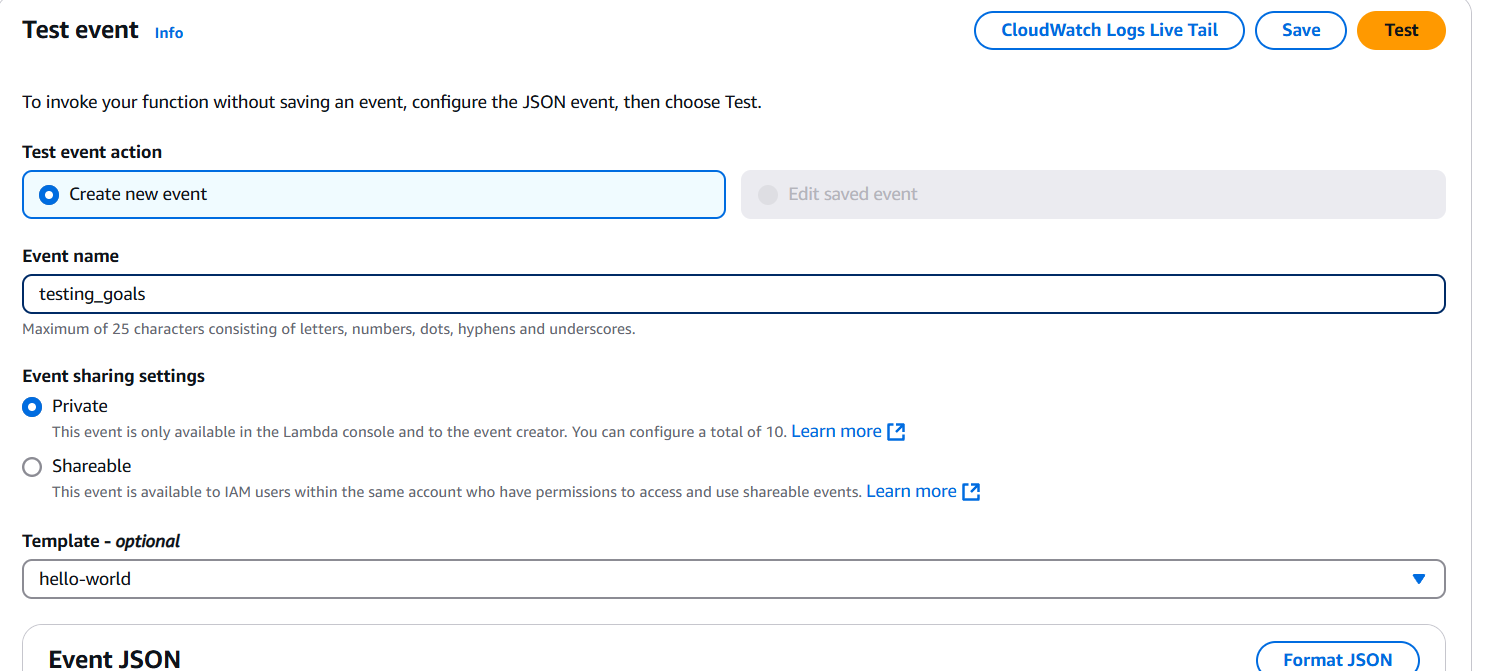
Ensuite, sauvegardez et exécutez le test. Si c'est réussi, un message sera envoyé :
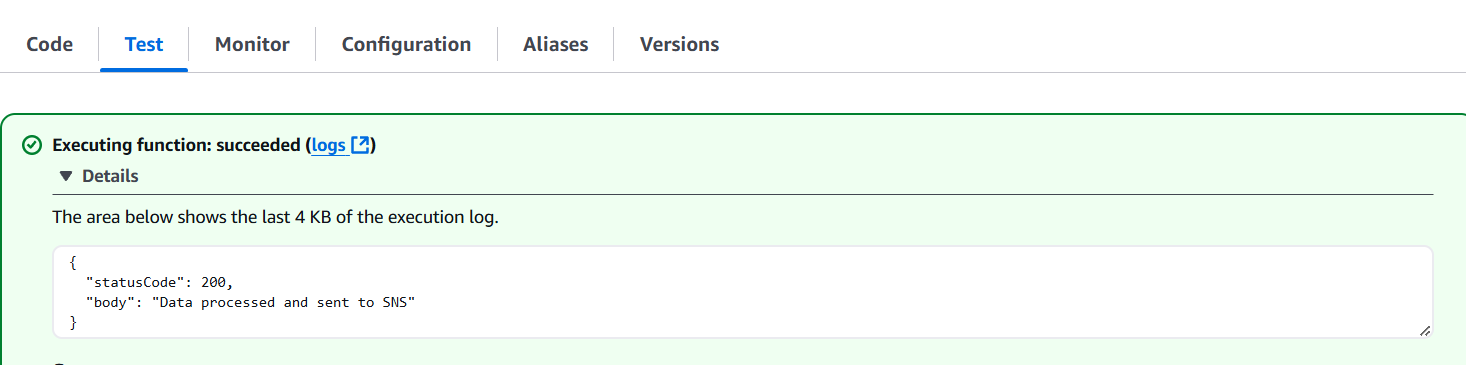
Cela signifie que le message a été créé pour vous.
Enfin, vérifiez votre email ou SMS, selon l'endpoint que vous avez utilisé pour ce tutoriel. Dans mon cas, j'ai utilisé l'email.
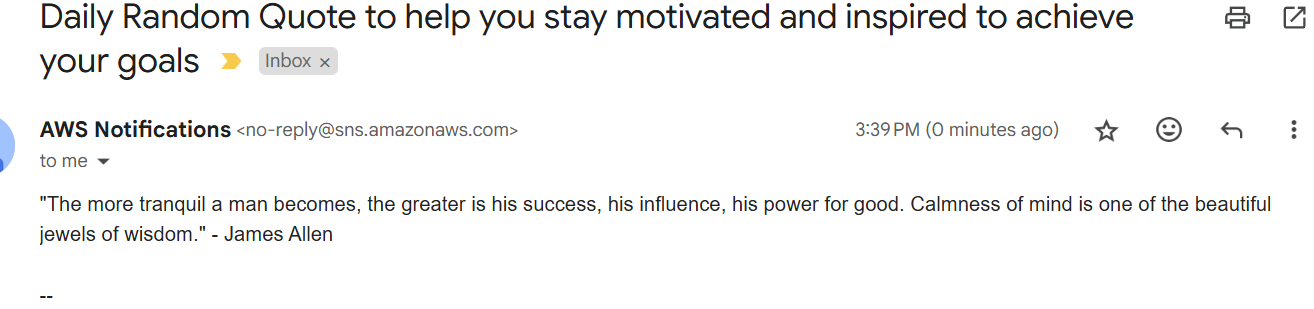
Étape 6 : Créer un EventBridge
Amazon EventBridge est un service qui vous aide à connecter des applications et des services AWS tels que Amazon SNS et Amazon Lambda.
Pour créer une règle Amazon EventBridge, suivez ces étapes :
1. Accédez à EventBridge :
Dans la barre de recherche, tapez EventBridge et sélectionnez-le dans la liste des services.
2. Créer une règle :
Dans la console EventBridge, cliquez sur Rules dans le panneau de gauche. Ensuite, cliquez sur le bouton Create rule.
3. Configurer les détails de la règle :
Nom : Entrez un nom unique pour votre règle.
Description (facultatif) : Ajoutez une description pour expliquer ce que fait cette règle.
4. Choisir le bus d'événements :
Sélectionnez Default event bus (ou un autre bus d'événements si vous en avez créé un).
5. Définir le motif d'événement ou la planification :
Pour le motif d'événement :
Choisissez un service AWS comme source d'événement.
Sélectionnez le type d'événement spécifique (par exemple, un téléchargement de fichier S3 ou un changement d'état d'instance EC2).
Pour la planification :
- Choisissez l'option Schedule pour exécuter la règle à intervalles fixes (par exemple, toutes les 5 minutes).
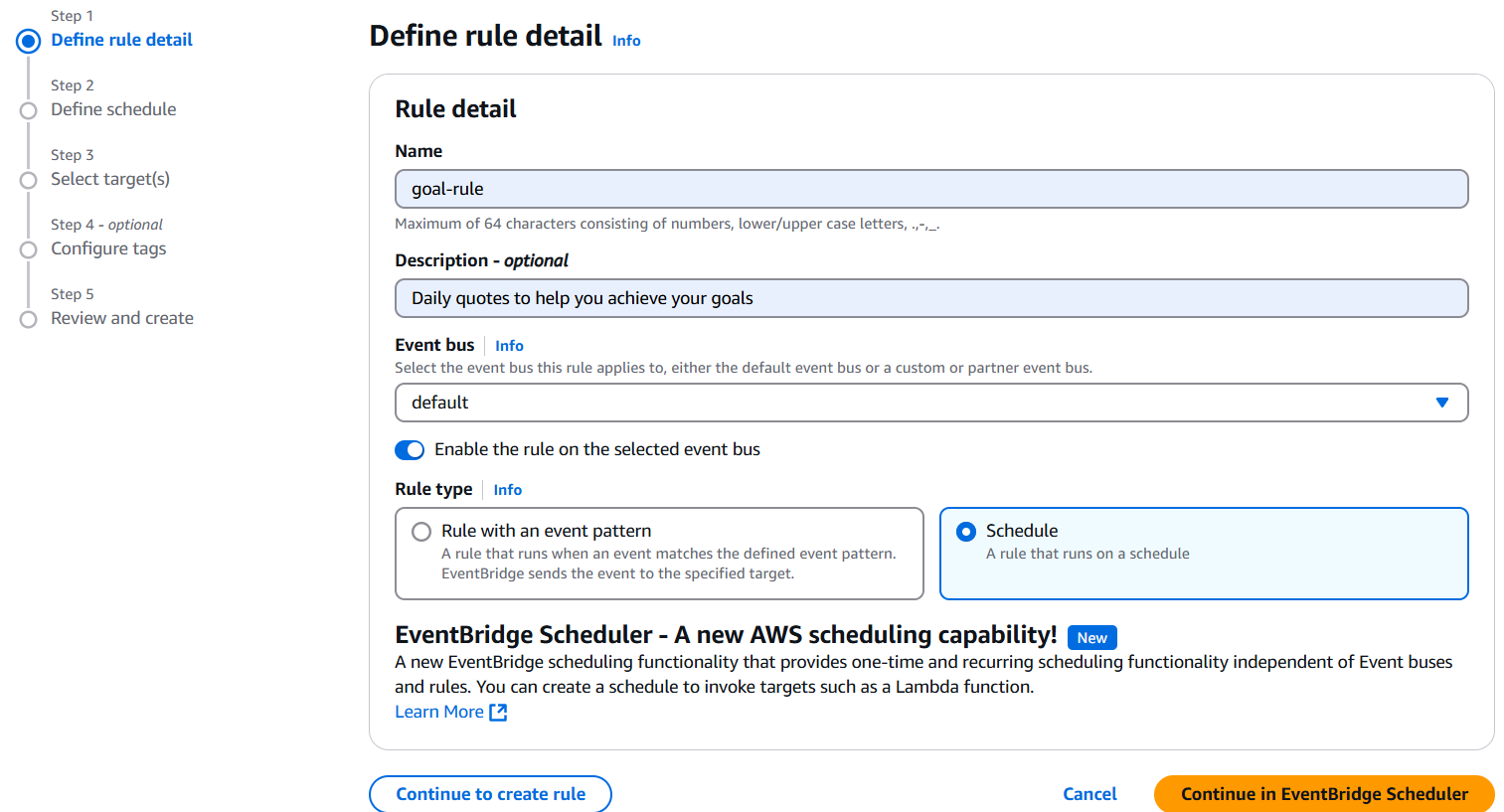
- Cliquez sur continuer. Cela vous amène à la page des détails spécifiques où :
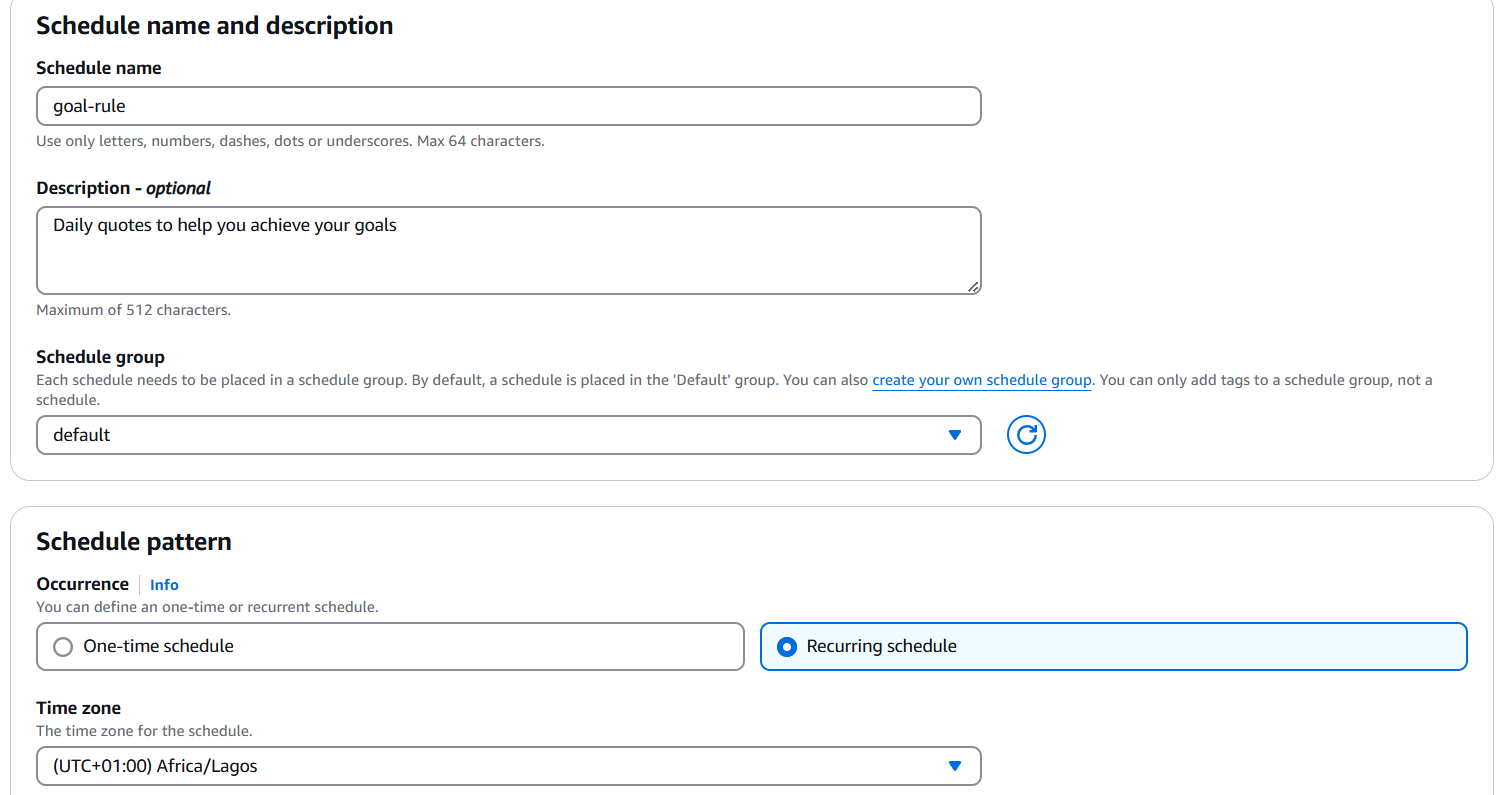
Faites défiler vers le bas et cliquez sur le planificateur cron. Le planificateur cron spécifie à quelle heure le message sera envoyé.
Sélectionnez "Off" pour l'option de fenêtre de temps flexible.
Passez en revue les détails de la règle pour confirmer que tout est correct.
Cliquez sur le bouton "Next" pour passer à la page Target.
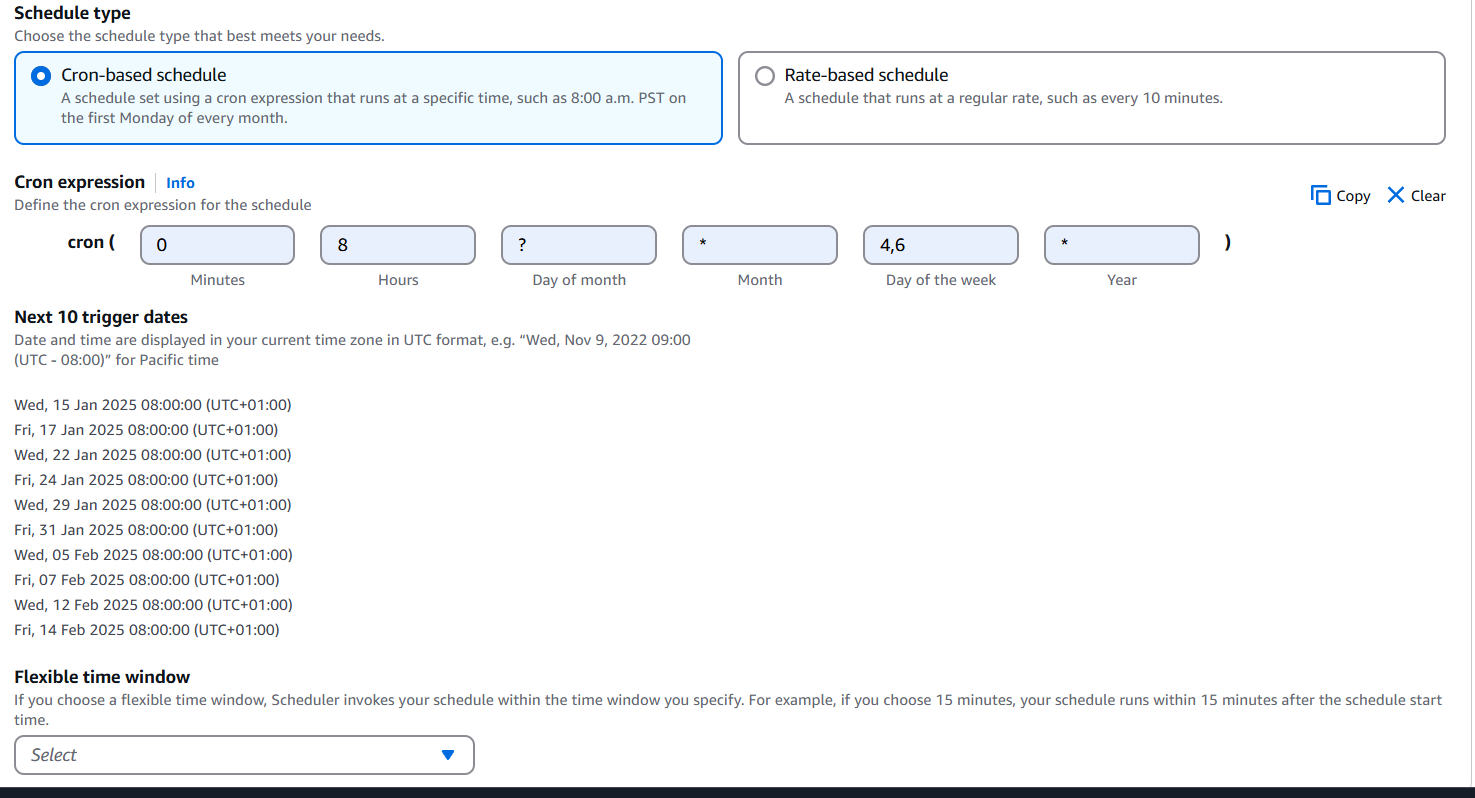
L'image ci-dessus montre quand les messages seront envoyés.
- Sur la page Target, sélectionnez AWS Lambda pour invoquer votre fonction.
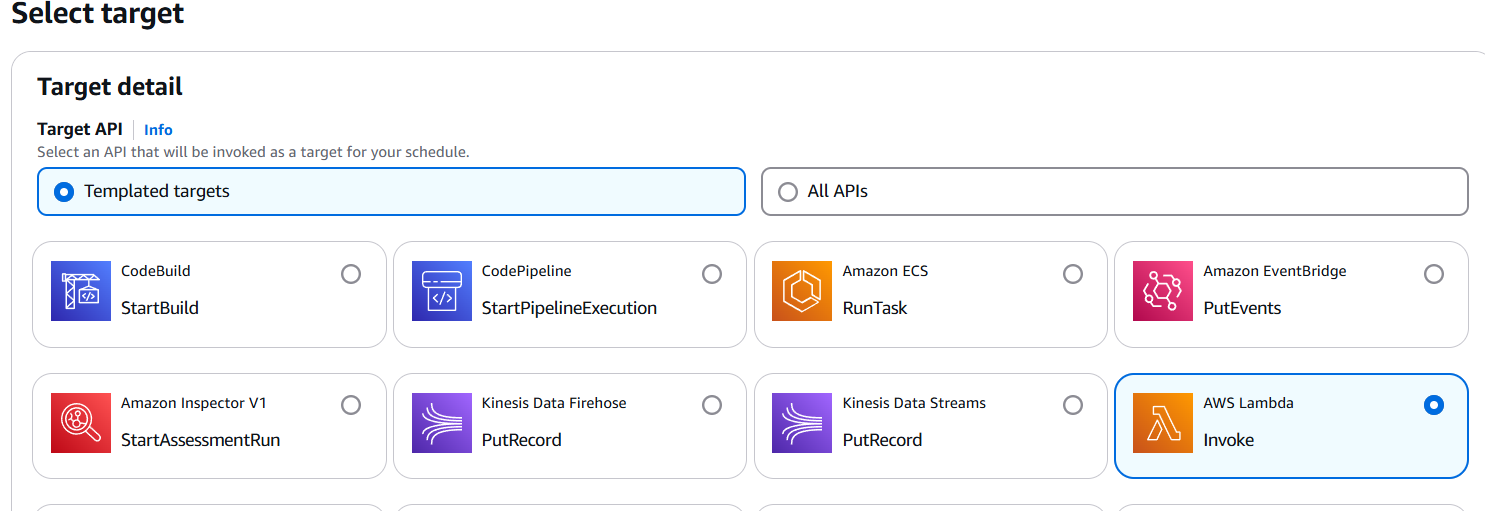
- Faites défiler vers le bas pour invoquer et choisissez la fonction que vous avez créée.

- Cliquez sur le bouton "Next" pour continuer. Cela vous amènera à la page des paramètres. Dans la section des permissions, sélectionnez "Use existing rule."
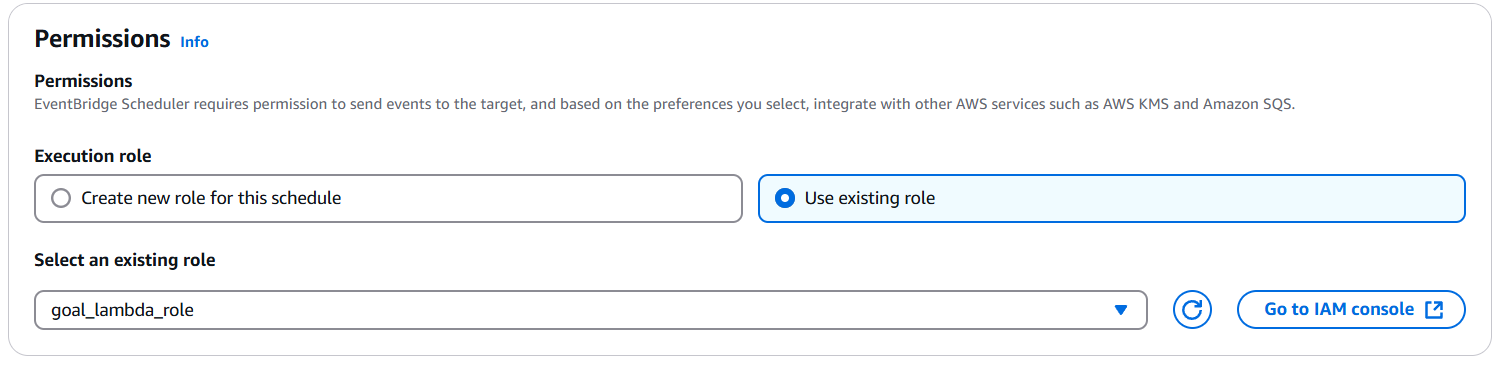
- Enfin, allez à la revue et créez une planification :
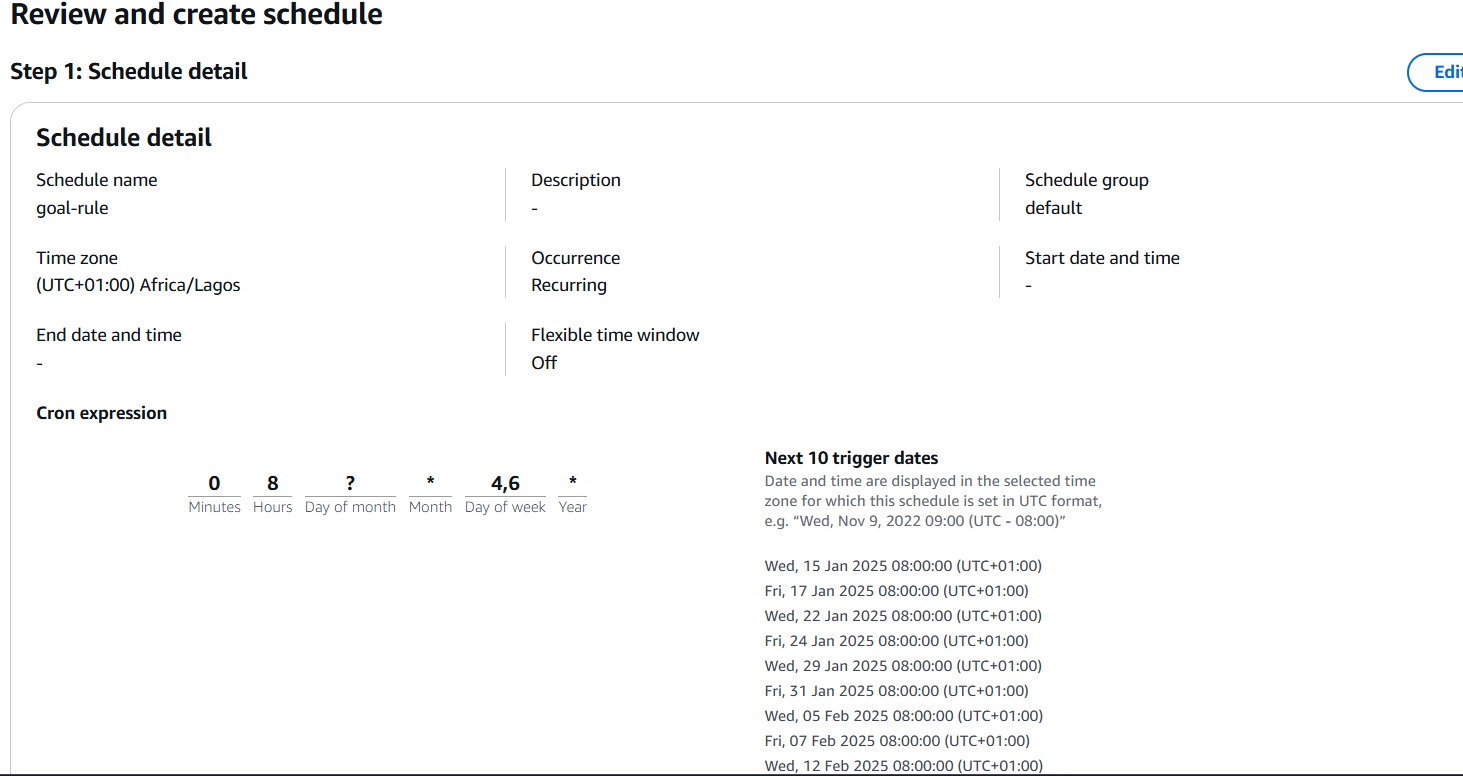
- La page suivante vous montre tous les détails :
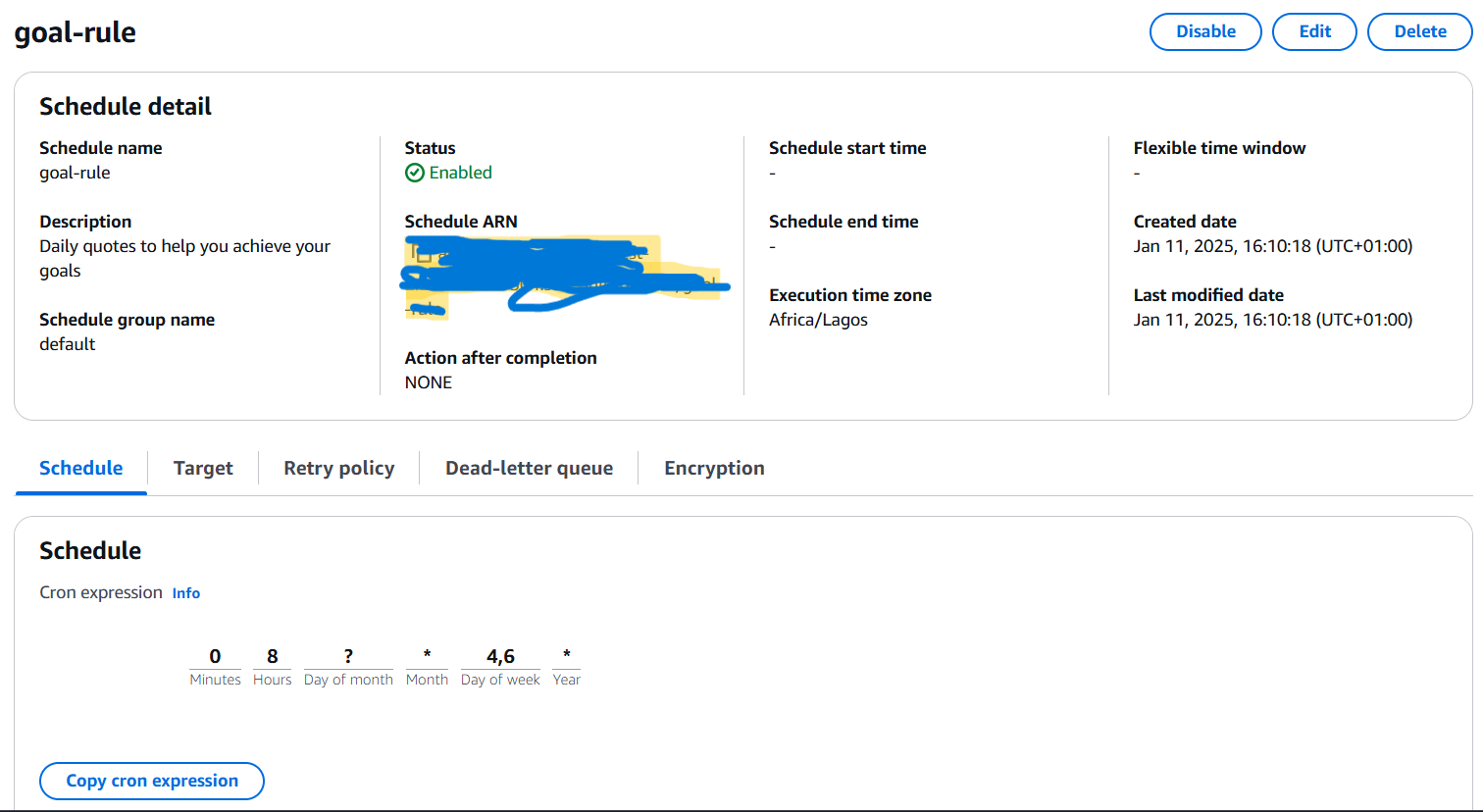
L'utilisation d'EventBridge crée un planificateur pour les utilisateurs.
Étape 7 : Télécharger votre code
Enfin, téléchargez votre code sur GitHub et incluez une documentation appropriée pour aider à expliquer comment le code fonctionne.
Consultez cette documentation si vous ne savez pas comment faire : Télécharger un projet sur GitHub.
Conclusion
Si vous avez suivi toutes ces étapes, vous aurez créé une application de citations de manifestation d'objectifs en utilisant AWS Lambda, Amazon S3, Amazon SNS et Amazon EventBridge. Cette application récupère des citations motivantes et les envoie aux abonnés selon un calendrier.
Vous pouvez trouver le lien du dépôt ici.
N'hésitez pas à partager vos progrès ou à poser des questions si vous avez des problèmes.
Si vous avez trouvé cet article utile, partagez-le avec d'autres.
Restez informé de mes projets en me suivant sur Twitter, LinkedIn et GitHub
Merci d'avoir lu 💖.
Avis de non-responsabilité :
Les ressources montrées dans cet article, y compris le bucket S3 et son ARN, ont été supprimées et n'existent plus. Les détails visibles dans les captures d'écran sont utilisés uniquement à des fins de démonstration.