


Article original : How to programmatically build a Spotify clone for iOS using AutoLayout: adding photos and updating the UI
Par Said Hayani
Il s'agit de la deuxième partie d'un article sur la création d'un clone de l'UI de Spotify avec AutoLayout de manière programmatique. Si vous avez manqué la première partie, pas de souci - il suffit d'aller la consulter maintenant.
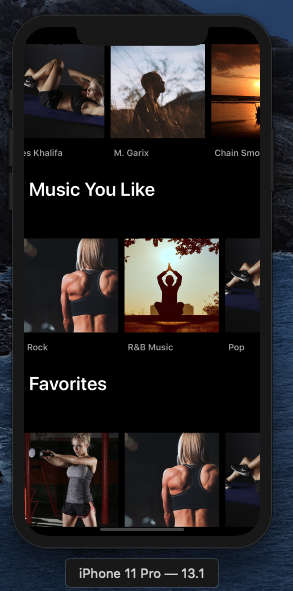
Dans cet article, nous allons ajouter des images simulées et essayer de faire en sorte que l'UI ressemble à celle de Spotify.
Voici ce que nous allons faire aujourd'hui ?
Voici où nous nous sommes arrêtés dans la première partie :
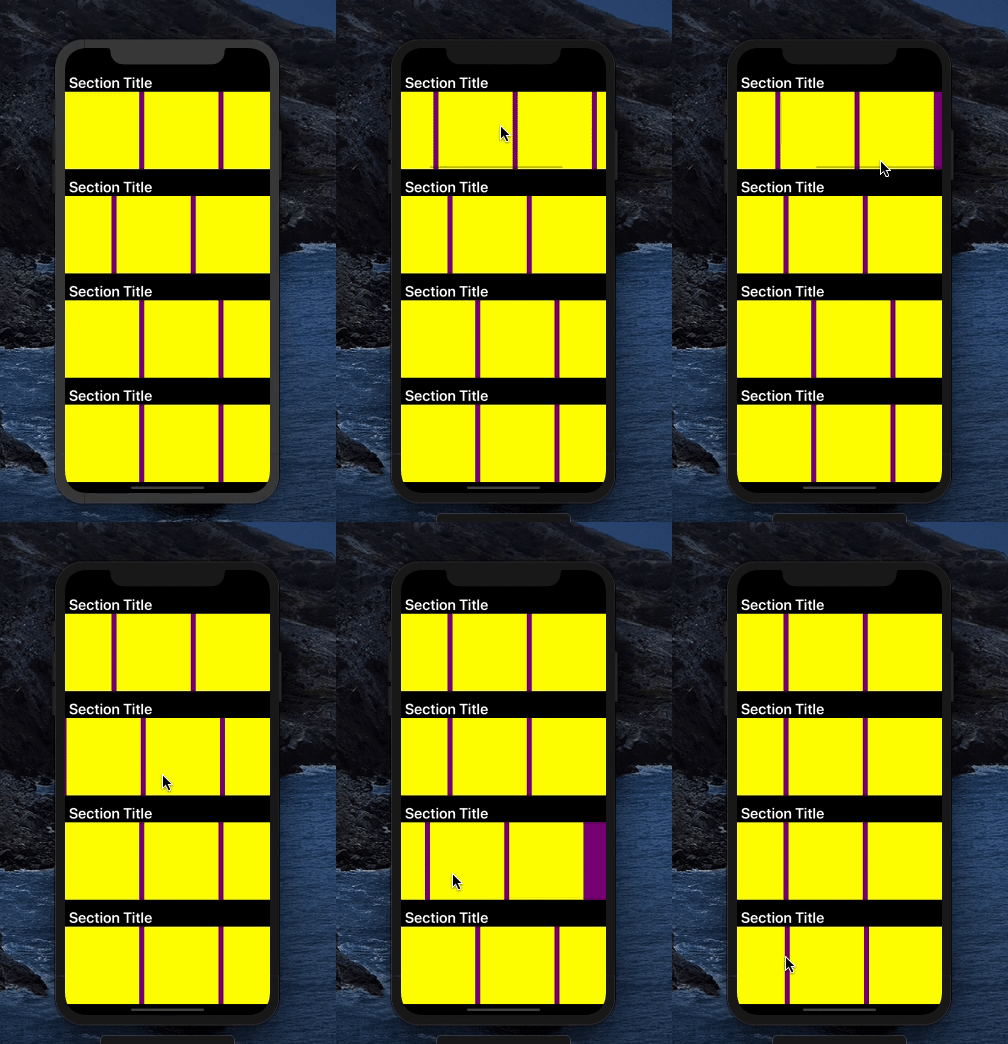
L'étape suivante consiste à créer des cellules personnalisées. Commençons donc par en créer une avec le nom SubCustomCell.
Tout d'abord, créez un nouveau fichier Swift dans le dossier du projet et nommez-le SubCustomCell.swift. Ce fichier contiendra notre cellule personnalisée qui représentera la Playlist. Après avoir créé le fichier, essayez d'ajouter le code ci-dessous et initialisez la cellule, peut-être avec backgroundColor, pour voir les changements d'UI lorsque nous enregistrons la cellule avec la collectionView.
import UIKit

class SubCustomCell: UICollectionViewCell {
        override init(frame: CGRect) {
        super.init(frame: frame)
        backgroundColor = .red
    }

    required init?(coder aDecoder: NSCoder) {
        fatalError("init(coder:) has not been implemented")
    }
}
Ensuite, nous enregistrons SubCustomCell à l'intérieur de CustomCell.swift dans le bloc init. Remplacez UICollectionViewCell.self par SubCustomCell comme ci-dessous.
collectionView.register(SubCustomCell.self, forCellWithReuseIdentifier: cellId)
Nous devons également modifier la méthode cellForItemAt et la faire conformer à SubCustomCell comme suit.
 func collectionView(_ collectionView: UICollectionView, cellForItemAt indexPath: IndexPath) -> UICollectionViewCell {
        let cell = collectionView.dequeueReusableCell(withReuseIdentifier: cellId, for: indexPath) as! SubCustomCell
        // cell.backgroundColor = .yellow

        return cell
    }
Vous devriez voir la couleur de fond changer en rouge.
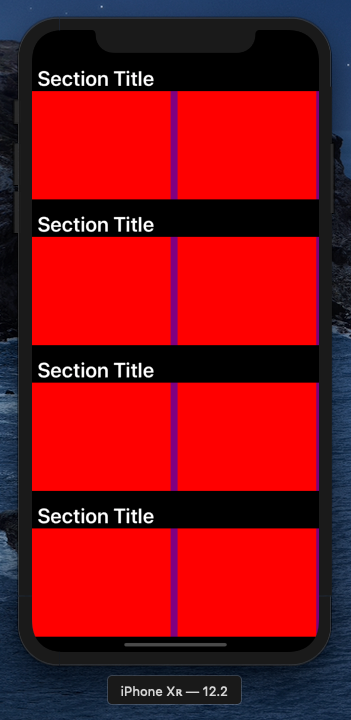 Swift CustomCell
Jusqu'à présent, tout devrait être simple et clair.
Maintenant, nous allons remplir les cellules avec des images simulées et créer un ImageView à l'intérieur de chaque cellule. J'ai déjà téléchargé quelques images aléatoires depuis pexels.com, mais n'hésitez pas à utiliser les images que vous souhaitez (y compris celles-ci). Vous pouvez les trouver dans les fichiers du projet sur GitHub.
Créons le UIImageView à l'intérieur de SubCustomCell.swift et ajoutons quelques contraintes.
    let ImageView : UIImageView = {
       let iv = UIImageView()
        iv.backgroundColor = .yellow
        return iv

    }()
Et ajoutez-le à la vue dans le bloc init en utilisant addSubView.
 override init(frame: CGRect) {
        super.init(frame: frame)
        addSubview(ImageView)

    }
Maintenant, faisons en sorte que ImageView occupe tout l'espace à l'intérieur de la cellule avec les contraintes ci-dessous.
 ImageView.translatesAutoresizingMaskIntoConstraints = false
            ImageView.topAnchor.constraint(equalTo: topAnchor).isActive = true
            ImageView.leftAnchor.constraint(equalTo: leftAnchor).isActive = true
            ImageView.rightAnchor.constraint(equalTo: rightAnchor).isActive = true
            ImageView.bottomAnchor.constraint(equalTo: bottomAnchor).isActive = true
LeftAnchorreprésente l'ancrage gauche de la cellulerightAnchorreprésente l'ancrage droit de la cellulebottomAnchorreprésente l'ancrage inférieur de la celluletopAnchorreprésente l'ancrage supérieur de la cellule
Et en rendant l'ancrage supérieur de ImageView égal à l'ancrage supérieur de la cellule (et en faisant de même pour les ancrages gauche, droit et inférieur de ImageView), cela fait en sorte que ImageView occupe tout l'espace de SubCustomCell (cellule).
Remarque : vous devez d'abord utiliser translatesAutoresizingMaskIntoConstraints pour pouvoir appliquer les contraintes aux éléments. N'oubliez pas non plus d'appeler la propriété isActive et de lui attribuer true - sans cela, les contraintes ne fonctionneront pas et rien ne changera.
ImageView devrait avoir une image, alors ajoutons-en une.
 let ImageView : UIImageView = {
       let iv = UIImageView()
        iv.backgroundColor = .yellow
        // nous avons un fichier >image1< à l'intérieur du projet
        iv.image = UIImage(named: "image1")
        iv.contentMode = .scaleAspectFill
        iv.clipsToBounds = true

        return iv

    }()
Et si vous construisez et exécutez l'application, vous devriez voir les résultats et l'image que nous avons ajoutés à SubCustomCell.
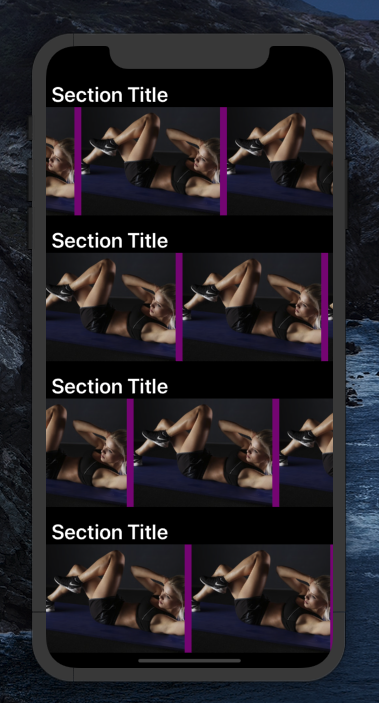
Cool ?. Maintenant, il y a un élément que nous devons ajouter à SubCustomCell pour terminer. Nous avons besoin d'un titre qui représentera le titre de la playlist : UILabel.
Pour le titre, ce sera comme ceci :
 let TitleLabel : UILabel = {
        let lb = UILabel()
        lb.textColor = UIColor.lightGray
        lb.font = UIFont.systemFont(ofSize: 16)
        lb.font = UIFont.boldSystemFont(ofSize: 20)
        lb.text = "Musique du soir"

        return lb
    }()
J'ai simplement mis un texte aléatoire là-bas - vous pouvez mettre ce que vous voulez. L'étape suivante consiste à ajouter l'élément à la vue et à lui donner quelques contraintes. Le titre sera placé en bas de ImageView.
Ajouter à la vue :
addSubview(TitleLabel)
Appliquer les contraintes pour ImageView et TitleLabel
 ImageView.translatesAutoresizingMaskIntoConstraints = false
            ImageView.topAnchor.constraint(equalTo: topAnchor).isActive = true
            ImageView.leftAnchor.constraint(equalTo: leftAnchor).isActive = true
            ImageView.rightAnchor.constraint(equalTo: rightAnchor).isActive = true
            ImageView.heightAnchor.constraint(equalToConstant: 240).isActive = true
            ImageView.bottomAnchor.constraint(equalTo: TitleLabel.topAnchor).isActive = true


            TitleLabel.translatesAutoresizingMaskIntoConstraints = false
            TitleLabel.topAnchor.constraint(equalTo: ImageView.bottomAnchor,constant: 10).isActive = true
            TitleLabel.leftAnchor.constraint(equalTo: leftAnchor, constant: 5).isActive = true
            TitleLabel.rightAnchor.constraint(equalTo: rightAnchor, constant: -5).isActive = true
Et voilà !
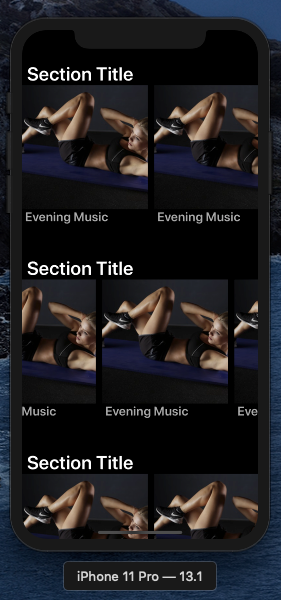
Nous avons fait en sorte que l'image occupe la majeure partie de l'espace dans la cellule, et le reste est occupé par le titre. Comme vous pouvez le voir, vous pouvez faire défiler horizontalement dans chaque section et également verticalement sur tout l'écran.
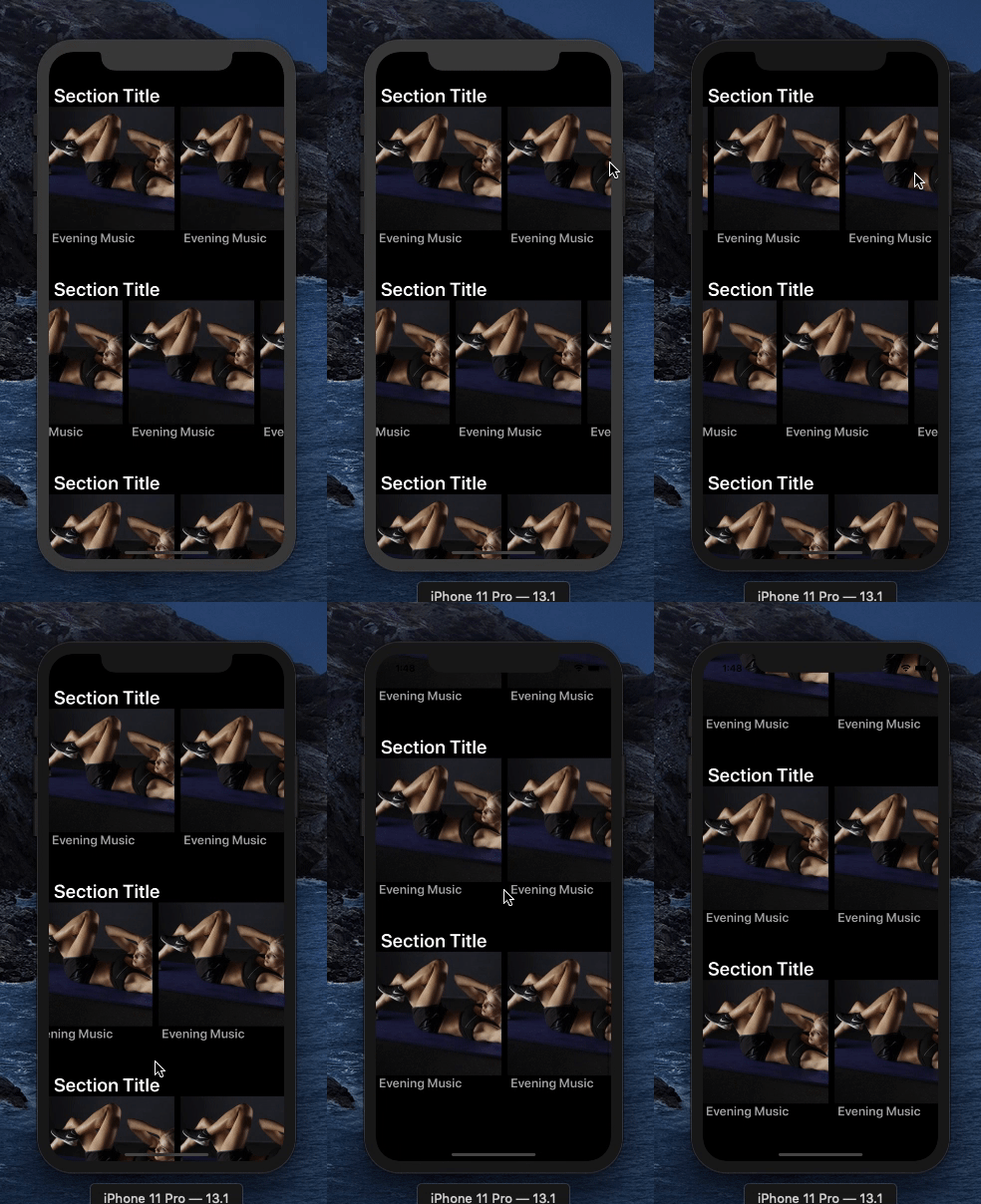
Maintenant, nous allons mettre des données simulées dans les cellules pour donner l'impression que c'est réel. Pour cela, j'ai créé un fichier JSON qui contient des données aléatoires pour les sections et les playlists.
Tout d'abord, créons deux structures, Section et Playlist. Nous créons un fichier séparé pour chaque structure.
section.swift
import Foundation
struct Section {
    var title : String
    var playlists : NSArray
    init(dictionary:[String : Any]) {
        self.title = dictionary["title"] as? String ?? ""
        self.playlists = dictionary["playlists"] as? NSArray ?? []

}
}
playlist.swift
//
//  playlist.swift
//  spotifyAutoLayout
//
//  Created by admin on 12/6/19.
//  Copyright © 2019 Said Hayani. All rights reserved.
//

import Foundation
struct PlayList {
    var title: String
    var image : String
    init(dictionary : [String : Any]) {
        self.title = dictionary["title"] as? String ?? ""
        self.image = dictionary["image"] as? String ?? ""
    }

}
Ensuite, à l'intérieur de ViewController.swift, nous créons une fonction qui récupère le JSON pour nous et stocke les résultats dans un tableau.
        print("tentative de récupérer Json")
        if let path = Bundle.main.path(forResource: "test", ofType: "json") {
            do {
                  let data = try Data(contentsOf: URL(fileURLWithPath: path), options: .mappedIfSafe)
                  let jsonResult = try JSONSerialization.jsonObject(with: data, options: .mutableLeaves)
                if let jsonResult = jsonResult as? [ Any] {
                            // faire des trucs
                    jsonResult.forEach { (item) in

                        let section = Section(dictionary: item as! [String : Any])
                       // print("Récupération",section.playlists)
                        self.sections.append(section)
                    }


                  self.collectionView.reloadData()
                  }
              } catch {
                   // gérer l'erreur
              }
        }
    }
La fonction fetchJson est appelée dans la méthode ViewDidLoad. Nous avons également une variable appelée sections où nous stockons les résultats :
var sections = [Section]()
L'étape suivante consiste à passer les données de ViewController à CustomCell. Pour cela, nous créons une variable à l'intérieur de CustomCell qui recevra les données pour chaque section :
 var section : Section?{
        didSet{
            print("section ✅",self.section)
        }
    }
Nous utilisons cellForItemAt à l'intérieur de la méthode ViewController pour passer les données directement à CustomCell.
override func collectionView(_ collectionView: UICollectionView, cellForItemAt indexPath: IndexPath) -> UICollectionViewCell {
        let cell = collectionView.dequeueReusableCell(withReuseIdentifier: cellId, for: indexPath) as! CustomCell

        cell.section = sections[indexPath.item]

        return cell
    }
Remarque : nous appelons toujours self.collectionView.reloadData() chaque fois que fetchJson est appelé, donc le bloc ci-dessous, à l'intérieur de CustomCell, sera également appelé. Vérifiez la console, shift + command + C :
 var section : Section? {
        didSet{
            print("section ✅",self.section)
        }
    }
La première chose que nous changeons est de définir le titre de la section :
 var section : Section? {
        didSet{
            print("section ✅",self.section)
            guard let section = self.section else {return}
            self.titleLabel.text = section.title
        }
    }
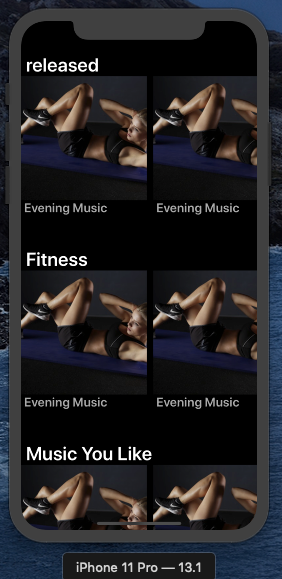
Et ensuite, vous devriez voir que chaque section a un titre spécifique à l'écran ?.
Maintenant, il est temps de passer les données à SubCustomCell. Nous faisons la même chose que ci-dessus. Nous devons passer le tableau playlists, alors nous créons une variable nommée playlists à l'intérieur de CustomCell.
var playlists : [PlayList]() //vide
Tout d'abord, nous parcourons les playlists depuis le JSON. Ensuite, nous ajoutons chaque playlist avec la variable playlists.
 var section : Section? {
        didSet{
            print("section ✅",self.section)
            guard let section = self.section else {return}
            self.titleLabel.text = section.title
            // ajouter au tableau playlists
             self.section?.playlists.forEach({ (item) in
                let playlist = PlayList(dictionary: item as! [String : Any])
                self.playlists.append(playlist)

            })
            self.collectionView.reloadData()
        }
    }
Attention ! Si vous essayez d'exécuter l'application, elle peut planter. Cela est dû au fait que nous avons oublié de définir le nombre de sections. Puisque nous recevons maintenant les données depuis JSON, le nombre devrait être dynamique en fonction du nombre de sections que nous avons. Le nombre de sections devrait être égal au nombre de sections à l'intérieur du JSON, donc nous devons modifier numberOfItemsInSection à l'intérieur de ViewController comme ci-dessous :
   override func collectionView(_ collectionView: UICollectionView, numberOfItemsInSection section: Int) -> Int {
        return sections.count
    }
Nous faisons la même chose avec la même méthode à l'intérieur de CustomCell.swift - mais ici, nous considérons le nombre de playlists à la place.
func collectionView(_ collectionView: UICollectionView, numberOfItemsInSection section: Int) -> Int {
        return  self.playlists.count
    }
La dernière étape que nous devons compléter est de passer chaque objet playlist à SubCustomCell dans cellForItemAt dans CustomCell.swift.
 func collectionView(_ collectionView: UICollectionView, cellForItemAt indexPath: IndexPath) -> UICollectionViewCell {
        let cell = collectionView.dequeueReusableCell(withReuseIdentifier: cellId, for: indexPath) as! SubCustomCell
        // ici ?
        cell.playlist = playlists[indexPath.item]
        return cell
    }
Et nous allons récupérer ces données à l'intérieur de SubCustomCell via la variable playlist et enfin afficher le titre et l'image de la playlist.
var playlist : PlayList? {
           didSet{
               print("Playlist ?",self.playlist)
            guard let playlist = self.playlist else {return}
            // L'image ?
            self.ImageView.image = UIImage(named: playlist.image)
            // le titre de la playlist ?
            self.TitleLabel.text = self.playlist?.title

           }
       }
Je pense que tout devrait fonctionner correctement maintenant, comme ci-dessous ?
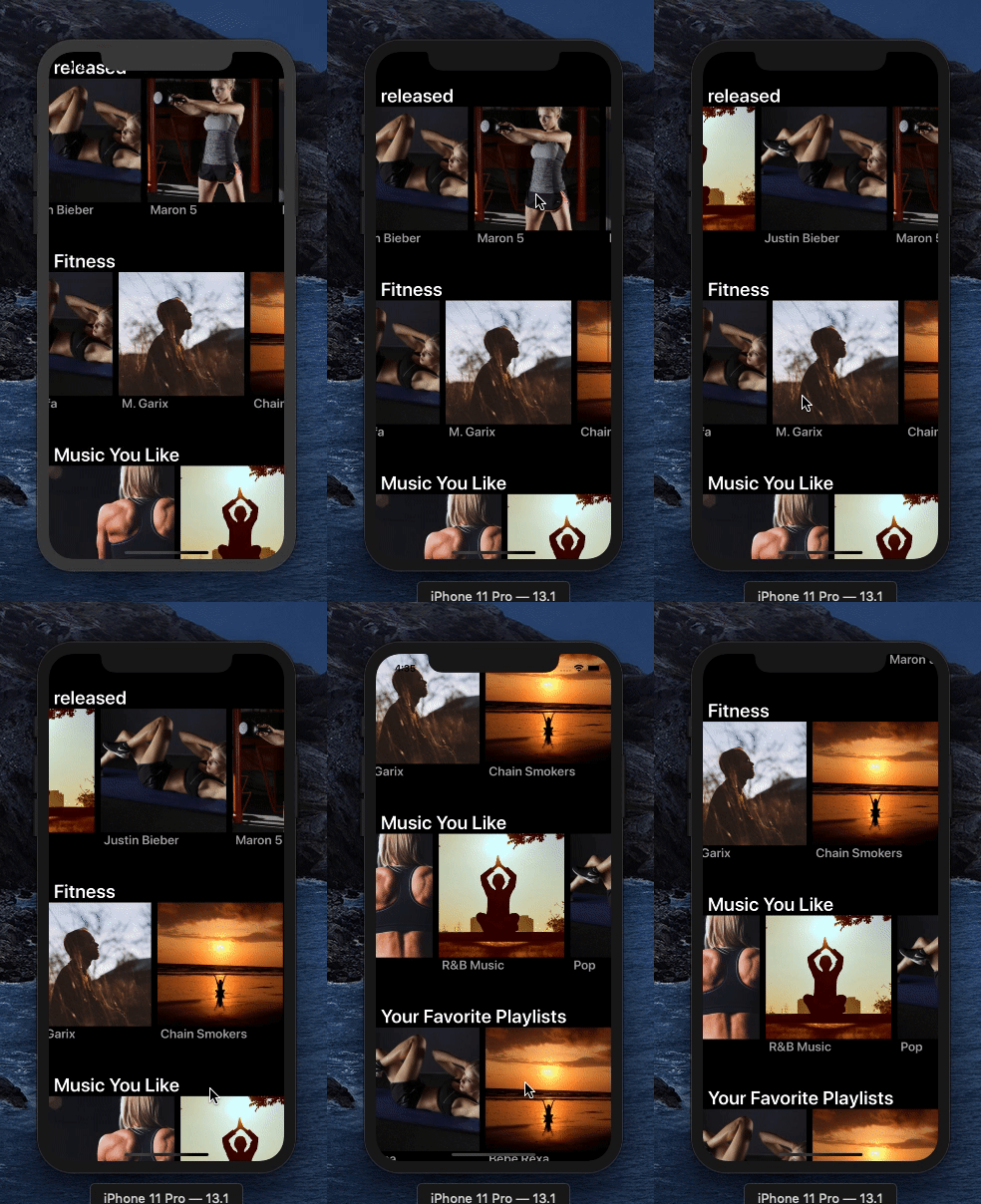
Une dernière mise à jour de l'UI : nous devons ajouter un peu de remplissage et de marges aux titres des section et playlist et rendre la playlist un peu plus petite.
Commençons par ajouter un peu de remplissage pour les titres de section. Pour cela, nous devons simplement donner à la propriété constant une valeur numérique à l'intérieur de la cellule de section CustomCell et dans setupSubCells :
collectionView.topAnchor.constraint(equalTo: titleLabel.bottomAnchor,constant: 15).isActive = true
Et si vous voyez toute la collectionView arriver en bas du titleLabel, tout ce que nous devons faire est d'ajouter plus d'espace en ajoutant 15 :
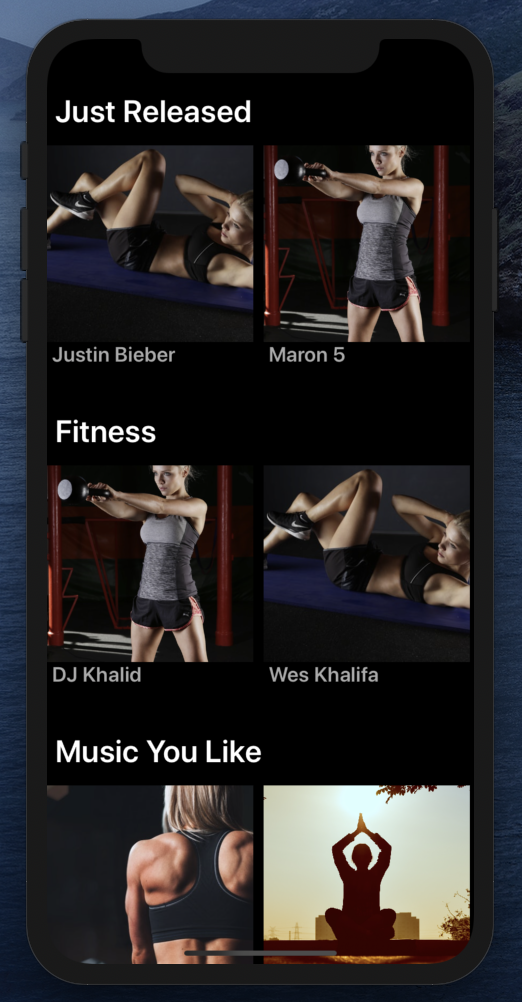
Ensuite, nous passons au titre de la playlist. Cela sera à l'intérieur de SubCustomCell, et nous devons simplement ajouter plus d'espace en bas de l'ImageView.
ImageView.bottomAnchor.constraint(equalTo: TitleLabel.topAnchor,constant: -15).isActive = true
Nous avons déjà la constante là. Pour qu'elle fonctionne, la valeur doit être -15
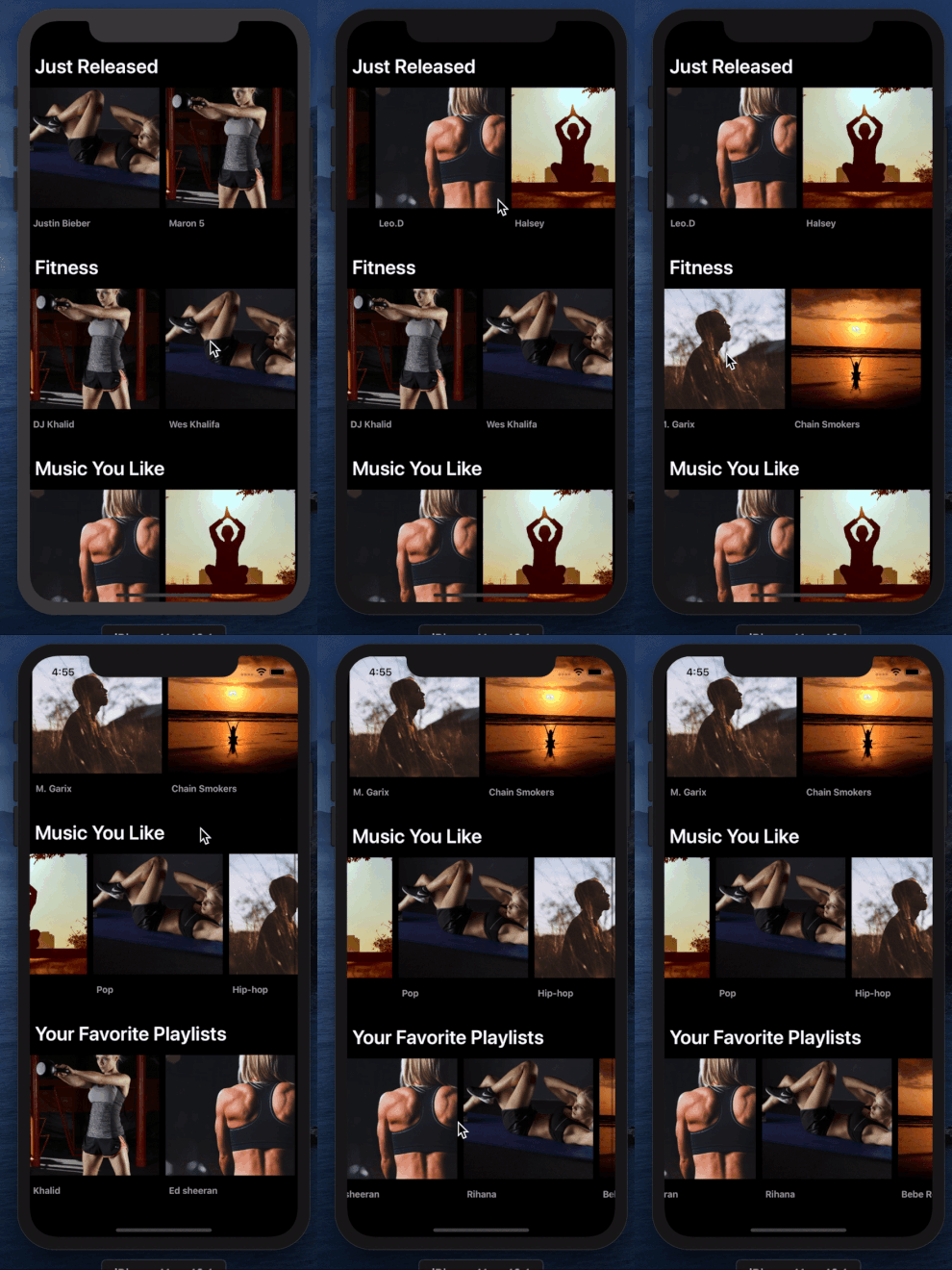
Enfin, la playlist doit être un peu plus petite. C'est facile : nous faisons simplement en sorte que la hauteur et la largeur de la cellule playlist soient égales à la hauteur de la cellule section divisée par 2, comme ci-dessous :
CustomCell.swift
 func collectionView(_ collectionView: UICollectionView, layout collectionViewLayout: UICollectionViewLayout, sizeForItemAt indexPath: IndexPath) -> CGSize {

        let width = frame.height / 2
        let height = frame.height / 2

        return CGSize(width: width, height: height)

    }
Faites également en sorte que la hauteur de l'ImageView soit égale à 150.
  //SubCutomCell.swift
  ImageView.heightAnchor.constraint(equalToConstant: 150).isActive = true
Et voilà ?.
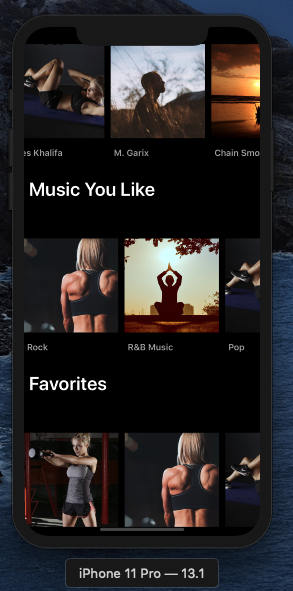
Parfait ! Je pense que c'est suffisant pour aujourd'hui - je ne veux pas rendre cet article trop long. Nous aurons donc une autre partie où nous ajouterons la TabBar et la description, ainsi que quelques icônes pour la playlist.
Voir le code source complet sur GitHub?.
Merci pour votre temps. J'espère n'avoir rien oublié. Si c'est le cas, veuillez me mentionner sur Twitter, ou si vous avez des questions ou une addition à cet article, les portes sont toujours ouvertes à tous. Merci ??.
Abonnez-vous à ma liste de diffusion pour être informé lorsque la troisième partie de ce tutoriel sera publiée.
Au fait, j'ai récemment travaillé avec un groupe solide d'ingénieurs logiciels pour l'une de mes applications mobiles. L'organisation était excellente, et le produit a été livré très rapidement, beaucoup plus vite que d'autres entreprises et freelances avec lesquels j'ai travaillé, et je pense que je peux honnêtement les recommander pour d'autres projets. Envoyez-moi un email si vous souhaitez entrer en contact - said@devsdata.com.