


Article original : How to Set Up Zigbee2MQTT with Docker for Home Automation
Zigbee2MQTT est un outil open-source qui vous permet de gérer tous vos appareils Zigbee localement, sans avoir besoin de services cloud ou de plusieurs hubs propriétaires. Cela vous donne plus de contrôle et de flexibilité, que ce soit utilisé seul ou intégré avec des plateformes comme Home Assistant ou Node-RED.
Dans ce guide, je vais vous montrer comment le configurer en utilisant Docker pour une maison intelligente rationalisée et axée sur la confidentialité. Docker offre un moyen efficace d'exécuter Zigbee2MQTT en tant que service autonome, offrant une configuration légère et modulaire - aucun Home Assistant requis.
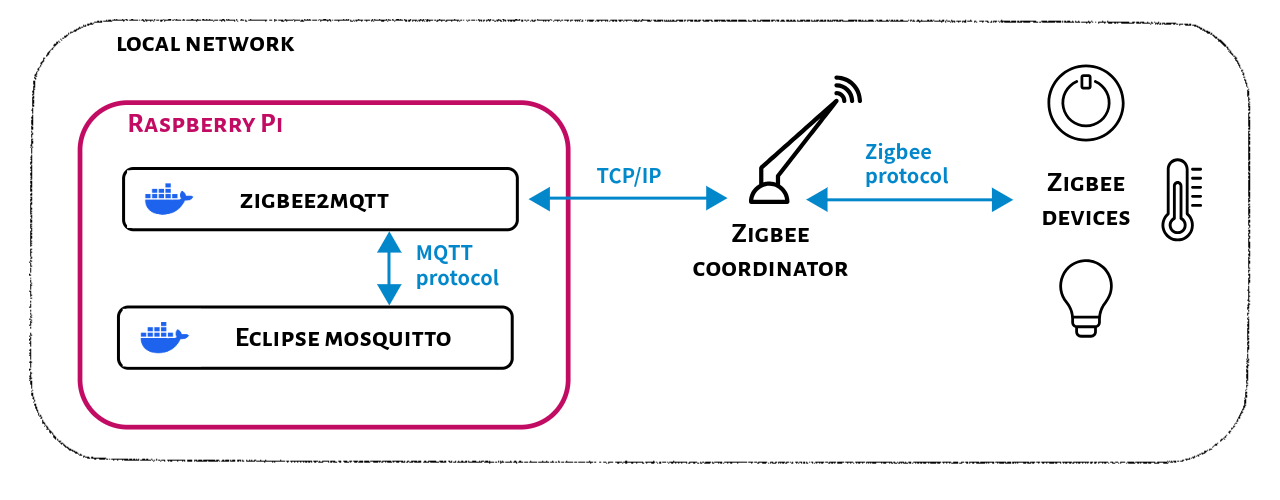
Table des matières
Concepts clés de l'IoT dans ce tutoriel
Voici les concepts clés liés à l'Internet des objets (IoT) et aux maisons intelligentes avec lesquels vous allez travailler :
Zigbee est un protocole de communication sans fil utilisé dans les appareils domestiques intelligents. Il repose sur un coordinateur Zigbee pour communiquer avec des appareils comme des lumières, des capteurs et des interrupteurs au sein d'un réseau maillé local. Ce réseau permet aux appareils de relayer des signaux pour étendre la couverture et la fiabilité.
MQTT (Message Queuing Telemetry Transport) est un protocole de messagerie léger pour les environnements à faible bande passante et à haute latence. Il utilise un broker MQTT pour gérer la communication entre les appareils en utilisant un modèle de publication/abonnements (pub/sub), où les appareils peuvent soit envoyer, soit recevoir des messages basés sur des sujets spécifiques.
Zigbee2MQTT est une application de pont qui connecte les appareils Zigbee à un broker MQTT. Il traduit les signaux Zigbee en messages MQTT, et vice versa. Zigbee2MQTT supporte une large gamme d'appareils de différents fabricants.
Ce dont vous aurez besoin
Un coordinateur Zigbee connecté à votre réseau ou appareil. J'ai un SLZB-06 (65 USD) connecté à mon réseau.
Un appareil capable d'exécuter Docker, comme un Raspberry Pi ou un serveur Linux. J'ai flashé un Raspberry Pi 4 - Modèle B.
Comment préparer votre environnement
Connectez-vous en SSH à votre Pi en utilisant la commande suivante dans votre fenêtre de terminal, où
piest le nom d'utilisateur de votre Raspberry Pi OS et<RaspberryPi_IP>est l'adresse IP de votre Raspberry Pi sur votre réseau local.ssh pi@<RaspberryPi_IP>Installez Docker en entrant la commande suivante à l'invite SSH.
curl -sSL https://get.docker.com | shDonnez les permissions à l'utilisateur actuellement connecté. Vous devrez peut-être fermer la connexion SSH et vous reconnecter si les permissions n'ont pas encore pris effet.
sudo usermod -aG docker $USER
Comment configurer la configuration de Zigbee2MQTT
Créez un nouveau répertoire de projet, ainsi qu'un répertoire
/datapour stocker les fichiers de configuration et les données de manière persistante.mkdir -p ~/zigbee2mqtt/dataCréez le fichier de configuration.
touch ~/zigbee2mqtt/data/configuration.yamlOuvrez le fichier avec votre éditeur de texte préféré, comme
nanomontré ci-dessous.nano ~/zigbee2mqtt/data/configuration.yamlCollez le code YAML suivant dans le fichier de configuration à partir de l'interface de l'éditeur de texte.
```yaml homeassistant: false permit_join: false mqtt:
0 0base_topic: zigbee2mqtt
0 0server: 'mqtt://mqtt:1883' serial:
0 0port: 'tcp://:' frontend:
0 0port: 8080
5. Mettez à jour les détails suivants dans le fichier `configuration.yaml`, et sauvegardez les modifications.

    * `<MQTT_BROKER_IP>` : L'IP ou le nom d'hôte de votre broker MQTT.

    * `port` : Cette valeur dépend de la manière dont votre coordinateur Zigbee est connecté :

        * Si votre coordinateur Zigbee est connecté au réseau, vous pouvez configurer le `port` en utilisant TCP/IP comme montré dans l'exemple ci-dessus, par exemple `tcp://192.168.1.xxx:6638` où le SLZB-06 est situé à `192.168.1.xxx` sur le réseau local et `6638` est le port par défaut pour ce coordinateur Zigbee.

        * Si le coordinateur Zigbee est connecté à votre appareil, vous pouvez trouver le port série (comme `/dev/ttyUSB0`) en exécutant `ls /dev/tty*` avant et après avoir branché l'adaptateur à votre appareil.


## Comment configurer Zigbee2MQTT et le broker MQTT dans Docker

1. À la racine de votre répertoire de projet, créez un fichier `docker-compose.yaml` pour configurer le [conteneur Zigbee2MQTT](https://hub.docker.com/r/koenkk/zigbee2mqtt/) et le [conteneur broker Eclipse Mosquitto](https://hub.docker.com/_/eclipse-mosquitto) pour gérer la communication entre Zigbee2MQTT et d'autres services.

    ```yaml
    services:
      zigbee2mqtt:
        container_name: zigbee2mqtt
        image: koenkk/zigbee2mqtt
        restart: unless-stopped
        volumes:
          - ./data:/app/data
          - /run/udev:/run/udev:ro
        ports:
          # Port du frontend
          - 8080:8080
        environment:
          - TZ=America/Los_Angeles
      mqtt:
        image: eclipse-mosquitto:2.0
        restart: unless-stopped
        volumes:
          - "./mosquitto:/mosquitto"
        ports:
          - "1883:1883"
          - "9001:9001"
        command: "mosquitto -c /mosquitto-no-auth.conf"
- Mettez à jour la variable d'environnement
TZsi vous vous trouvez dans un fuseau horaire différent, et sauvegardez les modifications.
Lancer les conteneurs
Exécutez les conteneurs.
docker compose up -dTestez la configuration en vérifiant les logs pour confirmer que Zigbee2MQTT fonctionne sans erreurs. Recherchez les lignes indiquant une connexion réussie au broker MQTT et l'initialisation du réseau Zigbee.
docker compose logs
Appairer vos appareils Zigbee
Une fois que Zigbee2MQTT fonctionne correctement, vous pouvez accéder au frontend à l'adresse
http://<votre-IP-appareil>:8080depuis un navigateur web pour appairer et gérer vos appareils Zigbee.Activez l'appairage en cliquant sur Permettre l'appairage (tous), puis appairez vos appareils en les mettant en mode appairage, par exemple en maintenant un bouton de réinitialisation enfoncé.
Terminez l'appairage de tous les appareils Zigbee que vous souhaitez utiliser dans une automatisation. Dans la capture d'écran ci-dessous, j'ai appairé un bouton Aqara et une prise intelligente Third Reality.
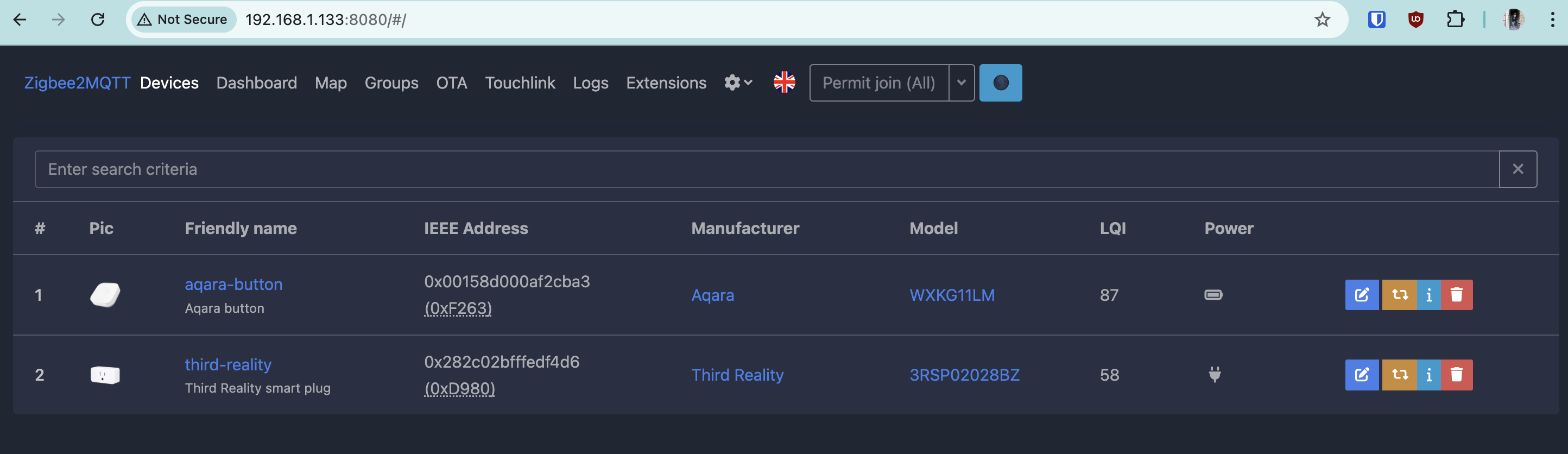
Donnez à vos appareils un nom convivial en utilisant l'icône de crayon. Assurez-vous de choisir un nom unique pour éviter les conflits de messagerie dans les étapes suivantes. Par exemple, si vous avez 2 prises intelligentes, vous pouvez les nommer
prise-intelligente-chambreetprise-intelligente-bureau.
Les brokers MQTT suivent un modèle de messagerie pub/sub qui implique les éléments suivants :
S'abonner aux sujets MQTT comme
zigbee2mqtt/bouton-aqarapour surveiller les états des appareils comme écouter les pressions de boutons.Publier sur des sujets MQTT comme
zigbee2mqtt/third-reality/setpour envoyer des commandes aux appareils comme une prise intelligente pour allumer une lumière.
Un sujet tel que zigbee2mqtt/third-reality/set est divisé en 3 parties :
zigbee2mqttfait référence au sujet de base (par défaut pour Zigbee2MQTT estzigbee2mqtt).third-realityfait référence à un appareil ou un groupe spécifique utilisant le nom convivial affiché dans le frontend de Zigbee2MQTT.setvous permet de contrôler l'appareil ou le groupe en utilisant un message JSON tel que{"state": "TOGGLE"}.
Entrez la commande suivante pour voir les messages MQTT publiés vers Zigbee2MQTT.
docker logs -f zigbee2mqttEffectuez une action sur un appareil Zigbee, par exemple en appuyant sur un bouton, et notez les sujets que vous souhaitez utiliser dans votre automatisation pour les étapes suivantes. Par exemple, dans la capture d'écran des logs ci-dessous, il y a un sujet MQTT publié appelé
zigbee2mqtt/Aqaralorsque le bouton Aqara est pressé.

Comment créer un script d'automatisation
Pour configurer une automatisation, vous pouvez utiliser un système externe comme Home Assistant ou Node-RED, ou utiliser les converters externes de Zigbee2MQTT pour répondre aux messages MQTT du broker.
Vous ne ferez pas cela. Au lieu de cela, écrivons un script JavaScript pour gérer cette automatisation, afin de garder la fonctionnalité modulaire et indépendante.
À partir de l'invite de commande de votre fenêtre de terminal, installez le script de configuration NodeSource sur votre Raspberry Pi.
curl -fsSL https://deb.nodesource.com/setup_18.x | sudo -E bash -Installez Node.js pour l'utiliser comme environnement d'exécution pour votre script.
sudo apt install -y nodejsVérifiez que l'installation s'est bien passée en affichant la version installée.
node -vInstallez MQTT.js, la bibliothèque cliente MQTT pour Node.js.
npm install mqttCréez un fichier appelé
automation.jspour contenir le script d'automatisation. Dans cet exemple, vous pouvez exécuter le script sur le Raspberry Pi. Cependant, le fichier peut être placé n'importe où et n'a même pas besoin de s'exécuter sur le même appareil que le broker MQTT. Tant que le programme peut se connecter au broker MQTT via le réseau local, il fonctionnera correctement.touch automation.jsOuvrez le fichier avec votre éditeur de texte préféré, comme Nano montré ici.
nano automation.jsCollez le code suivant dans le fichier.
 const mqtt = require('mqtt');

 // Détails de connexion au broker MQTT
 const MQTT_BROKER = 'mqtt://localhost'; // Remplacez par l'adresse de votre broker
 const BUTTON_TOPIC = 'zigbee2mqtt/bouton-aqara'; // Remplacez par le sujet de votre bouton
 const PLUG_TOPIC = 'zigbee2mqtt/third-reality'; // Remplacez par le sujet de votre prise

 // Connexion au broker MQTT
 const client = mqtt.connect(MQTT_BROKER);

 // Gestion des événements de connexion
 client.on('connect', () => {
     console.log('Connecté au broker MQTT');
     // Abonnement au sujet du bouton
     client.subscribe(BUTTON_TOPIC, (err) => {
         if (!err) {
             console.log(`Abonné au sujet : ${BUTTON_TOPIC}`);
         } else {
             console.error(`Échec de l'abonnement au sujet : ${BUTTON_TOPIC}`, err);
         }
     });
 });

 // Gestion des messages entrants
 client.on('message', (topic, message) => {
     if (topic === BUTTON_TOPIC) {
         try {
             const payload = JSON.parse(message.toString());
             console.log('Message reçu :', payload);
             const desiredAction = payload.action;

             // Vérification des actions possibles
             if (desiredAction === 'single') {
                 // Envoyer un message au sujet de la prise pour basculer l'interrupteur
                 client.publish(`${PLUG_TOPIC}/set`, JSON.stringify({"state": "TOGGLE"}));
                 console.log('Basculer l'interrupteur')
             } else if (desiredAction === 'double') {
                 // Envoyer un message au sujet de la prise pour éteindre l'interrupteur
                 client.publish(`${PLUG_TOPIC}/set`, JSON.stringify({ state: 'OFF' }));
                 console.log('Éteindre l'interrupteur')
             }
         } catch (err) {
             console.error('Échec de l'analyse du message :', err.message);
         }

     }
 });

 // Gestion des erreurs
 client.on('error', (err) => {
     console.error('Erreur MQTT :', err);
 });
Ce script se connecte au broker MQTT et s'abonne au sujet du bouton (
zigbee2mqtt/bouton-aqara). Lorsqu'un message est reçu, il examine la charge utile. Si l'action est un clic simple (single), le script envoie une commande de basculement ({state: "TOGGLE"}) au sujet de la prise (zigbee2mqtt/third-reality/set), basculant l'état de la prise. Une actiondoubleéteint la prise.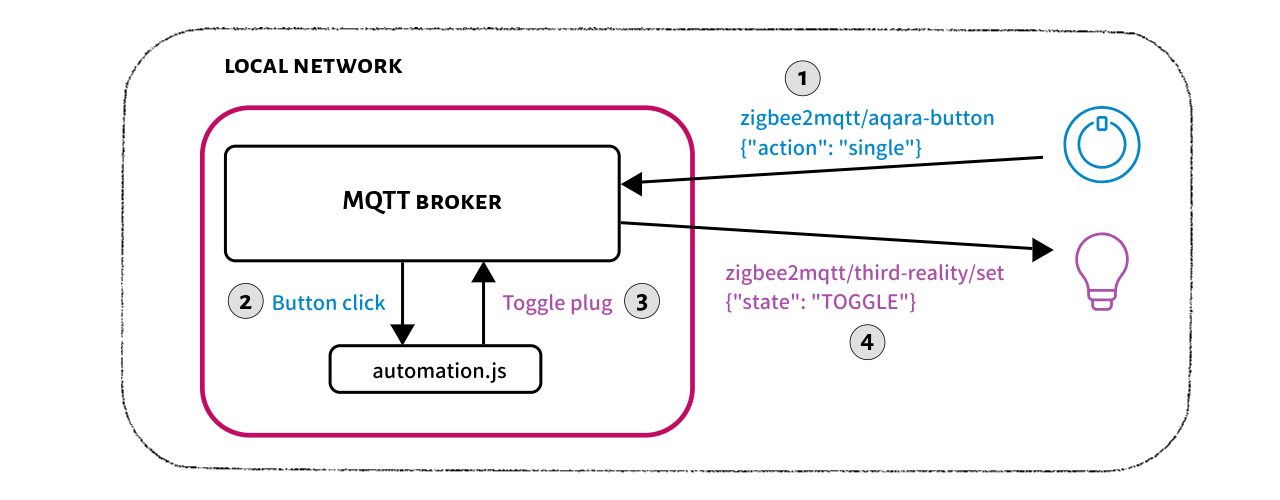
Mettez à jour les détails de connexion du broker MQTT et les sujets en haut du script selon vos besoins pour accommoder vos propres appareils Zigbee, et sauvegardez vos modifications.
Exécutez le script à partir de l'invite de terminal.
node automation.jsTestez la configuration en appuyant sur le bouton. Le script devrait journaliser l'action du bouton et envoyer une commande pour basculer la prise intelligente. Vérifiez les logs du broker MQTT si la lumière ne s'allume pas.
Optionnel : Une fois que le script fonctionne comme prévu, il y a quelques étapes optionnelles supplémentaires pour s'assurer que le script redémarre lors des redémarrages. Installez un gestionnaire de processus comme PM2 à partir de l'invite de commande du Raspberry Pi.
sudo npm install -g pm2Redémarrez le script.
pm2 start automation.jsVotre application devrait maintenant être démonisée, s'exécuter en arrière-plan et être maintenue en vie indéfiniment. Générez et configurez un script de démarrage pour maintenir PM2 et vos processus en vie à chaque redémarrage du serveur.
pm2 startupCopiez et collez la commande exactement comme indiqué dans la sortie du terminal, et exécutez la commande suggérée.
Sauvegardez la liste des processus pour que PM2 puisse la restaurer après un redémarrage du système.
pm2 save
Quelle est la suite ?
Maintenant que vous avez créé une automatisation personnalisée, il existe d'autres moyens de développer votre configuration de domotique.
Explorez plus d'appareils Zigbee : Zigbee2MQTT supporte une large gamme d'appareils de divers fabricants.
Ajoutez des comportements personnalisés : Utilisez les converters externes de Zigbee2MQTT pour définir des fonctionnalités uniques pour les appareils supportés et non supportés.
Développez votre configuration : Cette configuration flexible et légère est adaptée aux débutants et aux utilisateurs avancés qui ne veulent pas être enfermés dans des plateformes de domotique propriétaires ou des services cloud.
Si vous avez trouvé ce tutoriel utile, n'oubliez pas de consulter mon matériel de domotique recommandé et mes vidéos tutoriels sur YouTube pour plus d'inspiration !
Vous pouvez regarder la version vidéo de cet article ici :