

Article original : How to Set Up VS Code for Web Development in A Few Simple Steps
Par Thu Nghiem
Visual Studio Code est devenu l'éditeur de code source le plus populaire. Il est léger mais puissant, et c'est sans doute mon préféré.
Dans cet article, je vais vous guider à travers les étapes pour commencer et configurer VS Code pour les développeurs web.
Voici une vidéo que vous pouvez regarder si vous souhaitez compléter cet article :
Introduction à VS Code
 Télécharger Visual Studio Code
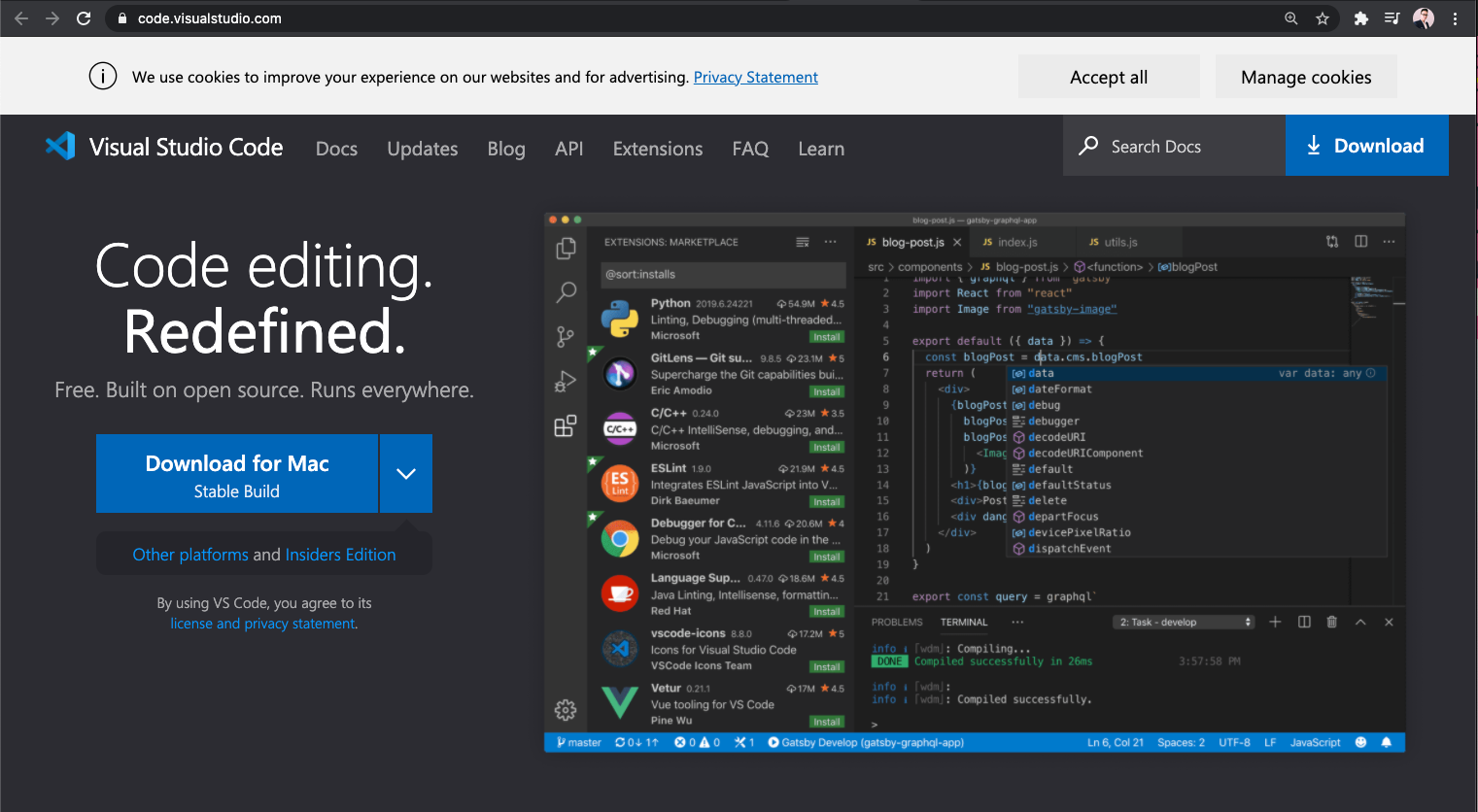
Si vous n'avez pas encore VS Code installé sur votre ordinateur, rendez-vous sur code.visualstudio.com pour le télécharger. Vous pouvez ouvrir le menu déroulant pour choisir les versions que vous souhaitez télécharger, mais généralement, le gros bouton devrait suffire.
Onglet d'accueil de VS Code
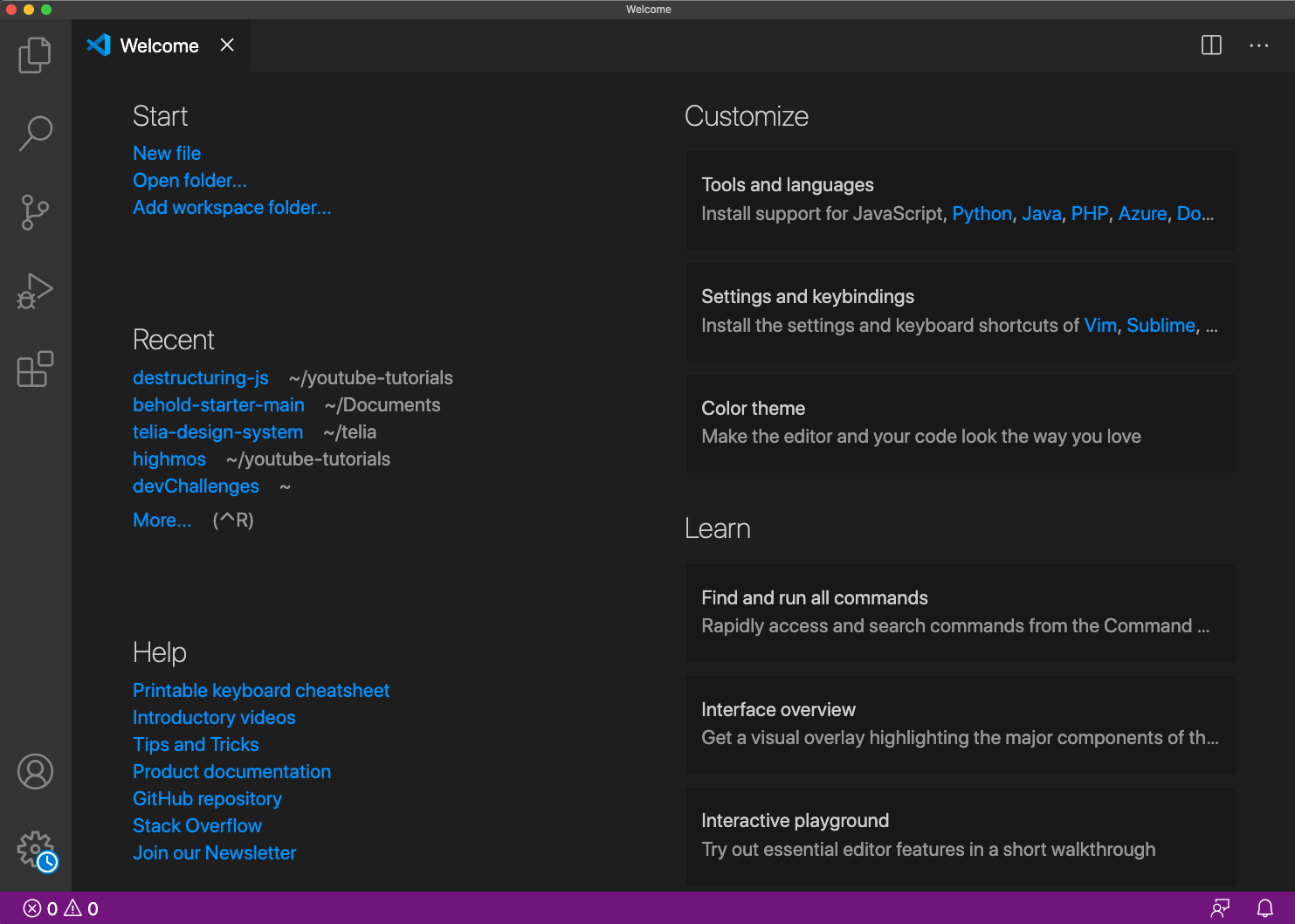
Une fois installé et ouvert, la première chose que vous verrez est un onglet d'accueil. Ici, vous trouverez 5 sections :
 Onglet d'accueil
Démarrer : Vous pouvez choisir de créer un nouveau fichier ou d'ouvrir un dossier.
Récent : Vous pouvez trouver les dossiers récemment ouverts.
Aide : Vous pouvez trouver des informations utiles. Par exemple, le cheat sheet imprimable du clavier ou une série de vidéos d'introduction.
Personnaliser : Vous pouvez voir que vous pouvez installer des paramètres et des raccourcis clavier d'autres éditeurs de code comme Vim ou Atom. Donc, si vous êtes habitué à utiliser ces éditeurs pour le moment, vous pouvez aller de l'avant et les vérifier.
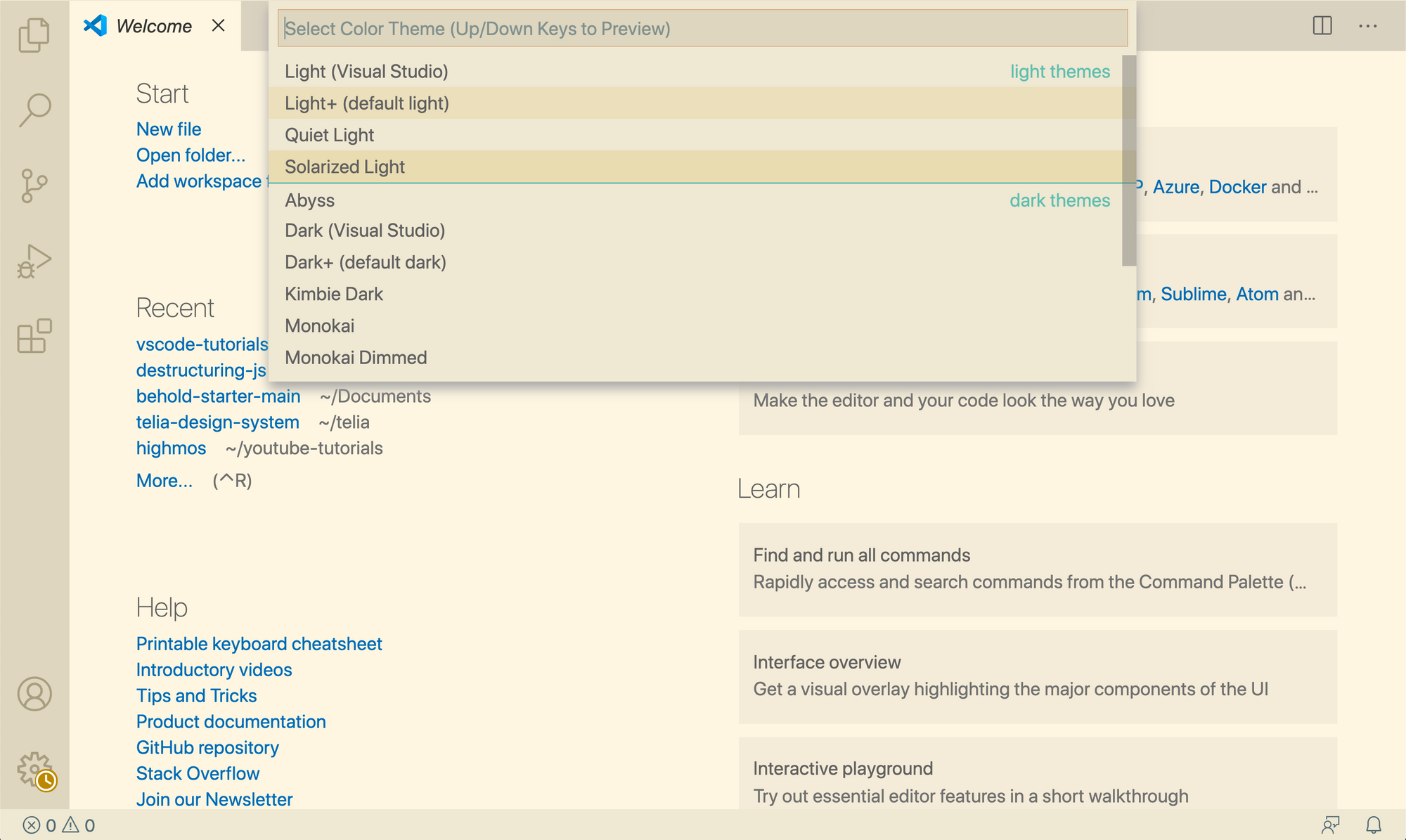
Mais ce que nous voulons examiner, c'est le thème de couleur. Si vous le sélectionnez, vous pouvez voir qu'il y a une liste de thèmes parmi lesquels choisir. Vous pouvez également utiliser les touches fléchées haut et bas pour prévisualiser les thèmes. Mais mon thème préféré est celui par défaut, donc je vais rester avec celui-ci.
 Thème de couleur
Apprendre : Ici, vous trouverez 3 sélections. La première sélection de la liste est Trouver et exécuter toutes les commandes. Avec cela, nous pouvons trouver et exécuter toutes les commandes disponibles. Nous allons utiliser cela souvent, donc je vous recommande de mémoriser le raccourci, qui est Command/Control + Shift + P.
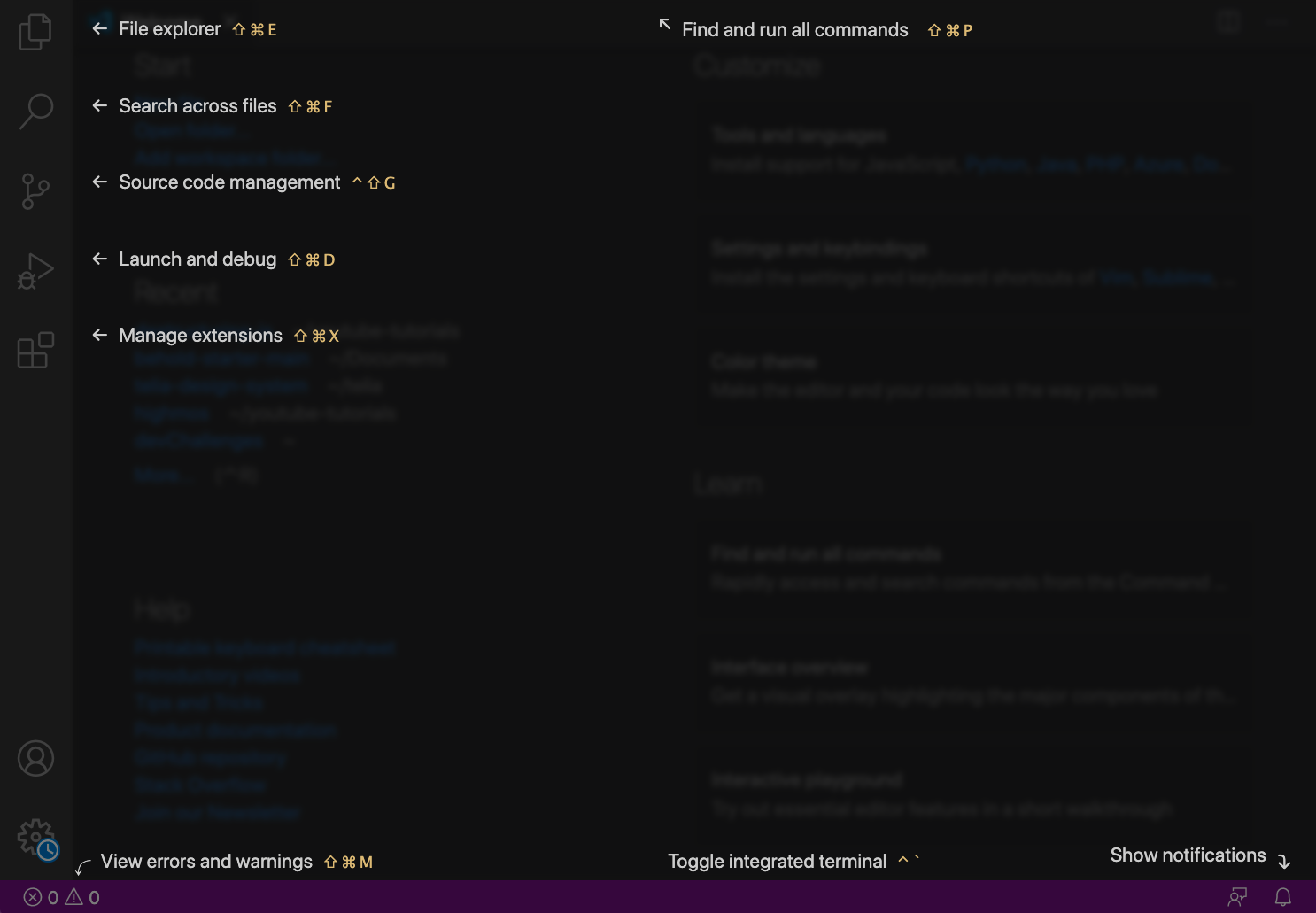
La deuxième sélection est Aperçu de l'interface. Si nous la sélectionnons, nous pouvons voir les éléments les plus courants de l'interface utilisateur et nous pouvons également voir le raccourci pour basculer les éléments :
 Aperçu de l'interface
La dernière sélection est Interactive Editor Playground. Ici, vous pouvez trouver les fonctionnalités mises en avant de VS Code avec des instructions et des exemples.
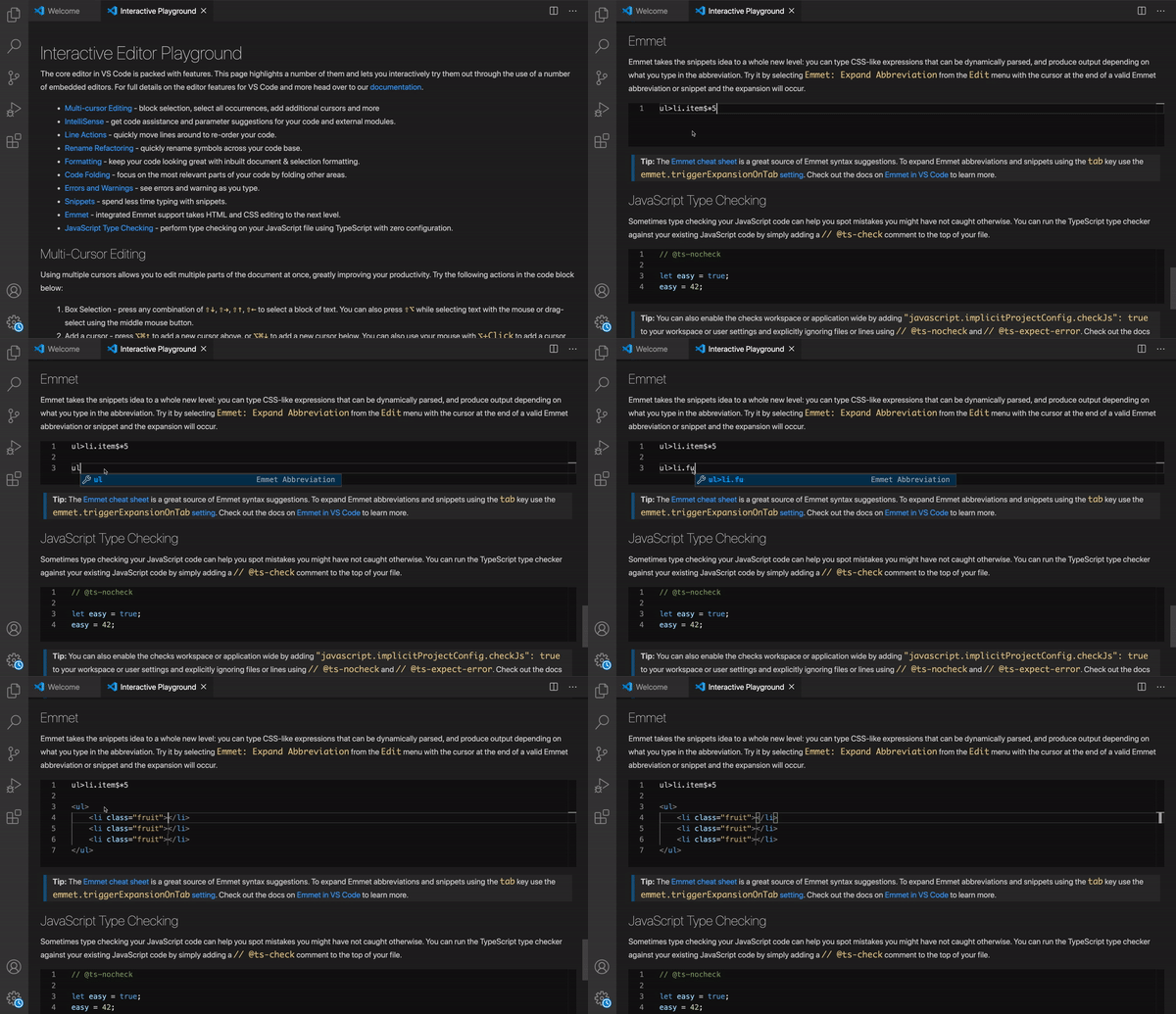
Sélectionnons Emmet, par exemple. Avec Emmet, nous pouvons écrire des raccourcis et les développer en un morceau de code.
Par exemple, si nous voulons créer un élément de liste non ordonnée avec 3 éléments à l'intérieur et chaque élément a un nom de classe "fruit", nous pouvons taper ul>li.fruit*3 et appuyer sur tab.
 Emmet dans Interactive Editor Playground
Vous pouvez également voir que dans l'exemple existant (ul>li.item$*5), ils ont essayé de créer un élément de liste non ordonnée et 5 éléments avec un nom de classe item à l'intérieur. Mais le nom de classe est également accompagné d'une numérotation :
<ul>
    <li class="item1"></li>
    <li class="item2"></li>
    <li class="item3"></li>
    <li class="item4"></li>
    <li class="item5"></li>
</ul>
Dans cette section, vous pouvez également trouver un lien vers le Emmet Cheat Sheet, qui est super utile.
D'accord, je vous recommande de vérifier toutes ces fonctionnalités. Il y en a beaucoup, et ce n'est pas grave si vous ne comprenez pas tout maintenant. Vous pouvez toujours revenir plus tard.
Explorateur de fichiers de VS Code
Ensuite, allons à Explorateur de fichiers en sélectionnant le premier onglet de la navigation latérale ou Command/Control + Shift + E.
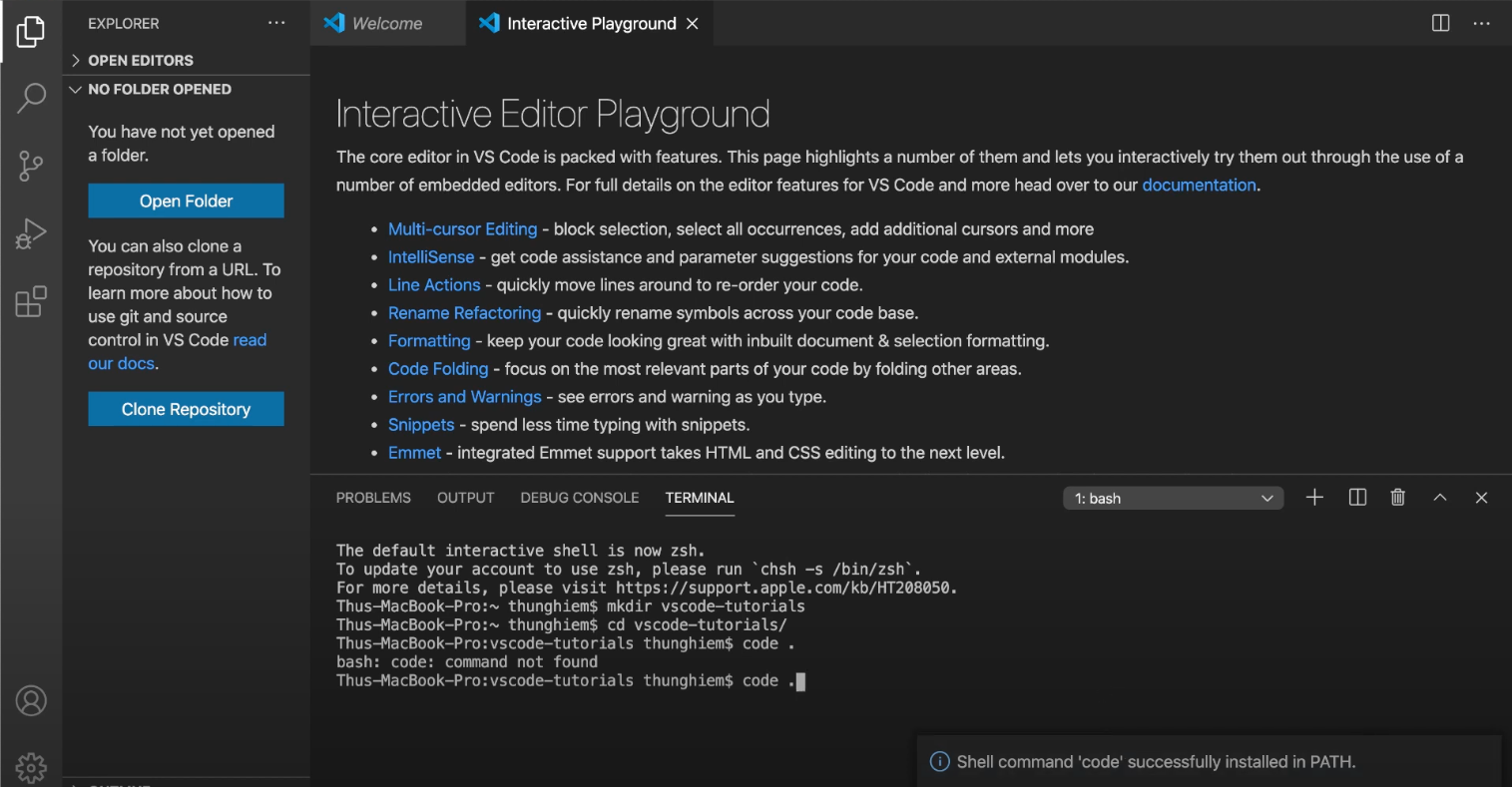
Ici, vous pouvez ouvrir un dossier existant, mais créons un nouveau dossier et un nouveau fichier. Au lieu d'ouvrir une nouvelle fenêtre, ouvrons le terminal dans VS Code. Vous pouvez sélectionner le bouton erreur et avertissement sur la barre d'état, puis sélectionner l'onglet Terminal ou utiliser le raccourci `Control + ``.
En ce moment, je suis dans mon répertoire personnel. Créons un nouveau dossier en tapant mkdir vscode-tutoriels et entrons dedans avec cd vscode-tutoriels.
Maintenant, nous voulons ouvrir ce dossier, donc nous pouvons sélectionner le bouton ouvrir le dossier et naviguer jusqu'au répertoire du dossier – mais c'est beaucoup de travail. Donc, dans le terminal, nous pouvons dire code .. Maintenant, vous pourriez rencontrer une erreur : bash: code: commande introuvable.
 Terminal dans VS Code
Pour corriger cela, nous pouvons ouvrir la Palette de commandes et rechercher Shell Command: Install code command in Path, puis la sélectionner. Maintenant, si nous retournons au terminal et tapons code ., la nouvelle fenêtre VS Code s'ouvrira avec le dossier créé.
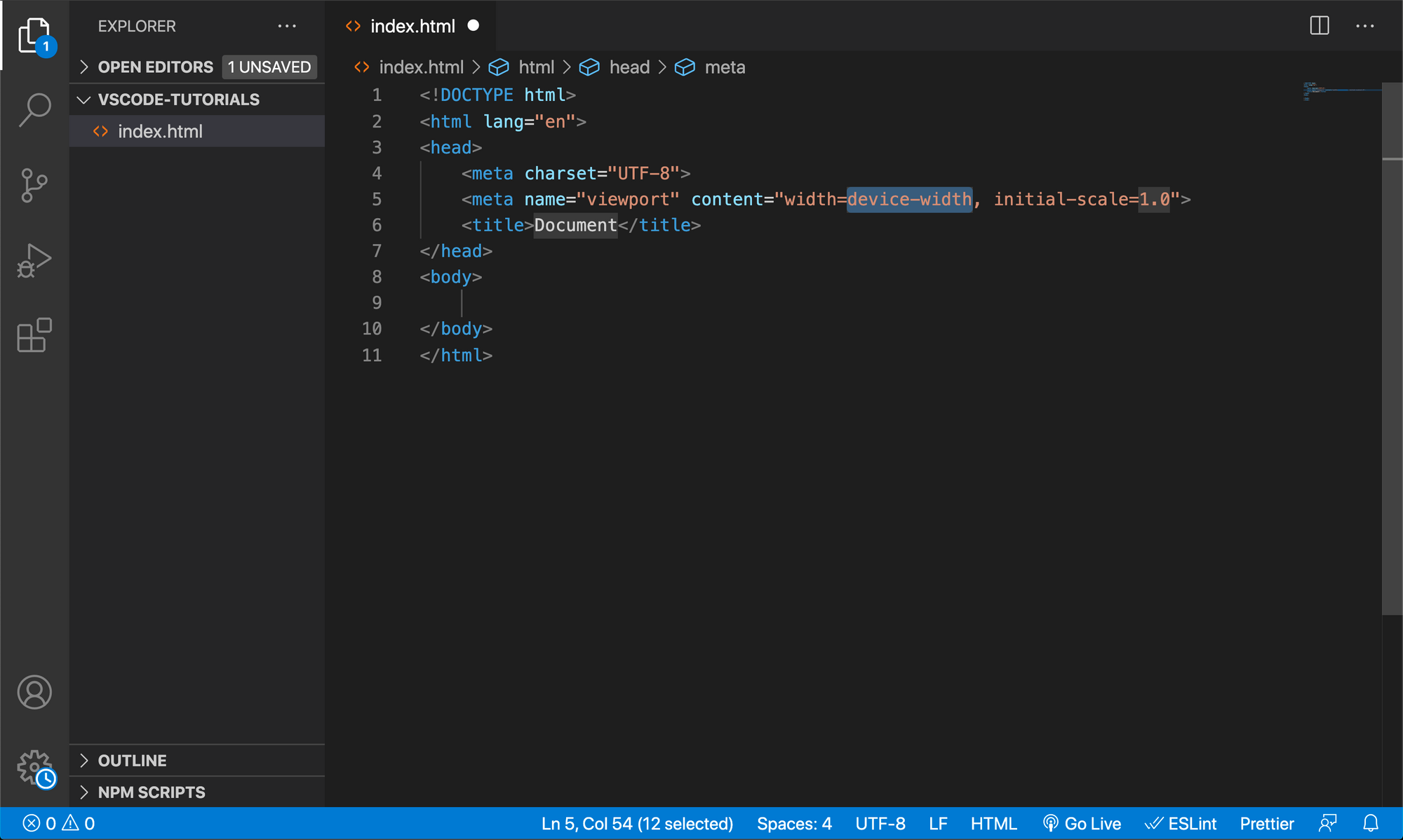
D'accord, ensuite, nous voulons créer un nouveau fichier. Dans la section du dossier, nous pouvons cliquer sur l'icône de nouveau fichier ou faire un clic droit et sélectionner nouveau fichier. Nommons le fichier index.html, et à l'intérieur, tapons le point d'exclamation (!) et appuyons sur tab ou entrer. Avec Emmet, il générera un modèle HTML.
 Génération de HTML avec Emmet dans VS Code
Maintenant, ouvrons à nouveau la Palette de commandes, et recherchons Format Document et sélectionnons-le. Vous pouvez voir qu'il ajoute des espacements entre les différentes sections et nettoie notre code.
C'est une fonctionnalité super utile de VS Code. Mais nous ne voulons pas rechercher Format Document tout le temps et nous voulons qu'il formate chaque fois que nous enregistrons le fichier.
Vous remarquez également ici que l'indentation est maintenant égale à 4 espaces, ce qui, à mon avis, est un peu trop. Donc, changeons-la à 2. Et pour cela, nous pouvons aller dans les paramètres ou utiliser le raccourci Command/Control + ,.
Dans l'onglet Communément utilisé, nous pouvons changer la taille de la tabulation à 2 et sous Éditeur de texte/Mise en forme, nous pouvons sélectionner Formater à l'enregistrement. Maintenant, chaque fois que nous enregistrons, les fichiers seront correctement formatés.
Extensions de VS Code
La dernière chose que je veux vous montrer à utiliser est Extensions. Vous pouvez sélectionner l'onglet des extensions dans la navigation latérale ou avec le raccourci : Command/Control + Shift + X.
Ici, nous pouvons filtrer les extensions par, par exemple, Les plus populaires ou Recommandées.
Il y a de nombreuses extensions parmi lesquelles choisir. Mais la première extension que nous devons installer est Live Server. Avec cela, nous pouvons avoir un serveur local qui recharge les pages web statiques.
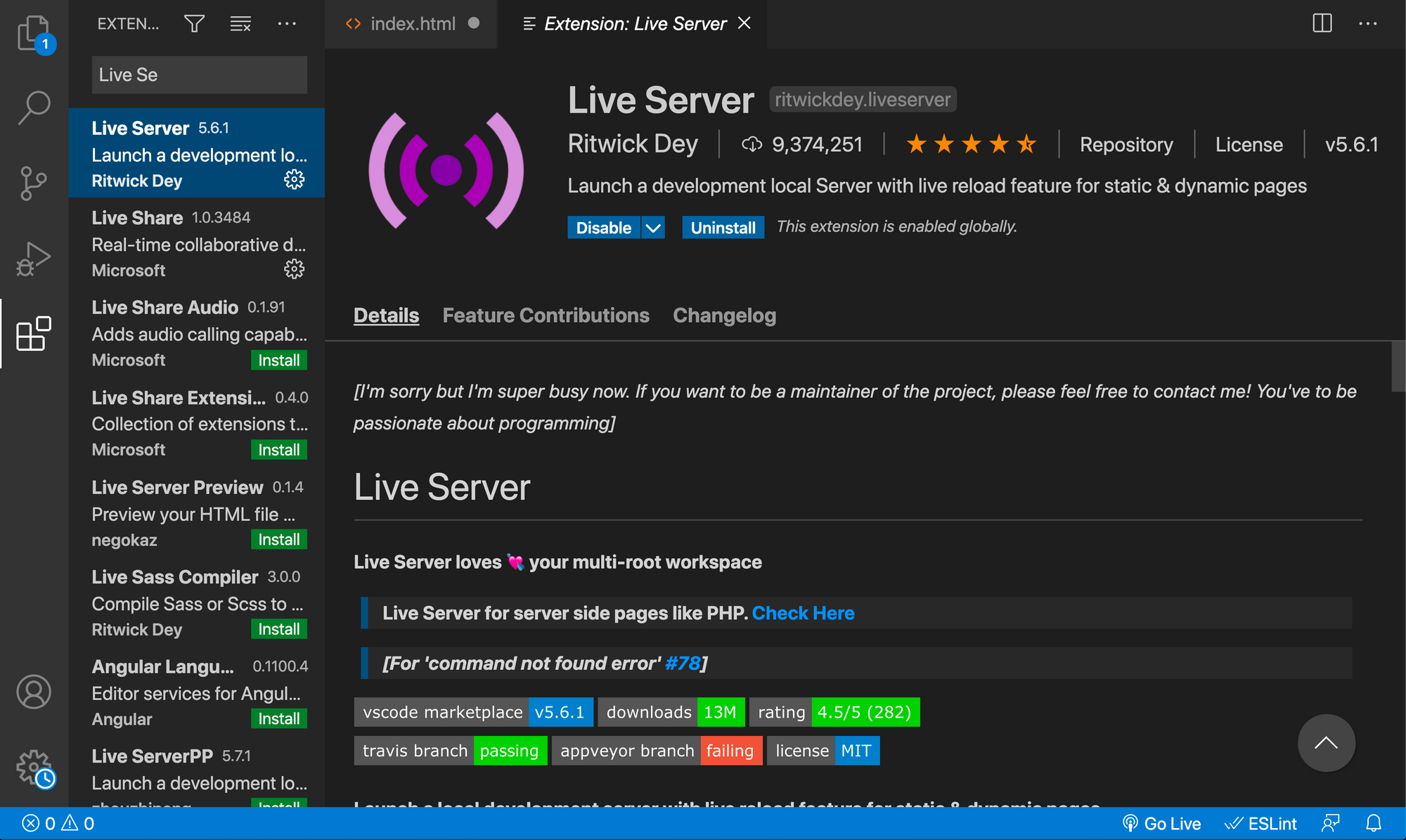 Extension Live Server
Par exemple, si nous allons dans notre index.html et ouvrons la Palette de commandes et recherchons Live Server: Open with Live Server, vous pouvez voir qu'un nouvel onglet dans le navigateur est ouvert.
Et si nous créons un nouvel élément sur notre HTML, par exemple <h1>Introduction à VScode<h1/>, après avoir enregistré, la page sera automatiquement rechargée et nous pouvons voir les changements. Dans index.html, vous pouvez également ouvrir le serveur en direct avec le bouton go live sur la barre d'état.
Conclusion
Il existe de nombreuses autres extensions utiles, mais je les couvrirai dans un autre article et une autre vidéo.
Pour l'instant, avec ce guide d'introduction et de configuration, je suis sûr que vous êtes prêt à commencer votre parcours en développement web.
Cela conclut l'article. Vous pouvez me suivre sur les réseaux sociaux pour les mises à jour futures. Sinon, restez heureux en codant et à bientôt dans les prochains articles.
__ 🐣 À propos de moi __
- Je suis le fondateur de DevChallenges
- Abonnez-vous à ma Chaîne
- Suivez-moi sur Twitter
- Rejoignez Discord