

Article original : How to Set Up A Django Admin Site
Le site d'administration Django offre aux développeurs un moyen simple mais efficace de gérer leurs modèles et de construire des projets durables. Il vous permet de créer, de visualiser, de mettre à jour et de supprimer des enregistrements de vos applications.
Dans cet article, vous apprendrez à enregistrer vos models avec votre site d'administration, à créer votre compte superutilisateur, à vous connecter et à utiliser votre site, et à personnaliser votre site d'administration.
En tant que développeur, si vous envisagez de construire un projet Django ou si vous êtes en train de construire un projet, la création du site d'administration Django est l'étape suivante après la création de votre modèle Django.
Comment enregistrer vos modèles
Enregistrez vos modèles dans votre fichier admin.py. En enregistrant vos models, vous permettez à Django de générer des formulaires basés sur les informations du modèle. Cela sert également de forme de documentation pour votre projet et vous permet de gérer les données de manière sécurisée.
Voici comment enregistrer vos models :
from django.contrib import admin
from .models import Author, Genre, Book, BookInstance, Language

admin.site.register(Book)
admin.site.register(Author)
admin.site.register(Genre)
admin.site.register(BookInstance)
admin.site.register(Language)
La première ligne importe django.contrib.admin. Elle active l'administration Django pour votre projet et vous permet d'y accéder à une URL spécifique (/admin/) dans votre navigateur web.
La deuxième ligne du code importe vos models, tandis que les quatre dernières lignes de code appellent admin.site.register pour enregistrer chacun d'eux.
Vos models peuvent être plus ou moins nombreux, selon la complexité de votre projet.
Comment créer un superutilisateur
Un compte superutilisateur vous permet de vous connecter au site d'administration, de créer des enregistrements et de gérer des objets.
La commande suivante créera un compte superutilisateur avec un accès complet au site d'administration et toutes les permissions nécessaires :
# Pour macOS/Linux
python3 manage.py createsuperuser

# Pour Windows
py manage.py createsuperuser
Vous recevrez une invite pour entrer un nom d'utilisateur, un email et un mot de passe. Une fois cette commande terminée, vous aurez un compte superutilisateur, et vous pourrez redémarrer votre serveur de développement et tester vos identifiants de connexion en utilisant la commande suivante :
# Pour macOS/Linux
python3 manage.py runserver

# Pour Windows
py manage.py runserver
Lorsque vous exécutez ces commandes, assurez-vous d'être dans le même répertoire que manage.py.
Comment se connecter et utiliser votre site
Pour vous connecter à votre site, ouvrez votre URL /admin (ou http://127.0.0.1:8000/admin) dans votre navigateur. Vous verrez une page qui ressemble à ceci :
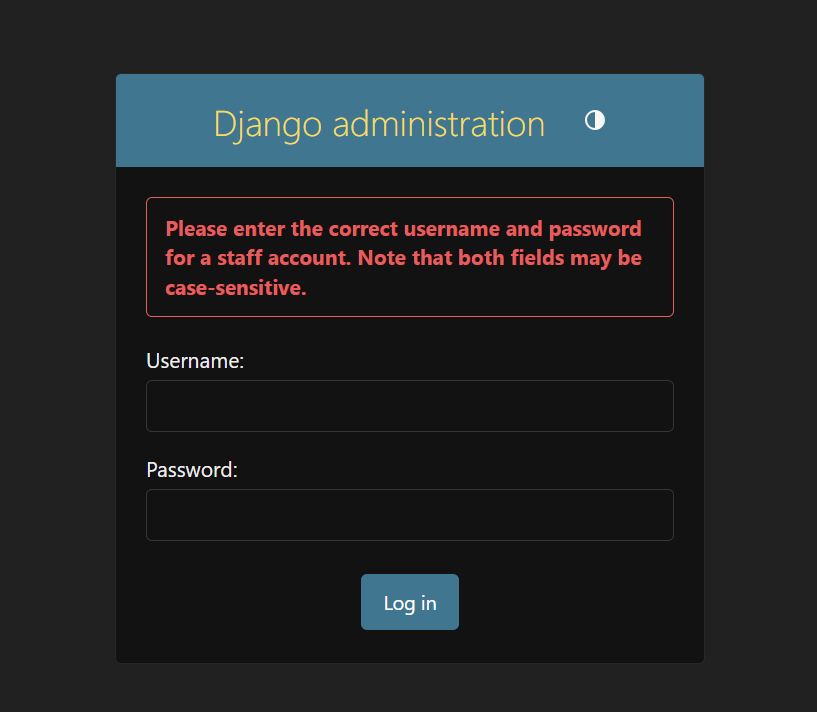 La page de connexion de l'administration Django.
Entrez les détails de votre compte superutilisateur, cliquez sur connexion, et vous verrez une nouvelle page qui ressemble à ceci :
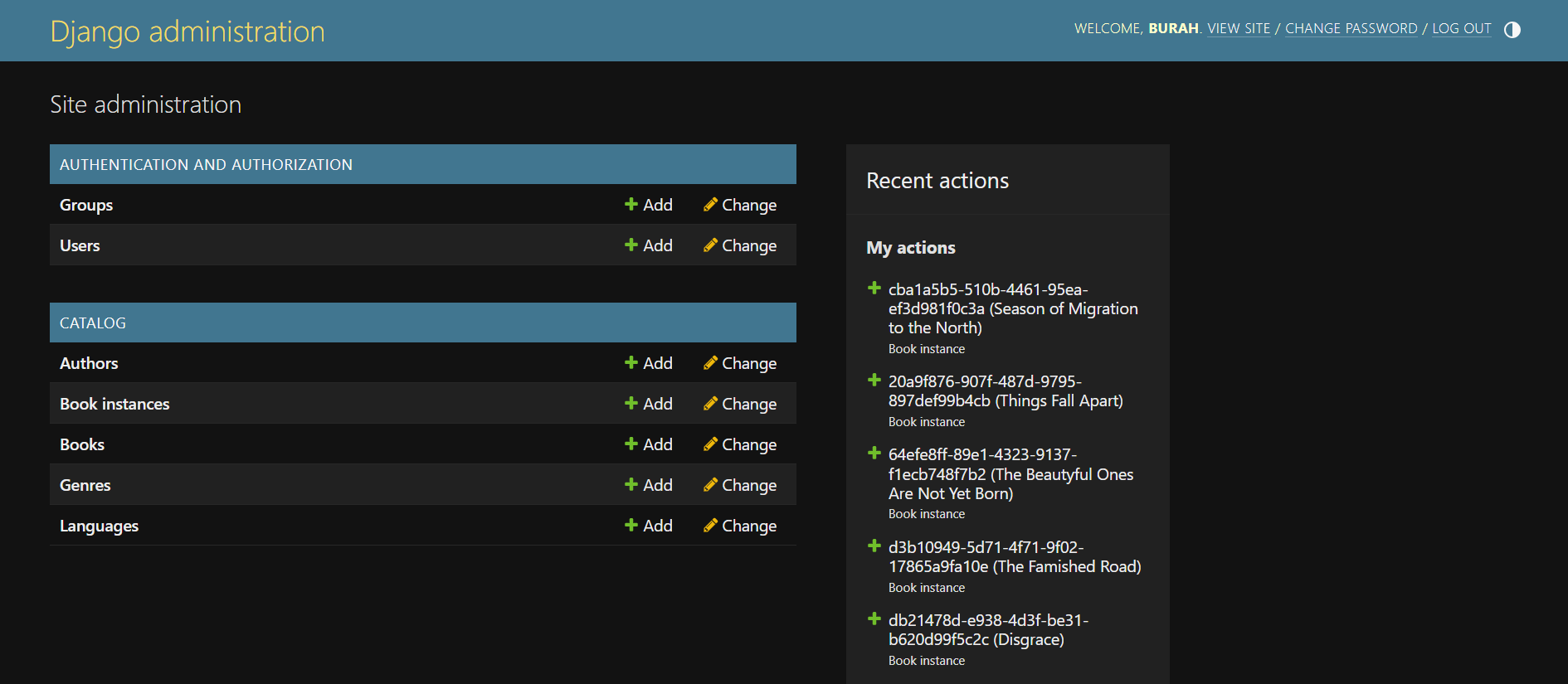 La page d'accueil de l'administration Django.
La nouvelle page ci-dessus est le site d'administration Django qui affiche tous les modèles enregistrés.
Cliquez sur le lien ajouter à côté de chaque modèle pour commencer à créer vos enregistrements.
Après avoir ajouté un enregistrement à un modèle, cliquez sur SAVE, Save and add another, ou Save and continue editing pour sauvegarder votre enregistrement. Votre écran devrait ressembler à celui ci-dessous :
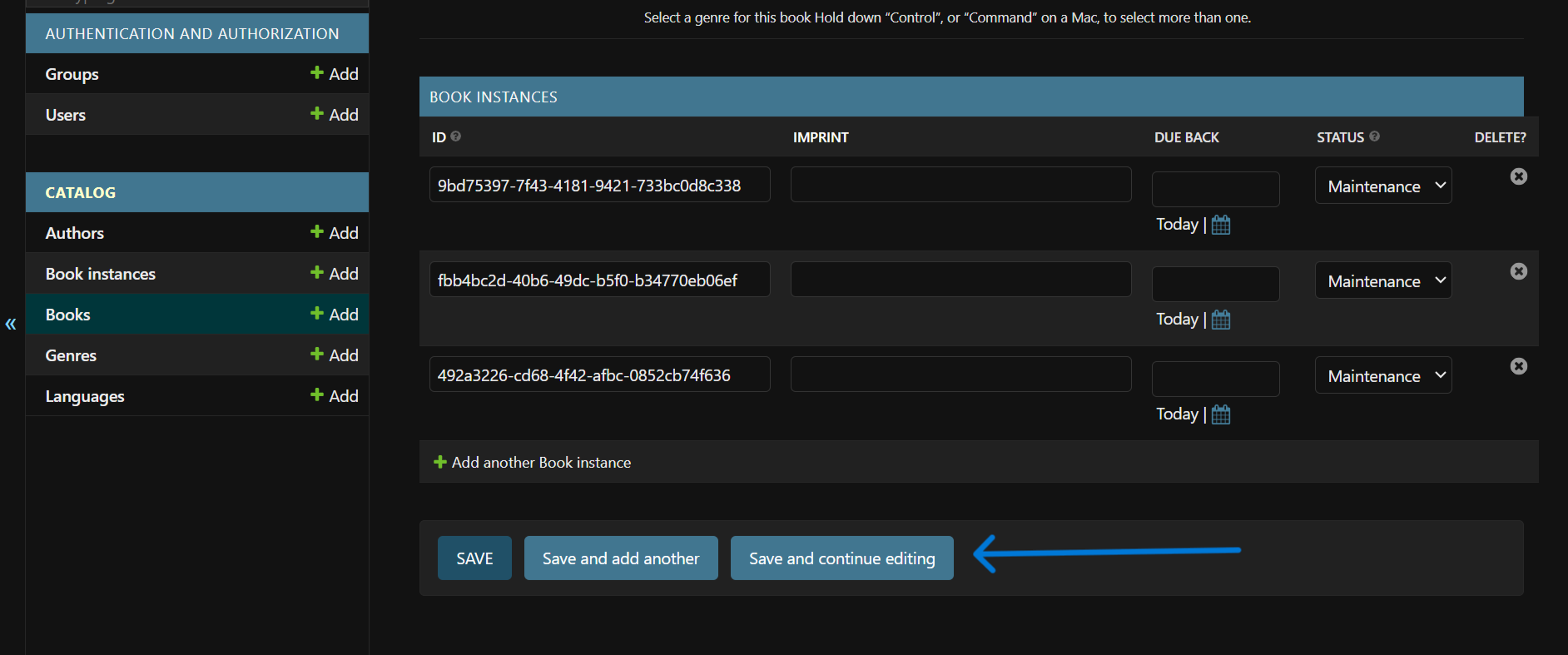 Les 3 options de sauvegarde sur le site d'administration Django.
Les captures d'écran ci-dessus ne montrent que des exemples de l'apparence du site d'administration Django. Selon les besoins de votre projet, vos modèles et champs peuvent être différents des exemples de cet article.
Comment personnaliser votre site d'administration
Django fait un excellent travail en créant votre site d'administration avec les informations des modèles que vous enregistrez. Il vous permet également de personnaliser votre interface d'administration pour répondre aux besoins de votre projet.
Les sections suivantes vous montreront comment effectuer ces personnalisations.
Comment enregistrer une classe ModelAdmin
Une classe ModelAdmin représente un modèle dans votre interface d'administration. En enregistrant cette classe, vous pouvez personnaliser le comportement d'un modèle spécifique dans votre interface d'administration. Cela garde également votre base de code organisée et facilite sa maintenance :
# Commentez votre enregistrement original
# admin.site.register(Author)

# Définissez la classe admin
class AuthorAdmin(admin.ModelAdmin):
    pass

# Enregistrez la classe admin avec le modèle qu'elle représente
admin.site.register(Author, AuthorAdmin)
L'extrait de code ci-dessus définit et enregistre une classe admin vide pour le modèle Author.
Toujours commenter votre enregistrement original avant d'enregistrer une classe ModelAdmin.
Comment personnaliser votre vue de liste
En considérant le modèle ci-dessus, si vous avez plusieurs auteurs ou si vous devez afficher des informations supplémentaires sur vos auteurs, la méthode list_display vous permet de personnaliser votre vue de liste.
Voici un exemple de la façon de personnaliser votre interface en utilisant la méthode list_display :
class AuthorAdmin(admin.ModelAdmin):
    list_display = ('last_name', 'first_name', 'date_of_birth', 'date_of_death',)
L'extrait de code ci-dessus montre la classe AuthorAdmin et un tuple des noms de champs que vous souhaitez afficher dans la liste, dans l'ordre que vous requérez.
Vous devez toujours spécifier ces champs dans votre modèle Django (fichier models.py). Sinon, ils ne seront pas affichés.
Le résultat devrait être une interface comme celle ci-dessous :
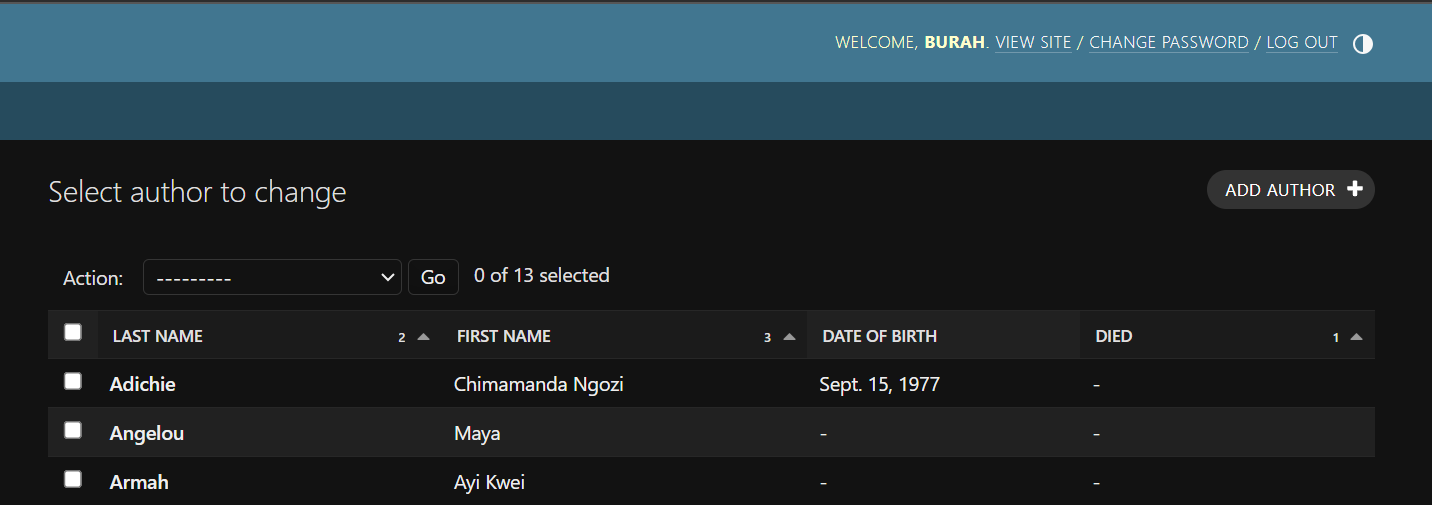 Le résultat de la personnalisation de la vue de liste.
En utilisant cette méthode, vous pouvez personnaliser la vue de liste de n'importe quel modèle pour répondre aux besoins de votre projet.
Comment personnaliser la vue de détail
Django dispose les vues de détail verticalement par défaut, dans l'ordre où elles sont définies dans le modèle. Mais vous pouvez changer cela pour répondre à vos besoins, et décider quels champs vous souhaitez afficher ou exclure.
Vous pouvez faire cela en ajoutant l'attribut field à votre classe admin. Par exemple :
class AuthorAdmin(admin.ModelAdmin):
    list_display = ('last_name', 'first_name', 'date_of_birth', 'date_of_death')

    fields = ['first_name', 'last_name', ('date_of_birth', 'date_of_death')]
L'attribut field dans l'extrait de code ci-dessus change l'ordre de vos champs. first_name vient maintenant avant last_name. Les champs s'affichent verticalement par défaut, mais en les regroupant dans un tuple (dans le champ des dates), ils s'affichent maintenant horizontalement.
La vue de détail de l'auteur devrait maintenant apparaître comme ceci :
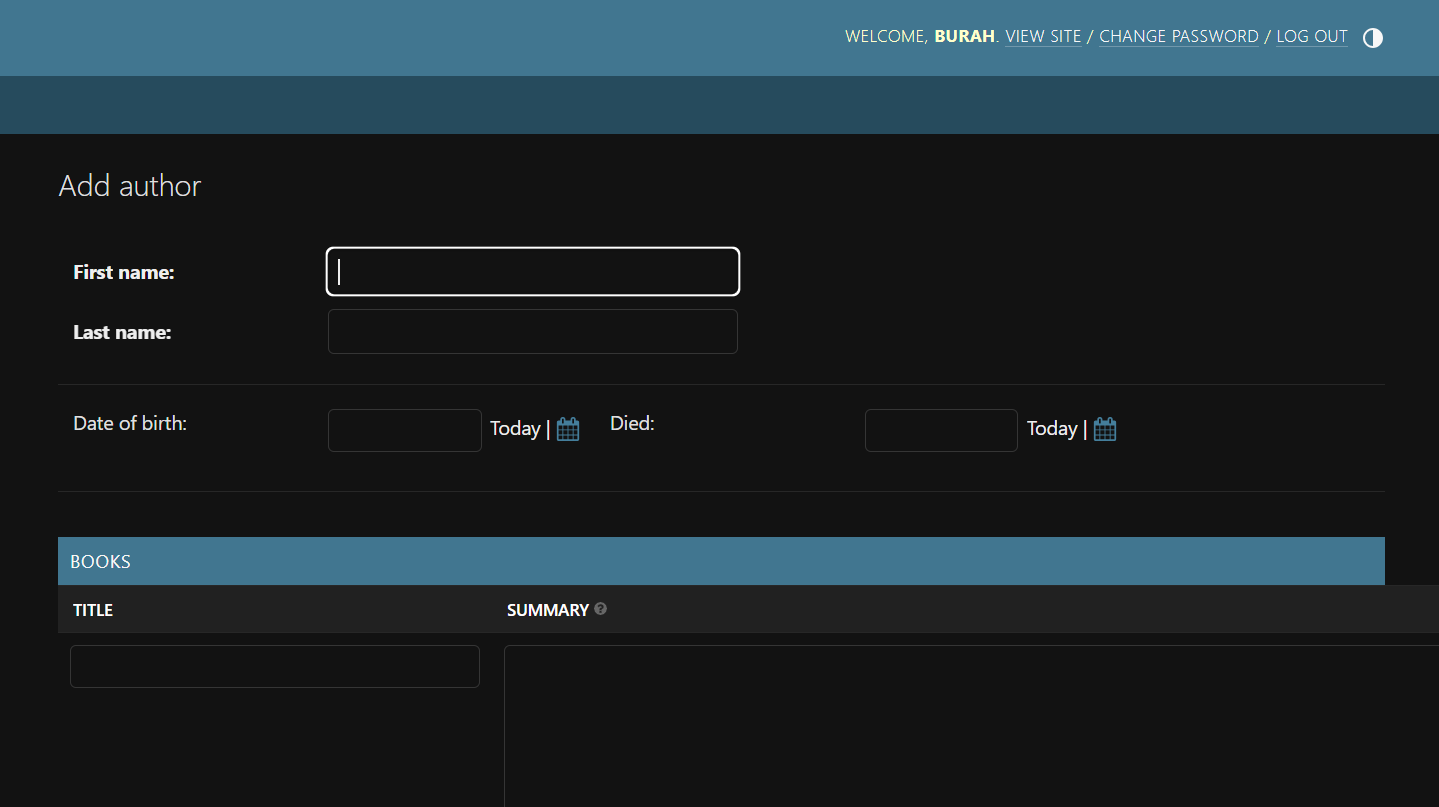 Le résultat de la personnalisation de la vue de détail.
De plus, vous pouvez utiliser l'attribut exclude pour exclure/supprimer des champs du formulaire.
Conclusion
La configuration de votre site d'administration Django est importante pour gérer vos modèles efficacement dans votre projet Django. Savoir comment utiliser et personnaliser votre interface Django améliore la qualité et la maintenabilité de votre projet.
Cet article décrit comment configurer votre site d'administration et comment vous pouvez le personnaliser pour répondre aux besoins de votre projet. Bon codage !