


Article original : How to Configure a Laravel Project with a Custom Domain Name on Windows with XAMPP
Par Abdulwahab Ashimi
La simplicité de Laravel et son architecture MVC en font un framework PHP idéal pour construire des applications web.
Dans cet article, je vais vous montrer comment installer Laravel sur votre machine Windows et le configurer pour qu'il fonctionne avec un nom de domaine personnalisé.
Ce guide est particulièrement adapté aux débutants qui souhaitent faire fonctionner Laravel rapidement et facilement. Mais même en tant que programmeur avancé, vous trouverez probablement de nouvelles perspectives sur la manière de simplifier le processus de configuration d'un projet Laravel. Alors, plongeons-nous dans le sujet !
Comment installer et démarrer Xampp
Xampp est un outil open-source qui vous permet d'exécuter un serveur Apache, une base de données MySQL et d'autres outils à partir d'une seule interface pour le développement.
Vous pouvez télécharger et installer Xampp ici : https://www.apachefriends.org/download.html.
Tout d'abord, lancez l'interface Xampp et démarrez votre serveur Apache et MySQL.
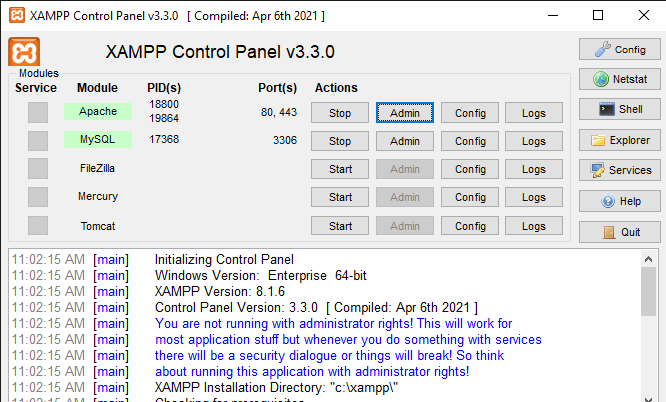 L'interface Xampp
Ensuite, cliquez sur Explorer pour lancer votre dossier htdocs de Xampp. Supprimez les fichiers et dossiers à l'intérieur du dossier. Vous pouvez maintenant configurer votre application Laravel.
Comment installer Laravel
À l'intérieur du dossier htdocs, vous pouvez cloner votre application Laravel existante ou configurer une nouvelle installation en utilisant composer create-project laravel/laravel exemple-app. Dans ce cas, "exemple-app" est le nom de votre projet, mais vous pouvez le remplacer par le nom de votre choix pour le projet.
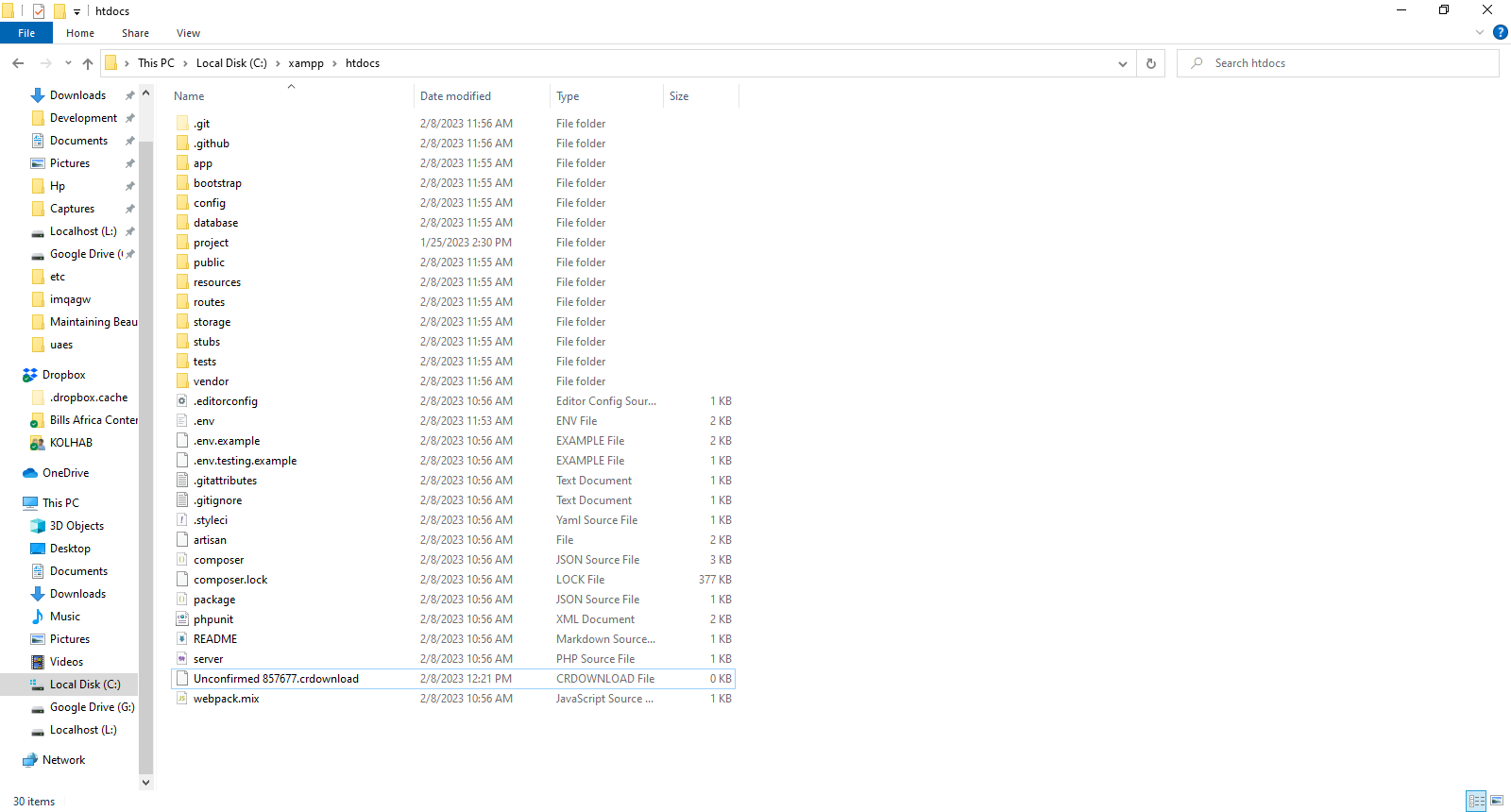 La structure du répertoire Laravel dans htdocs
Ouvrez le dossier htdocs dans votre éditeur de code préféré. J'utiliserai VScode pour mon exemple.
Remplacez la valeur APP_URL dans le fichier .env de votre projet Laravel par le nom de domaine personnalisé :
APP_URL=https://projet.test
Vous pouvez remplacer "projet.test" par le nom de domaine de test de votre choix.
Comment configurer votre fichier Hosts
Dans l'explorateur de fichiers Windows, accédez au fichier "hosts" situé à C:\Windows\System32\drivers\etc\hosts et ouvrez-le avec VScode (ou l'éditeur que vous utilisez). Je vous conseille d'utiliser VScode avec des privilèges administrateur.
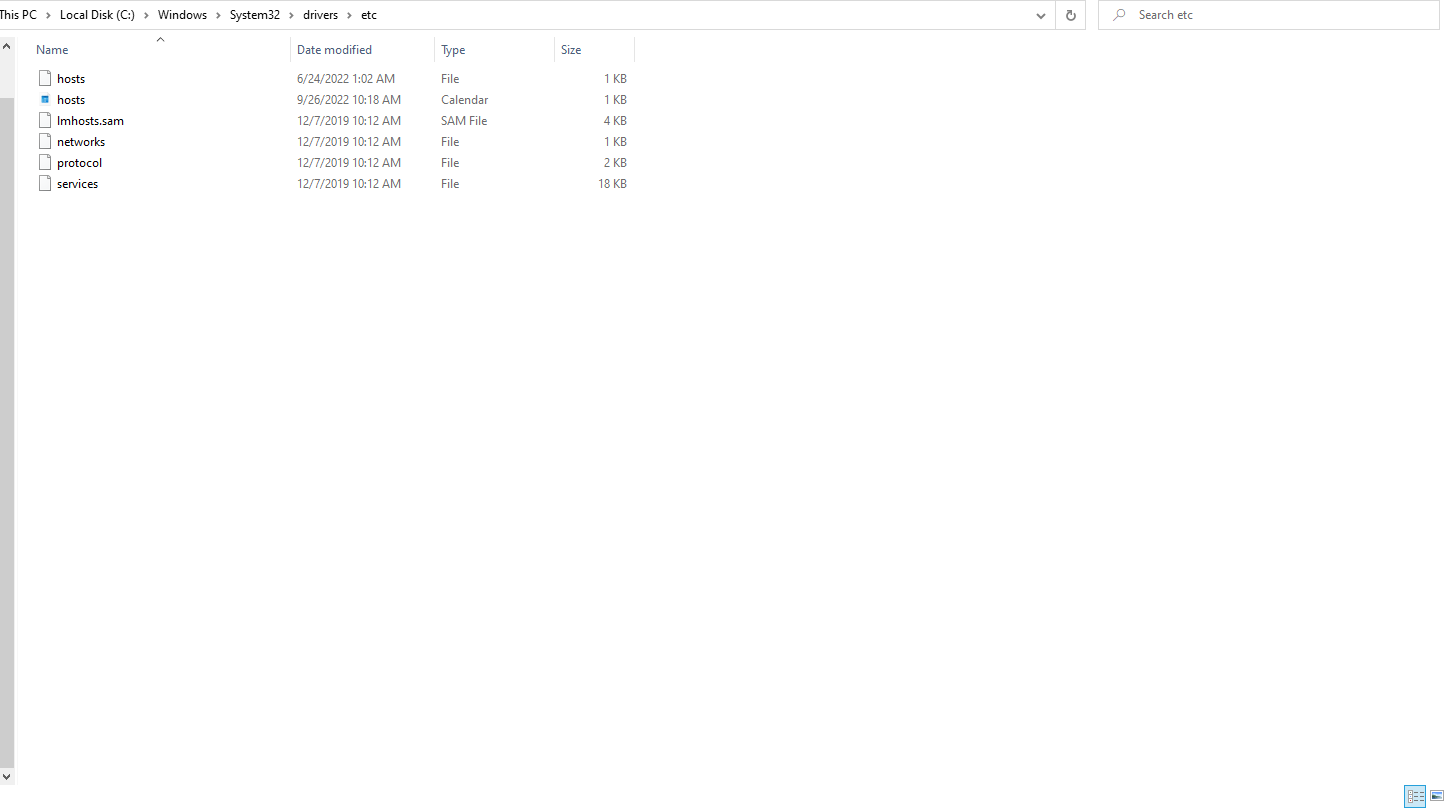 Répertoire etc contenant le fichier hosts et d'autres fichiers
Ajoutez la ligne suivante au fichier :
127.0.0.1 projet.test
Cela mappera le nom d'hôte "projet.test" à l'adresse IP locale "127.0.0.1".
Maintenant, si vous lancez votre serveur Apache et visitez projet.test sur votre navigateur, il charge l'"index of" projet.
 Index of' Le répertoire Laravel sur le navigateur
C'est parce que pour que votre application Laravel fonctionne, elle doit charger le dossier public. Si vous pouvez charger public.test/public sur votre navigateur, vous serez redirigé vers le projet Laravel. Pour corriger cela, vous pouvez configurer le répertoire racine d'Apache.
Comment configurer votre répertoire racine Apache
Dans l'explorateur de fichiers Windows, accédez au fichier "httpd.conf" qui contient la configuration d'Apache. Il est situé à C:\xampp\apache\conf\httpd.conf. Vous devez également utiliser VScode avec des privilèges administrateur dans ce cas.
Juste en dessous de # Virtual hosts, ajoutez ce qui suit :
<VirtualHost *:80>
    ServerName projet.test
    DocumentRoot "C:/xampp/htdocs/projet/public"
    <Directory "C:/xampp/htdocs/projet/public">
        Options Indexes FollowSymLinks Includes ExecCGI
        AllowOverride All
        Require all granted
    </Directory>
</VirtualHost>
Note : Remplacez projet.test par votre nom de domaine personnalisé et C:/xampp/htdocs/projet/public par le chemin vers votre dossier public.
Arrêtez et redémarrez le serveur Apache depuis votre interface Xampp et essayez de visiter "http://projet.test" sur votre navigateur pour voir la page d'accueil du projet Laravel.
Conclusion
Vous pouvez avoir plusieurs projets avec leurs propres noms de domaine personnalisés en les configurant dans différents répertoires à l'intérieur du répertoire htdocs et en spécifiant leurs configurations Apache individuelles.
Si cet article vous a été utile, partagez-le avec vos amis ou mentionnez-moi sur Twitter @adebowale1st.