


Article original : How to Set Up GitHub User Authentication using Firebase and React (with Hooks)
Par Rishi Purwar
Dans ce tutoriel, je vais vous guider à travers le processus de création d'un système d'authentification des utilisateurs GitHub en utilisant Firebase et React (avec hooks).
Si vous avez déjà essayé de construire un système d'authentification auparavant, vous pourriez être d'accord pour dire que cela peut être douloureux. C'est là que Firebase intervient. Firebase fournit une authentification utilisateur prête à l'emploi, donc vous n'avez pas besoin d'écrire un code d'authentification complexe à partir de zéro – ce qui fait gagner beaucoup de temps.
Dans cet article, nous allons construire un simple composant de carte de profil qui affichera les données du profil GitHub d'un utilisateur authentifié, telles que la photo de profil, le nom d'affichage et le nom d'utilisateur.
Nous verrons également comment utiliser ContextAPI et le hook useReducer pour gérer l'état de l'utilisateur authentifié comme un pro.
🚀 Commençons !
Notez que vous aurez besoin d'une compréhension de base de React pour suivre ce tutoriel.
- Comment créer un nouveau projet React
- 🧹 Préparation avant le projet
- Comment configurer Firebase
- Comment configurer Firebase Auth
- Comment créer une connexion GitHub dans un Hook
- Comment construire la fonctionnalité de connexion
- Comment construire la fonctionnalité de déconnexion
- Comment créer un contexte d'authentification
- Comment créer un fournisseur de contexte
- Comment créer une fonction de réducteur
- Comment relier le contexte et le réducteur
- Comment mettre à jour la valeur du contexte Auth
- Comment persister l'état Auth
- Comment ajouter un composant de carte de profil
- Comment sauvegarder un utilisateur dans Firebase
- 👋 Merci d'avoir lu ce tutoriel
Comment créer un nouveau projet React
La première étape pour commencer est d'utiliser l'outil create-react-app pour générer un nouveau projet React. Si vous ne l'avez pas déjà installé, ouvrez d'abord votre terminal et exécutez cette commande pour l'installer globalement :
npm install -g create-react-app
Une fois installé, vous pouvez exécuter la commande suivante pour générer un nouveau projet React :
npx create-react-app react-firebase-github-auth
Une fois que vous avez exécuté cette commande, create-react-app prendra quelques minutes pour télécharger et installer toutes les dépendances requises. Cela peut sembler long, mais c'est normal ! Vous pouvez aller vous préparer une tasse de thé pendant ce temps.
Lorsque le processus est terminé, accédez au répertoire en utilisant la commande cd react-firebase-github-auth. Maintenant que nous sommes dans notre répertoire de projet, exécutons code . pour ouvrir le dossier du projet dans votre éditeur de code (j'utilise VS Code).
Ouvrez maintenant votre terminal en appuyant sur ctrl + `` et exécuteznpm start` pour démarrer le serveur de développement. Cela ouvrira un nouvel onglet de navigateur avec notre application en cours d'exécution. Votre navigateur affichera quelque chose comme ceci :

🧹 Préparation avant le projet
Maintenant que vous avez créé un nouveau projet, nous allons faire un peu de ménage avant le projet.
La commande create-react-app que nous avons exécutée précédemment a créé beaucoup de fichiers dont nous n'aurons pas besoin dans notre projet. Nous allons supprimer certains des fichiers pour garder les choses bien organisées.
La première chose à faire est de remplacer tout le code du fichier App.js par ceci :
const App = () => {

  return (
    <div className="App">
      <button className="btn">
        Se connecter avec GitHub
      </button>
      <button className="btn">
        Se déconnecter
      </button>
    </div>
  );
};

export default App;
Maintenant que vous avez remplacé tout le code de votre fichier App.js, ajoutons un peu de CSS pour votre composant App. Ouvrez votre fichier index.css et remplacez le contenu par les styles suivants. Nous ne nous concentrerons pas beaucoup sur le style, donc voici les styles que vous pouvez utiliser :
@import url("https://fonts.googleapis.com/css2?family=Overpass:wght@400;700&display=swap");

* {
  padding: 0;
  margin: 0;
  box-sizing: border-box;
}

.App {
  font-family: "Overpass", sans-serif;
  display: flex;
  flex-direction: column;
  justify-content: center;
  align-items: center;
  min-height: 100vh;
  background-color: hsl(216, 12%, 8%);
}

.btn {
  border: none;
  background-color: hsl(25, 97%, 53%);
  cursor: pointer;
  border-radius: 6px;
  color: white;
  font-weight: bold;
  padding: 12px 14px;
  font-size: 18px;
  margin-top: 8px;
}

.btn:hover {
  background-color: hsla(25, 97%, 53%, 0.668);
  transition: all 100ms linear;
}

.github-logo {
  width: 18px;
  margin-right: 6px;
  vertical-align: middle;
}
Allons-y et supprimons également certains fichiers inutiles. Ouvrez votre terminal et exécutez la commande suivante. Assurez-vous d'être dans le répertoire racine de votre dossier de projet :
cd src

rm -- App.test.js App.css logo.svg serviceWorker.js setupTests.js

cd ..
Remarque : Si vous avez arrêté votre serveur pour effectuer les tâches de terminal mentionnées ci-dessus, vous devrez le redémarrer en utilisant npm start.
Comment configurer Firebase
Avant de plonger dans React et de coder de bonnes choses, nous devons configurer notre propre projet Firebase via la console Firebase.
Pour commencer, naviguez dans votre navigateur vers la console Firebase. Assurez-vous d'être connecté à votre compte Google.
Maintenant, cliquez sur Ajouter un projet, et vous devriez voir l'écran suivant :

Vous pouvez nommer votre projet comme vous le souhaitez. Mais pour cet exemple, nous l'appellerons "react-firebase-github-auth". Une fois cela fait, cliquez sur le bouton Continuer. Vous devriez voir quelque chose comme ceci :
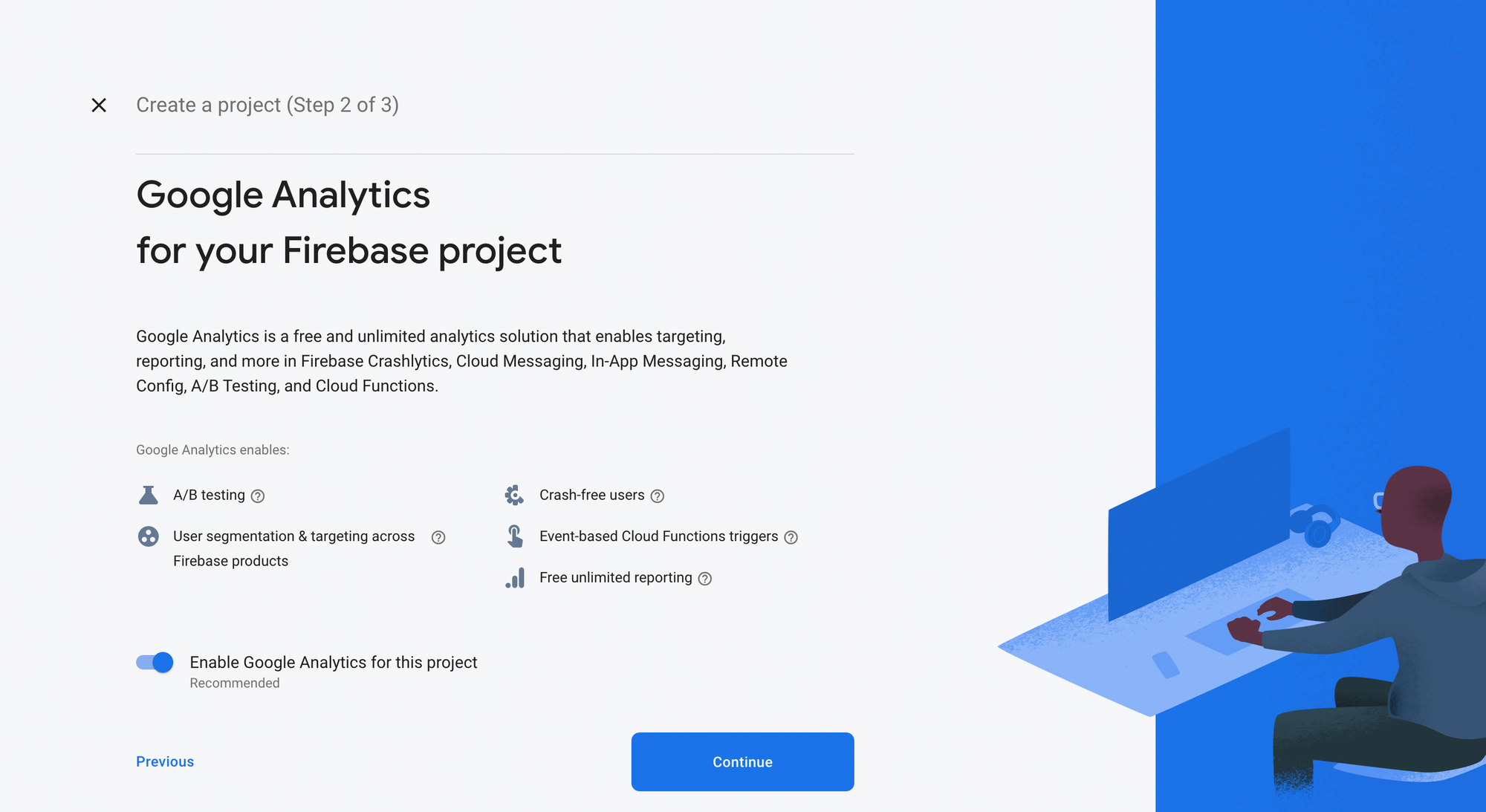
Maintenant, vous verrez un bouton bascule pour activer Google Analytics pour ce projet. Mais nous n'en aurons pas besoin, alors cliquez simplement sur ce bouton bascule pour le désactiver. Vous pourrez l'activer plus tard si vous le souhaitez.
Une fois que vous avez créé votre projet Firebase, cliquez sur le bouton Continuer pour accéder à votre tableau de bord de projet, qui ressemble à ceci :

Maintenant que nous avons configuré un projet Firebase, allons-y et enregistrons notre application React pour commencer à utiliser Firebase.
Pour cela, cliquez sur l'icône de code (</>) que j'ai indiquée dans la capture d'écran ci-dessus. Maintenant, donnez-lui un nom. Pour ce tutoriel, je l'appellerai "react-firebase-github-auth" et cliquez sur Enregistrer l'application pour enregistrer notre application. Vous devriez voir le code de configuration suivant :

Copiez tout le code de configuration en cliquant sur le bouton copier dans le presse-papiers et cliquez sur le bouton Continuer vers la console. Ensuite, nous devons créer un fichier dans notre projet pour le stocker.
Rendons-nous dans notre application React, créons un nouveau dossier à l'intérieur de src, et appelons-le firebase. À l'intérieur de ce dossier Firebase, créez un nouveau fichier et nommez-le config.js et collez votre code de configuration dans ce fichier.
Si vous le souhaitez, vous pouvez supprimer les commentaires de votre fichier config.js. Vous n'avez pas non plus besoin de créer une variable d'application. Au lieu de cela, vous pouvez appeler initializeApp() sans la sauvegarder dans une variable. Maintenant, votre code devrait ressembler à ceci :
import { initializeApp } from "firebase/app";

const firebaseConfig = {
  apiKey: "AIzaSyA2jZRiXP36UXbBS2xuV1UE4Yr3dYwhX24",
  authDomain: "react-firebase-github-au-eb675.firebaseapp.com",
  projectId: "react-firebase-github-au-eb675",
  storageBucket: "react-firebase-github-au-eb675.appspot.com",
  messagingSenderId: "605356741694",
  appId: "1:605356741694:web:5efdfac0ea6046e25c2d6f",
};

// Initialiser Firebase
initializeApp(firebaseConfig);
Maintenant, installons Firebase en utilisant npm pour notre projet. Pour cela, ouvrez votre terminal et exécutez cette commande :
npm install firebase
Ce workflow utilise npm et nécessite des bundlers de modules ou des outils de framework JavaScript. Cela est dû au fait que le SDK v9 est optimisé pour fonctionner avec des bundlers de modules afin d'éliminer le code inutilisé (tree-shaking) et de réduire la taille de l'application.
Comment configurer Firebase Auth
Après avoir créé un projet Firebase dans votre console Firebase, vous devez activer le fournisseur GitHub. Pour cela, suivez ces étapes :
- Allez dans le tableau de bord de votre projet Firebase et cliquez sur l'onglet Authentification dans la barre latérale.
- Maintenant, cliquez sur le bouton Commencer, puis cliquez sur l'onglet Méthode de connexion, puis sélectionnez le fournisseur Connexion avec GitHub.
- Après cela, cliquez sur le bouton bascule pour activer l'authentification GitHub.
Maintenant, vous devez ajouter le Client ID et le Client Secret depuis la console de développement GitHub.
Pour obtenir votre Client ID et votre Client Secret, commencez par enregistrer votre application en tant qu'application de développeur sur GitHub, et vous verrez un formulaire d'application qui ressemble à ceci :

Remplissez ce formulaire et assurez-vous que votre URI de redirection OAuth Firebase (par exemple, my-app-12345.firebaseapp.com/__/auth/handler) est définie comme votre URL de rappel d'autorisation. Vous pouvez trouver votre URI de redirection OAuth Firebase ici :
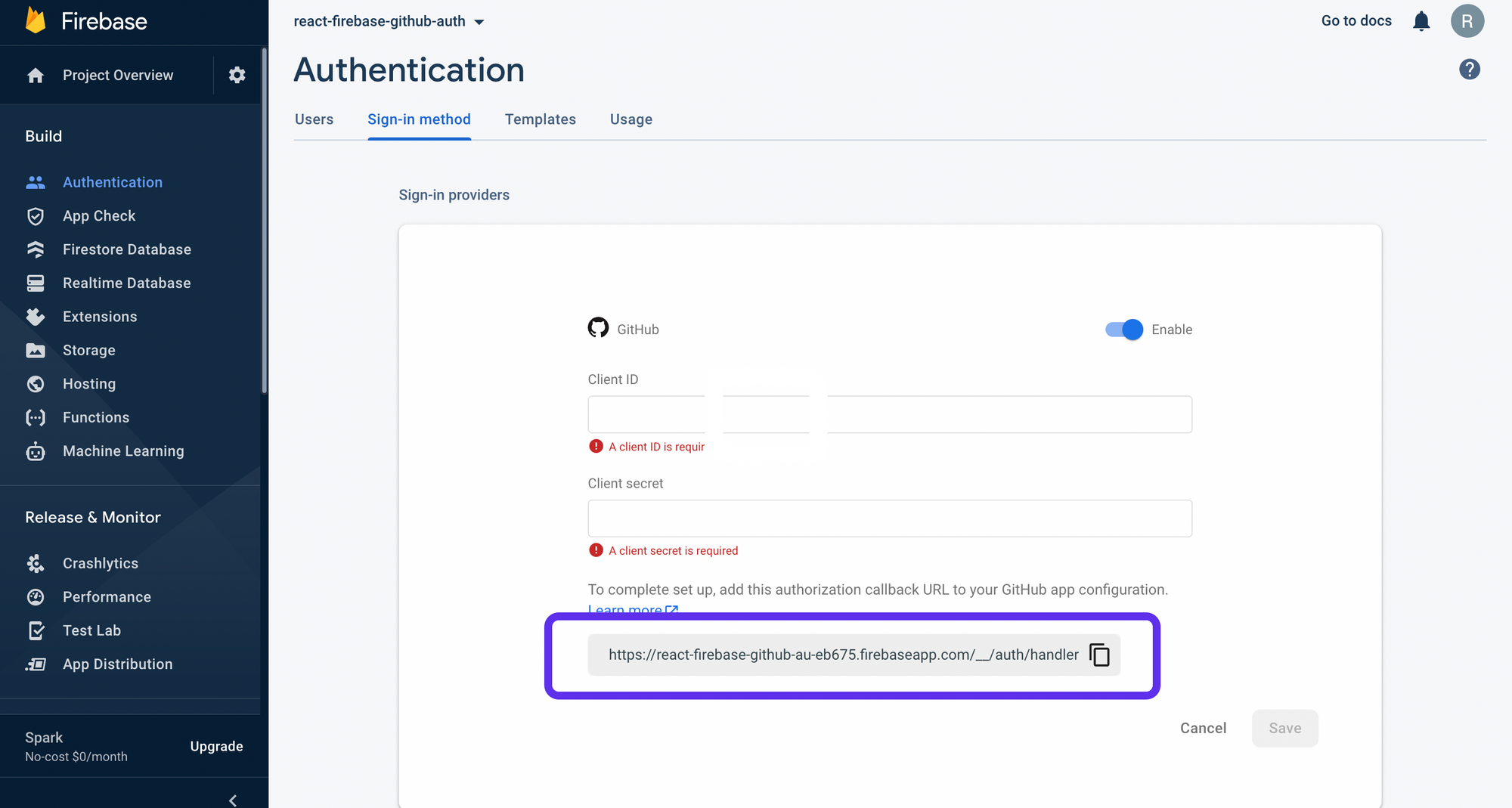
Maintenant, cliquez sur Enregistrer l'application. Vous verrez votre Client ID, mais vous devez générer votre Client secrets en cliquant sur le bouton Générer un nouveau secret client. Maintenant, copiez votre Client ID et votre Client secrets depuis la page de l'application GitHub et collez-les dans le formulaire des fournisseurs de connexion GitHub Firebase.
Cliquez sur Enregistrer.
Maintenant que nous avons activé l'authentification GitHub sur notre projet Firebase, il est temps de l'initialiser sur le frontend.
Tout d'abord, ouvrez votre fichier config.js et importez getAuth depuis firebase/auth juste en dessous de l'instruction d'importation initializeApp.
Ensuite, nous allons créer une variable appelée auth et la définir égale à getAuth(). Et enfin, exportez cette variable auth depuis ici.
Votre code devrait ressembler à ceci :
import { initializeApp } from "firebase/app";
import { getAuth } from "firebase/auth";

const firebaseConfig = {
  apiKey: "AIzaSyAaHLAnc5DXxHHFtcjIO7dQVe9i9OKsFqg",
  authDomain: "fir-github-auth-b5110.firebaseapp.com",
  projectId: "fir-github-auth-b5110",
  storageBucket: "fir-github-auth-b5110.appspot.com",
  messagingSenderId: "857975576429",
  appId: "1:857975576429:web:0a1d4e6a5a3b08febcac64",
};

// Initialiser Firebase
initializeApp(firebaseConfig);

// Initialiser Firebase Auth
const auth = getAuth();

export { auth };
Maintenant que nous avons tout cela configuré, nous pouvons utiliser les services d'authentification Firebase comme Connexion et Déconnexion dans n'importe quel composant dont nous avons besoin !
Comment créer une connexion GitHub dans un Hook
Jusqu'à présent, nous avons ajouté Firebase à notre projet. Maintenant, utilisons-le.
Tout d'abord, créons un hook personnalisé pour inscrire les utilisateurs en utilisant leurs comptes GitHub. Pour cela, commencez par créer un dossier à l'intérieur du dossier src appelé hooks. À l'intérieur de celui-ci, créez un nouveau fichier et nommez-le useLogin.js. Dans ce fichier, ajoutez le code suivant :
import { GithubAuthProvider, signInWithPopup } from "firebase/auth";
import { auth } from "../firebase/config";
import { useState } from "react";

export const useLogin = () => {
  const [error, setError] = useState(false);
  const [isPending, setIsPending] = useState(false);
  const provider = new GithubAuthProvider();

  const login = async () => {
    setError(null);
    setIsPending(true);

    try {
      const res = await signInWithPopup(auth, provider);
      if (!res) {
        throw new Error("Impossible de compléter l'inscription");
      }

      const user = res.user;
      console.log(user);
      setIsPending(false)
    } catch (error) {
      console.log(error);
      setError(error.message);
      setIsPending(false);
    }
  };

  return { login, error, isPending };
};
Je vais vous expliquer le code ci-dessus. Ne vous inquiétez pas, ce n'est pas effrayant ! Vous comprendrez tout en un clin d'œil.
Les deux premières lignes sont assez simples, elles importent simplement quelques éléments de Firebase et auth depuis notre fichier config.js dont nous aurons besoin plus tard. Dans la troisième ligne, nous importons le hook useState depuis le module React.
La cinquième ligne est là où les choses deviennent intéressantes ! Nous avons créé une fonction appelée useLogin et l'avons exportée immédiatement sur la même ligne. À l'intérieur de cette fonction, nous créons deux états en utilisant le hook useState : error et isPending.
Nous utiliserons l'état d'erreur pour afficher les erreurs, et l'état isPending pour afficher l'état en attente.
Par exemple, disons qu'un utilisateur clique sur le bouton d'inscription, et nous définissons isPending à true. Lorsque la demande d'inscription est terminée, nous pouvons le remettre à false en utilisant setisPending(false). Nous pouvons utiliser cet état isPending pour ajouter un chargeur afin de montrer un état en attente dans notre composant.
Et après cela, nous avons créé une instance de l'objet fournisseur GitHub :
const provider = new GithubAuthProvider();
Ensuite, nous créons une fonction de connexion, et à l'intérieur de celle-ci, nous avons ajouté ce morceau de code :
setError(null);
setIsPending(true);
Lorsque le code ci-dessus s'exécute, il définira automatiquement l'état de l'erreur à null et l'état de isPending à true. Cela signifie que lorsque vous vous connectez, vous ne verrez aucune erreur, mais vous aurez des états en attente sur votre page.
Et juste en dessous, nous avons ajouté un bloc try-catch. Dans le bloc try, nous essayons d'inscrire l'utilisateur en utilisant la fonction signInWithPopup. Mais nous avons deux façons de demander aux utilisateurs de se connecter avec leurs comptes GitHub : soit en ouvrant une fenêtre pop-up, soit en redirigeant vers la page de connexion.
Dans ce blog, nous utilisons signInWithPopup qui prend deux arguments. Le premier est auth et le second est provider.
Et dans le bloc catch, nous capturons l'erreur si elle se produit dans le bloc try. Si elle se produit, alors nous la définissons en utilisant setError(error.message). Nous définirons également isPending égal à false car nous avons terminé ce que nous essayions de faire et avons maintenant une réponse – soit un utilisateur connecté, soit une erreur.
Enfin, nous exportons la fonction login, error et isPending afin de pouvoir les utiliser dans d'autres composants.
Comment construire la fonctionnalité de connexion
Maintenant que nous avons créé un hook useLogin, utilisons-le pour connecter les utilisateurs en utilisant leurs comptes GitHub.
Commençons par importer le hook useLogin depuis ./hooks/useLogin dans notre fichier App.js que nous avons exporté depuis useLogin.js. Ensuite, nous appellerons ce hook au début du composant App et déstructurerons deux choses : la fonction login et l'état isPending :
import { useLogin } from "./hooks/useLogin";
....
const App = () => {
  const { login, isPending } = useLogin();

  return (
    <div className="App">
....
Maintenant, ajoutons un gestionnaire d'événements onClick à notre bouton Se connecter avec GitHub afin d'appeler la fonction login lorsque l'utilisateur clique sur le bouton. Nous afficherons également un texte de bouton conditionnellement – si isPending est vrai, alors afficher Chargement... sinon afficher Se connecter avec GitHub.
Votre code de bouton devrait ressembler à ceci :
<div className="App">
    <button className="btn" onClick={login}>
        {isPending ? "Chargement..." : "Se connecter avec GitHub"}
    </button>
</div>
Maintenant, testons notre bouton de connexion. Cliquez sur le bouton Se connecter avec GitHub, et cela devrait ouvrir une nouvelle fenêtre, puis vous devez autoriser votre application React. Ensuite, vous verrez un objet utilisateur imprimé sur votre console qui ressemble à quelque chose comme ceci :

Maintenant, ouvrez le tableau de bord de votre projet Firebase et cliquez sur l'onglet Authentification. Vous verrez un utilisateur connecté qui ressemble à quelque chose comme ceci :

Comment construire la fonctionnalité de déconnexion
Maintenant que nous pouvons connecter les utilisateurs, que faisons-nous ensuite ? Eh bien, il est temps de travailler sur la fonctionnalité de déconnexion de l'utilisateur. C'est en fait relativement plus facile que de les connecter.
Alors, commençons par créer un hook personnalisé useLogout pour déconnecter l'utilisateur. Pour cela, créez un fichier et nommez-le useLogout.js à l'intérieur du dossier hooks. Dans ce fichier, ajoutez le code suivant :
import { signOut } from "firebase/auth";
import { auth } from "../firebase/config";

export const useLogout = () => {

  const logout = async () => {
    try {
      await signOut(auth);
      console.log("utilisateur déconnecté")
    } catch (error) {
      console.log(error.message);
    }
  };

  return { logout };
};
Je vais vous expliquer le code ci-dessus. Vous comprendrez tout en un clin d'œil.
Les deux premières lignes sont assez simples, nous importons simplement la fonction signOut de Firebase et auth de notre fichier config.js dont nous aurons besoin plus tard.
La quatrième ligne est là où les choses deviennent intéressantes ! Nous avons créé une fonction appelée useLogout et l'avons exportée immédiatement sur la même ligne.
Ensuite, nous créons une fonction asynchrone logout et l'exportons sur la même ligne. À l'intérieur de celle-ci, nous avons ajouté un bloc try-catch. Dans le bloc try, nous déconnectons les utilisateurs en utilisant la méthode signOut qui est fournie par firebase/auth. Et dans le bloc catch, nous capturons l'erreur si elle se produit dans le bloc try.
Maintenant, importons ce hook useLogout dans le composant App.js comme ceci :
import { useLogout } from "./hooks/useLogout";
Et juste en dessous de la ligne où nous appelons le hook useLogin(), appelez également le hook useLogout :
const { logout } = useLogout();
Maintenant, ajoutons un gestionnaire d'événements onClick au bouton Se déconnecter afin d'appeler la fonction useLogout lorsque l'utilisateur clique sur le bouton. Votre code de bouton devrait ressembler à ceci :
<button className="btn" onClick={logout}>
    Se déconnecter
</button>
Maintenant, il est temps de tester notre fonctionnalité de déconnexion. Cliquez sur le bouton Se déconnecter si vous êtes déjà connecté. Si vous n'êtes pas connecté, connectez-vous d'abord, puis cliquez sur le bouton Se déconnecter. Maintenant, vous devriez voir un "utilisateur déconnecté" imprimé dans votre console :

Comment créer un contexte d'authentification
Maintenant que nous sommes capables d'inscrire et de déconnecter l'utilisateur, nous voulons stocker l'objet utilisateur dans un état global lorsque l'utilisateur est connecté. Cela nous permettra d'accéder aux données de l'utilisateur dans nos composants sans faire de forage de props.
Si vous ne connaissez pas le contexte, laissez-moi vous l'expliquer brièvement :
Context API est un moyen de partager des données entre les composants React sans utiliser de props. Cela signifie que vous pouvez passer des données directement aux composants qui en ont besoin au lieu de les passer par des composants intermédiaires. Il le fait en fournissant une sorte de stockage global pour les données.
Maintenant, nous allons créer un contexte pour notre application React. La première chose que nous ferons est de créer un dossier pour notre contexte à l'intérieur du dossier src et nous l'appellerons contexts. Ce dossier sera l'endroit où nous mettrons tous les contextes de notre application (si nous avons plus d'un contexte, alors nous les mettrons tous dans ce dossier. Mais pour cette petite application React, nous allons seulement créer un contexte pour l'authentification).
Maintenant, créons un fichier pour notre contexte sous le dossier contexts et nommons-le AuthContext.js. Notre nouveau fichier AuthContext.js est actuellement vide ! Ouvrez-le et donnez-lui ses deux premières lignes :
import { createContext } from "react";

export const AuthContext = createContext();
Cette fonction createContext que React nous fournit crée essentiellement un objet de contexte. Nous utiliserons cet objet pour consommer le contexte dans nos composants. Je vous montrerai comment consommer le contexte dans une section ultérieure.
Comment créer un fournisseur de contexte
Le AuthContext que nous avons créé ci-dessus nous donne accès au composant AuthContext.Provider que nous utilisons pour fournir un contexte à tous les éléments enfants.
Pour définir la valeur du contexte, nous devons utiliser la prop value disponible sur le <AuthContext.Provider value={/* une valeur */}>.
Copiez le snippet suivant, puis collez-le dans AuthContext.js en dessous de votre fonction createContext().
const AuthContextProvider = ({ children }) => {

  return (
    <AuthContext.Provider value={/* une valeur */}>
      {children}
    </AuthContext.Provider>
  );
};

export default AuthContextProvider;
Comment créer une fonction de réducteur
Tout d'abord, parlons de ce que sont les réducteurs. Une fonction de réducteur est une fonction JavaScript qui prend deux paramètres : state et action. Le paramètre state est l'état actuel de l'application, tandis que le paramètre action est un objet décrivant l'action effectuée par l'utilisateur.
Pour créer une fonction de réducteur, créons d'abord un dossier à l'intérieur du dossier src et nommons-le reducers. À l'intérieur de ce dossier reducers, créez un fichier et appelez-le authReducer.js.
Notre nouveau fichier authReducer.js est actuellement vide ! Copiez le snippet suivant, puis collez-le dans authReducer.js.
export const authReducer = (state, action) => {
  switch (action.type) {
    case "LOGIN":
      return { ...state, user: action.payload };
    case "LOGOUT":
      return { ...state, user: null };
    case "AUTH_IS_READY":
      return { ...state, user: action.payload, authIsReady: true };
    default:
      return state;
  }
};
Laissez-moi vous expliquer le code ci-dessus :
Le code ci-dessus est essentiellement une fonction qui prend deux paramètres : state et action. À l'intérieur de cette fonction, nous avons ajouté un switch case pour déterminer le type d'action et exécuter le cas correspondant selon le type d'action.
Par exemple, si vous cliquez sur un bouton de connexion sur votre page web et qu'il envoie une action "LOGIN", cela serait géré par l'une de ces instructions de cas. S'il n'y a pas de correspondance pour l'un de ces cas, alors il retournera l'état inchangé. Cela signifie que si aucune action n'est envoyée, alors rien ne se passe !
Vous vous demandez peut-être ce que signifie cette action. Une action est un objet qui décrit comment mettre à jour l'état. Les actions sont effectuées par un utilisateur lors d'une interaction utilisateur, comme cliquer sur un bouton ou appuyer sur une touche fléchée.
Cet objet d'action a généralement deux clés :
- type : Le type d'action effectuée. Il s'agit simplement d'une chaîne de caractères, et il est important d'utiliser une chaîne descriptive. Par exemple, vous pourriez utiliser "LOGIN" ou "LOGOUT", selon ce que vous faites.
- payload : Le payload pour l'action est toute donnée que vous devez transmettre avec le type d'action effectuée. Si vous inscrivez un utilisateur, cela pourrait être les données de l'utilisateur.
Si vous vous demandez où je vais avec cela, ne vous inquiétez pas, cela aura du sens bientôt !
Comment relier le contexte et le réducteur
Relions notre authReducer avec notre AuthContext. Pour cela, importez d'abord la fonction de réducteur depuis authReducer.js dans le fichier AuthContext.js.
import { authReducer } from "../reducers/authReducer";
Maintenant, nous allons utiliser un hook useReducer. Le useReducer(reducer, initialState) prend deux arguments : un réducteur et un état initial.
Dans ce cas, nous passons simplement notre fonction authReducer et un objet d'état initial qui a deux propriétés : user et authIsReady :
{
    user: null,
    authIsReady: false,
}
Alors, importons le hook useReducer dans ce fichier depuis React. Mettez à jour votre toute première ligne pour qu'elle se lise comme ceci :
import { createContext, useReducer } from "react";
Ce hook useReducer nous retourne un tableau de deux éléments qui ont à la fois notre state actuel ainsi que la méthode dispatch. (Si vous êtes familier avec Redux, vous savez déjà comment fonctionne cette méthode dispatch.).
Maintenant, ajoutons le code ci-dessous juste au-dessus du mot-clé return du composant AuthContextProvider :
  const [state, dispatch] = useReducer(authReducer, {
    user: null,
    authIsReady: false,
  });
Maintenant que nous avons déstructuré les valeurs state et dispatch du tableau en utilisant la déstructuration de tableau, mettons à jour la prop value de AuthContext.Provider pour qu'elle inclue toutes ces valeurs :
<AuthContext.Provider value={{ ...state, dispatch }}>
Ajoutons également un console.log(state) juste au-dessus de l'instruction return, afin que nous puissions voir l'état de l'utilisateur lorsqu'il change.
Maintenant que nous avons créé un contexte, importons le composant AuthContextProvider dans le fichier index.js pour l'utiliser :
import AuthContextProvider from "./contexts/AuthContext";
Et maintenant, enveloppez votre composant App avec le composant AuthContextProvider pour fournir un contexte à toute votre application. Pour cela, enveloppez votre composant App comme ceci :
<AuthContextProvider>
    <App />
</AuthContextProvider>
Maintenant, retournons à notre composant App et voyons comment nous pouvons utiliser l'objet AuthContext afin d'obtenir les détails de l'utilisateur. Tout d'abord, importons l'objet AuthContext depuis AuthContext.js dans le fichier App.js :
import { AuthContext } from "./contexts/AuthContext";
Et nous devons également importer le hook useContext dans ce fichier, afin de pouvoir consommer l'objet AuthContext :
import { useContext } from "react";
Un hook useContext accepte un objet de contexte (la valeur retournée par createContext()) et retourne la valeur de contexte actuelle pour ce contexte.
La valeur de contexte actuelle est déterminée par la prop value de <AuthContext.Provider value={{ ...state, dispatch }}>.
Maintenant, appelons ce useContext avec notre objet AuthContext. Ajoutez ce morceau de code juste au-dessus de l'instruction return du composant App
const { user } = useContext(AuthContext);
console.log(user);
Maintenant, rafraîchissons la page. Vous devriez voir null imprimé depuis votre fichier App.js. Si vous essayez de vous connecter en utilisant votre compte GitHub, il imprimera toujours null.
Si vous vous demandez pourquoi vous ne voyez que null même si vous êtes connecté, c'est parce que, lors de la connexion ou de la déconnexion, nous ne mettons pas à jour notre valeur de contexte – elle montre toujours une valeur initiale que nous avons passée.
Pour corriger cela, nous devons mettre à jour notre valeur de contexte en utilisant la méthode dispatch chaque fois que nous nous connectons ou nous déconnectons.
Comment mettre à jour la valeur du contexte Auth
Maintenant que nous avons configuré le contexte Auth et le réducteur Auth, utilisons-les pour mettre à jour l'état.
Tout d'abord, importons l'objet AuthContext depuis AuthContext.js dans le fichier useLogin.js :
import { AuthContext } from "../contexts/AuthContext";
Et maintenant, importons le hook useContext dans ce fichier, afin de pouvoir consommer l'objet AuthContext – mettez à jour votre ligne d'importation useState pour qu'elle se lise comme ceci :
import { useContext, useState } from "react";
Maintenant, appelons ce useContext avec notre objet AuthContext. Ajoutez ce morceau de code en dessous de GithubAuthProvider() à l'intérieur de la fonction useLogin :
const { dispatch } = useContext(AuthContext);
Maintenant, envoyons l'action LOGIN pour mettre à jour l'état. Pour cela, appelez simplement la fonction dispatch avec l'objet d'action juste en dessous de la variable user à l'intérieur du bloc try. Votre code de bloc try devrait ressembler à ceci :
try {
      const res = await signInWithPopup(auth, provider);
      if (!res) {
        throw new Error("Impossible de compléter l'inscription");
      }

      const user = res.user;
      dispatch({ type: "LOGIN", payload: user });

      console.log(user);
      setIsPending(false);
    }
Enregistrez votre fichier et essayez de vous connecter à nouveau, et vous devriez voir un objet utilisateur imprimé sur la console depuis le fichier App.js lorsque vous vous connectez.
Maintenant, faisons la même chose avec la fonctionnalité de déconnexion pour mettre à jour l'état à nouveau lorsque l'utilisateur se déconnecte.
Pour cela, ouvrez votre fichier useLogout.js et importez l'objet AuthContext depuis AuthContext.js :
import { AuthContext } from "../contexts/AuthContext";
Et maintenant, importez le hook useContext dans ce fichier :
import { useContext } from "react";
Maintenant, appelons ce useContext avec notre objet AuthContext. Ajoutez ce morceau de code au-dessus de la fonction logout à l'intérieur de la fonction useLogout :
const { dispatch } = useContext(AuthContext);
Maintenant, envoyons l'action LOGOUT. Pour cela, appelez simplement la fonction dispatch avec l'objet d'action juste en dessous de await signOut(auth) à l'intérieur du bloc try. Votre code de bloc try devrait ressembler à ceci :
try {
      await signOut(auth);
      dispatch({ type: "LOGOUT" });
      console.log("utilisateur déconnecté");
    }
Enregistrez votre fichier et essayez de vous déconnecter. Vous devriez voir null et utilisateur déconnecté imprimés sur la console lorsque vous vous déconnectez.
Nous avons maintenant implémenté avec succès la logique derrière l'authentification des utilisateurs en utilisant Firebase et ReactJS.
Mais il reste encore un problème : lorsque vous essayez de rafraîchir la page, vous verrez null imprimé sur la console. Cela signifie que vous êtes automatiquement déconnecté lorsque vous faites un rafraîchissement !
Nous ne voulons pas déconnecter nos utilisateurs lors du rafraîchissement. Nous pouvons corriger ce problème en persistant l'état d'authentification en utilisant la méthode onAuthStateChanged fournie par firebase/auth.
Comment persister l'état Auth
Maintenant, ouvrez votre fichier AuthContext.js et importez onAuthStateChanged comme ceci :
import { onAuthStateChanged } from "firebase/auth";
Maintenant, importons le hook useEffect dans ce fichier depuis React. Mettez à jour votre toute première ligne pour qu'elle se lise comme ceci :
import { createContext, useEffect, useReducer } from "react";
Maintenant, importez auth depuis le fichier config.js :
import { auth } from "../firebase/config";
Et ensuite, juste au-dessus de l'instruction return, ajoutez ce morceau de code :
  useEffect(() => {
    const unsubscribe = onAuthStateChanged(auth, (user) => {
      dispatch({ type: "AUTH_IS_READY", payload: user });
    });
    return unsubscribe;
  }, []);
Laissez-moi vous expliquer rapidement le code ci-dessus, vous comprendrez tout en un instant.
Dans la première ligne, nous utilisons un hook appelé useEffect(), qui prend en arguments une fonction et un tableau de dépendances vide.
Ensuite, nous définissons une méthode onAuthStateChanged qui prend deux arguments : premièrement, elle prend l'auth que nous avons exporté depuis le fichier config.js. Deuxièmement, elle prend une fonction de rappel qui est invoquée immédiatement après l'enregistrement de l'observateur onAuthStateChanged avec l'état d'authentification actuel et chaque fois que l'état d'authentification change.
Et à l'intérieur de cette fonction de rappel, nous passons toutes les données que nous recevons de l'objet utilisateur et définissons notre méthode dispatch pour envoyer une action avec le type AUTH_IS_READY et le payload comme notre objet utilisateur pour mettre à jour la valeur du contexte.
Enfin, la fonction onAuthStateChanged() retourne la fonction unsubscribe pour désenregistrer l'observateur onAuthStateChanged. Nous sauvegardons cette fonction dans une variable et la nommons unsubscribe. À la fin, nous retournons cette fonction unsubscribe pour le nettoyage afin d'éviter les fuites de mémoire.
Maintenant, si vous faites un rafraîchissement après vous être connecté, vous verrez un objet utilisateur imprimé sur la console.
Donc, c'est tout pour la logique d'authentification. Dans la section suivante, nous ajouterons un composant ProfileCard pour afficher les données de l'utilisateur connecté.
Comment ajouter un composant de carte de profil
Créons un composant de carte de profil où nous afficherons les données de connexion. Pour cela, créez d'abord un dossier components à l'intérieur du dossier src. À l'intérieur de ce dossier, créez un fichier et nommez-le ProfileCard.js et ajoutez ce morceau de code :
import React from "react";
import { useLogout } from "../hooks/useLogout";

const ProfileCard = ({ user }) => {
  const { logout } = useLogout();
  return (
    <>
      <div className="profile-card">
        <img className="profile-img" src={user.photoURL} alt="" />
        <p>
          Nom : <span>{user.displayName}</span>
        </p>
        <p>
          Nom d'utilisateur : <span>{user.reloadUserInfo.screenName}</span>
        </p>
        <p>
          Email : <span>{user.email}</span>
        </p>
        <p>
          ID utilisateur : <span>{user.uid}</span>
        </p>
      </div>
      <button className="btn" onClick={logout}>
        Se déconnecter
      </button>
    </>
  );
};

export default ProfileCard;
Comme vous pouvez le voir, ce composant prend une prop user de son composant parent (qui est App). Ensuite, nous avons déstructuré cette prop user en utilisant la déstructuration d'objet.
Maintenant, ajoutons un peu de CSS pour ce composant ProfileCard. Copiez et collez simplement le CSS suivant dans votre fichier index.css :
.profile-card {
  text-align: center;
  background-color: hsl(213, 19%, 18%);
  border-radius: 8px;
  padding: 16px;
  box-shadow: rgba(100, 100, 111, 0.2) 0px 7px 29px 0px;
  margin-bottom: 4px;
}

.profile-img {
  border-radius: 50%;
  width: 112px;
  border: 4px solid hsl(25, 97%, 53%);
  margin-bottom: 8px;
}

p {
  color: hsl(216, 12%, 54%);
  font-size: 24px;
  font-weight: 700;
}

span {
  color: white;
  font-size: 18px;
  font-weight: 400;
}
Maintenant, importons ce composant ProfileCard dans le fichier App.js :
import ProfileCard from "./components/ProfileCard";
Maintenant, remplacez simplement le contenu de l'instruction return par ce morceau de code :
return (
    <div className="App">
      {user ? (
        <ProfileCard user={user} />
      ) : (
        <button className="btn login-btn" onClick={login}>
          Se connecter avec GitHub
        </button>
      )}
    </div>
  );
Comme vous pouvez le voir, nous utilisons une propriété appelée user pour déterminer si un utilisateur est connecté ou non.
Si un utilisateur est connecté, alors le composant ProfileCard sera affiché. Si un utilisateur n'est pas connecté, alors l'élément bouton Se connecter avec GitHub sera affiché.
Maintenant, votre application devrait ressembler à ceci :
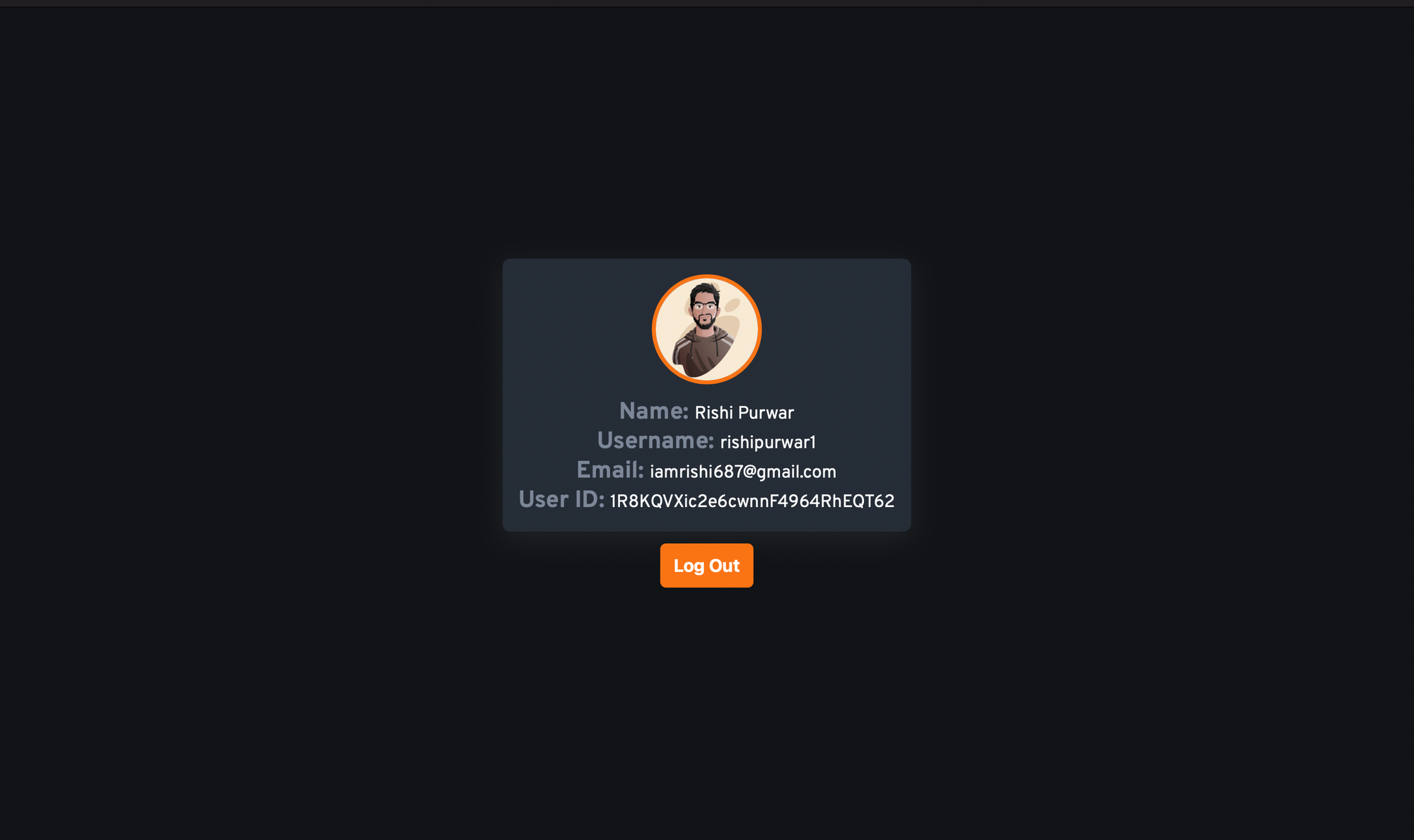
Mais il y a un problème : si vous faites un rafraîchissement, il affiche d'abord un bouton Se connecter avec GitHub puis il affiche un composant de profil. Cela se produit parce que Firebase prend un certain temps pour vérifier si un utilisateur est connecté ou non.
Cela peut être une mauvaise expérience utilisateur, surtout si votre application a des routes privées que les utilisateurs ne peuvent accéder que lorsqu'ils sont connectés.
Disons que vous avez un site web où les utilisateurs peuvent accéder à une route privée uniquement lorsqu'ils sont connectés, et s'ils ne sont pas connectés, ils seront redirigés vers la page d'accueil lorsqu'ils essaieront d'accéder à la route privée.
Disons qu'un utilisateur est connecté et se trouve sur la route privée, et pour une raison quelconque, il fait un rafraîchissement. À votre avis, que se passera-t-il ?
Ils seront redirigés vers la page d'accueil parce que Firebase prendra un certain temps pour vérifier s'ils sont connectés ou non. Cela peut être frustrant pour les utilisateurs de votre site web !
Vous vous demandez peut-être comment nous pouvons résoudre ce problème ? 🤔
La solution à ce problème est simple, si vous vous souvenez, nous avons ajouté une propriété appelée authIsReady ainsi que la propriété user à notre état initial. Nous allons utiliser cette propriété pour résoudre ce problème.
Ouvrez votre fichier App.js et mettez à jour votre ligne useContext(AuthContext) pour qu'elle se lise comme ceci :
const { user, authIsReady } = useContext(AuthContext);
Et maintenant, ajoutons une vérification juste après le mot-clé return :
  return authIsReady ? (
    <div className="App">
      {user ? (
        <ProfileCard user={user} />
      ) : (
        <button className="btn login-btn" onClick={login}>
          Se connecter avec GitHub
        </button>
      )}
    </div>
  ) : (
    <h1>Préparation de votre authentification, veuillez patienter un moment</h1>
  );
Ici, nous vérifions simplement si authIsReady est true, puis nous affichons un composant App. Si ce n'est pas le cas, alors nous affichons un composant Loader (dans notre cas, nous affichons simplement un texte laid, mais vous pouvez ajouter un chargeur magnifique à la place).
Remarque : authIsReady ne signifie pas que nous sommes connectés. Cela signifie simplement que maintenant que nous avons la valeur de l'utilisateur, elle peut être nulle ou un objet utilisateur.
Donc, maintenant vous avez créé un excellent flux d'inscription !
Mais nous n'avons pas encore terminé. Il est temps de stocker certaines données utilisateur sur Firebase lorsqu'ils s'inscrivent pour la première fois.
C'est quelque chose que je pense personnellement être une très bonne idée. Disons que vous construisez un site web de publication d'emplois où vous voulez lister tous les candidats qui sont inscrits sur votre site web. Comment pourrez-vous le faire si vous ne stockez pas les données des utilisateurs individuels ?
Maintenant, ajoutons une logique pour stocker les données utilisateur dans la section suivante.👋
Comment sauvegarder un utilisateur dans Firebase
Tout d'abord, créons notre base de données. Pour commencer, allez dans votre tableau de bord du projet Firebase et cliquez sur l'onglet Base de données Firebase dans la barre latérale.
Maintenant, cliquez sur le bouton Créer une base de données pour créer une base de données. Vous serez invité à sélectionner un mode de démarrage pour vos règles de sécurité Cloud Firestore. Pour l'instant, sélectionnez le mode test, mais vous pourrez le changer plus tard. Ensuite, cliquez sur le bouton Suivant.
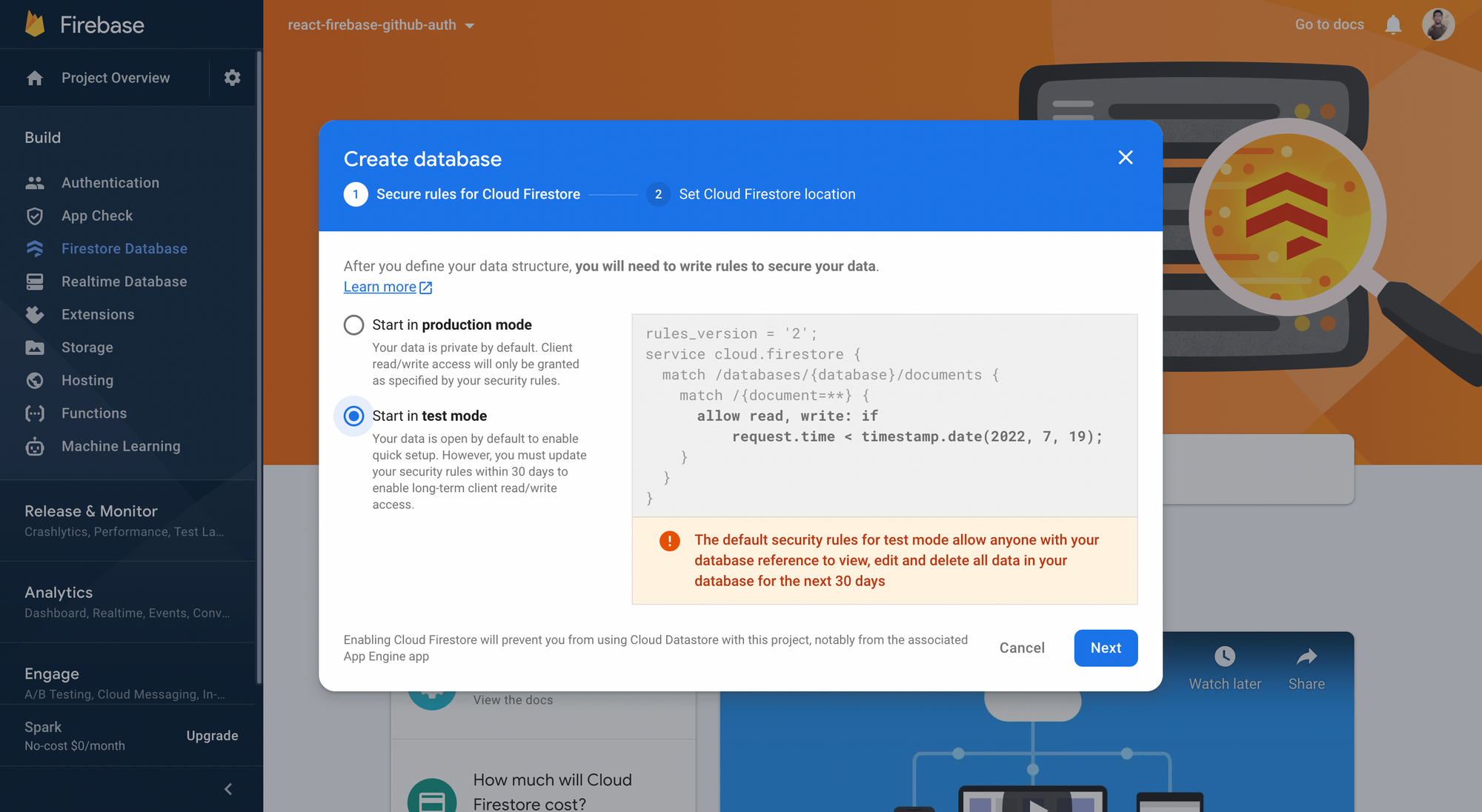
Ensuite, sélectionnez l'emplacement de votre Cloud Firestore et cliquez sur le bouton Activer. Maintenant que nous avons configuré notre base de données, nous sommes prêts à écrire du code ! Plongeons-nous directement.
Tout d'abord, ouvrez votre fichier config.js et importez le module getFirestore depuis Firebase :
import { getFirestore } from "firebase/firestore";
Ensuite, nous allons créer une variable appelée db et la définir égale à getFirestore(). Enfin, exportez db avec auth comme ceci :
// Initialiser Firebase Firestore
const db = getFirestore();
export { auth, db };
Maintenant, créons un fichier et nommons-le createUserDocument.js à l'intérieur du dossier firebase. Ensuite, ajoutez ce morceau de code :
import { collection, doc, getDocs, query, serverTimestamp, setDoc, where } from "firebase/firestore";

import { db } from "./config";

export const createUserDocument = async (user) => {
  const q = query(collection(db, "users"), where("uid", "==", user.uid));
  const { docs } = await getDocs(q);

  if (docs.length === 0) {
    const { uid, displayName, email, photoURL, reloadUserInfo } = user;

    const docRef = doc(db, `users/${uid}`);
    await setDoc(docRef, {
      displayName,
      email,
      photoURL,
      username: reloadUserInfo.screenName,
      createdAt: serverTimestamp(),
    });
  }
};
Je vais vous expliquer le code ci-dessus. Ne vous inquiétez pas, ce n'est pas effrayant ! Vous comprendrez tout en un clin d'œil.
Tout d'abord, nous avons créé une fonction asynchrone appelée createUserDocument. Cette fonction sera utilisée pour créer de nouveaux documents utilisateur dans notre base de données.
Ensuite, nous avons utilisé la méthode query sur db pour interroger la collection users avec une clause where afin de trouver tous les documents avec un uid égal à l'uid de l'utilisateur fourni.
Ensuite, nous passons cette requête q à la méthode getDocs(q). Cette méthode retourne un tableau de docs.
Et après cela, nous avons ajouté une instruction if pour vérifier si le tableau docs est vide ou non. S'il est vide, alors nous créerons un nouveau docRef en utilisant la méthode doc qui prend deux arguments : db et l'id du document. Cette méthode retourne une référence à ce document.
Enfin, nous appellerons la méthode setDoc qui prend à nouveau deux arguments : docRef et les données utilisateur que nous voulons sauvegarder dans la base de données.
Maintenant, ouvrez votre fichier useLogin.js et importez la fonction createUserDocument :
import { createUserDocument } from "../firebase/createUserDocument";
Et juste au-dessus de l'instruction dispatch, appelez la fonction createUserDocument comme ceci :
const user = res.user;
await createUserDocument(user);
dispatch({ type: "LOGIN", payload: user });
Maintenant, essayez de vous connecter à nouveau et cela devrait sauvegarder le nouvel utilisateur dans Firestore.

🎉 C'est tout ! Vous avez implémenté avec succès un excellent flux d'authentification et maintenant votre application est prête à stocker les données utilisateur lorsque les utilisateurs s'inscrivent pour la première fois.
Maintenant, allez et rendez votre application incroyable, et n'oubliez pas de me faire savoir comment cela se passe !
👋 Merci d'avoir lu ce tutoriel
Merci d'avoir pris le temps de lire ce guide !
J'espère que vous avez apprécié ce tutoriel et que vous l'avez trouvé utile. Si vous avez des questions ou des commentaires, n'hésitez pas à me contacter via Twitter ou LinkedIn !
Si vous avez apprécié cet article, je vous serais très reconnaissant de le partager sur votre plateforme de médias sociaux préférée.
N'hésitez pas à jeter un coup d'œil à ma chaîne YouTube et à vous abonner si vous l'aimez.
À bientôt, et à la prochaine ! 👋
Merci d'avoir lu.