


Article original : How to Code a Simple Game and Host it on Your Website
Par Shane Duggan
Avez-vous déjà voulu créer votre propre jeu à partager avec d'autres sur votre site web ? Dans cet article, nous allons apprendre à coder un jeu simple en utilisant HTML, CSS et JavaScript, puis à l'héberger sur votre site web.
Le jeu que nous allons coder est un classique jeu de devinettes de mots – Bonhomme de neige qui fond !
HTML, CSS et JavaScript sont quelques-uns des langages les plus classiques pour le développement web. Il y a un certain charme et une certaine simplicité qui viennent avec les blocs de construction old-school, couplés au fait qu'il est relativement simple pour les débutants d'apprendre et de le mettre en ligne sur un site web hébergé, ce qui a inspiré ce tutoriel.
En utilisant ces langages de développement web adaptés aux débutants pour coder le jeu, nous allons passer en revue chaque étape du processus. Que vous soyez nouveau en codage ou un développeur expérimenté, vous pourrez suivre et créer votre propre version de Bonhomme de neige qui fond.
De plus, inclure des projets dans votre CV lors de la candidature pour un poste de logiciel ou de programmation peut être un excellent moyen d'augmenter vos chances de décrocher un emploi.
Une fois que nous aurons créé le jeu, nous apprendrons comment l'héberger sur une simple page HTML ou un constructeur de site web tel que WordPress. À la fin de cet article, vous aurez un jeu amusant et interactif à partager avec les visiteurs de votre site web. Hébergé sur mon site web, cela ressemble à ceci :
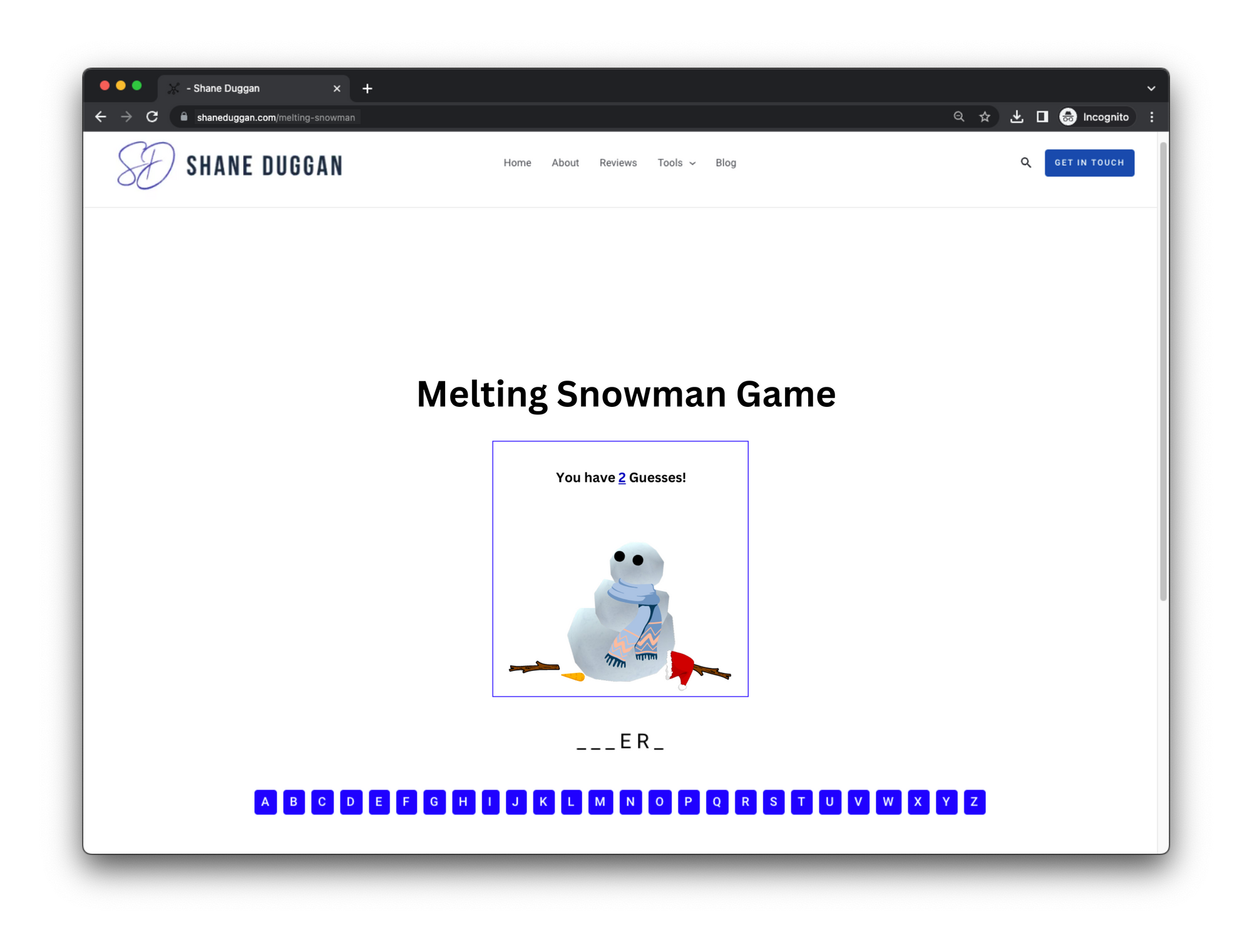 (Le jeu que nous allons créer aujourd'hui)
Commençons et apprenons comment coder et héberger Bonhomme de neige qui fond sur votre site web !
Planification et préparation
Avant de commencer le codage de votre jeu Bonhomme de neige qui fond, il est crucial de s'engager dans la planification et la préparation.
Ce processus implique de choisir un langage de programmation et un environnement de développement, de collecter les ressources et outils nécessaires pour coder le jeu, et de déterminer les fonctionnalités du jeu.
Comment choisir un langage de programmation et un environnement de développement
Bonhomme de neige qui fond peut être codé dans de nombreux langages de programmation, notamment Python, Java, C++ et JavaScript. Comme mentionné, pour ce guide simple, nous allons coder le jeu en utilisant HTML, CSS et JavaScript, les populaires langages de développement web.
Faire cela vous permettra également d'héberger facilement votre jeu sur une variété de sites web, y compris ceux d'entre vous qui ont des sites web créés avec des outils no-code tels que WordPress et Wix. Avec ceux-ci, un simple plugin vous permettra d'héberger facilement votre jeu avec une configuration minimale.
Outre la sélection d'un langage de programmation, vous devrez également choisir un environnement de développement pour écrire et tester votre code. Diverses options populaires incluent Visual Studio Code, Sublime Text et Atom.
Ces environnements de développement sont disponibles en téléchargement gratuit et offrent des fonctionnalités telles que la coloration syntaxique, la complétion de code et des outils de débogage.
Comment rassembler les ressources et outils nécessaires pour coder le jeu
Pour coder et héberger efficacement votre jeu Bonhomme de neige qui fond, vous devrez assembler diverses ressources et outils, notamment :
- Un éditeur de texte ou un environnement de développement intégré (IDE) pour écrire votre code
- Un navigateur web pour tester votre jeu
- Des images à utiliser comme graphiques de Bonhomme de neige qui fond
- Un accès à un service d'hébergement web pour héberger votre jeu en ligne
Comment choisir les fonctionnalités du jeu
Avant de vous lancer dans le processus de codage, vous devez décider des fonctionnalités de votre jeu Bonhomme de neige qui fond. Voici quelques éléments possibles à considérer :
- Le nombre de tentatives autorisées
- L'inclusion d'une option de minuterie
- L'inclusion d'une option de bouton d'indice
- La possibilité de sélectionner différentes catégories de mots (par exemple, animaux, films, sports)
- La possibilité de garder le score et de suivre les meilleurs scores
Une fois que vous avez décidé des fonctionnalités de votre jeu, vous pouvez commencer à coder le jeu Bonhomme de neige qui fond avec HTML, CSS et JavaScript.
Les 5 étapes pour coder un jeu de Bonhomme de neige qui fond
Nous voici maintenant à la partie amusante - le codage ! Le processus de développement de jeu est souvent long et ardu. Mais pour ce mini-projet, je l'ai décomposé en 5 étapes simples. Celles-ci vous permettront d'avoir votre jeu Bonhomme de neige qui fond en marche en un rien de temps. Elles sont :
- Créer la structure HTML pour le jeu
- Ajouter le style CSS pour rendre le jeu visuellement attrayant
- Écrire le code JavaScript pour implémenter la logique et la fonctionnalité du jeu
- Ajouter de l'interactivité et des animations
- Tester et déboguer
Examinons chacune de ces étapes en détail. N'hésitez pas à suivre et à apporter les modifications créatives que vous souhaitez en cours de route.
Comment créer la structure HTML pour le jeu
Pour commencer à créer le jeu Bonhomme de neige qui fond, vous devez initier un nouveau document texte et le sauvegarder avec l'extension de fichier ".html". Intégrez la structure HTML5 fondamentale dans le document, généralement composée de ces champs :
<!DOCTYPE html>
<html>
<head>
  <meta charset="UTF-8">
  <title>Jeu du Bonhomme de neige qui fond</title>
  <link rel="stylesheet" href="style.css">
</head>
<body>
</body>
</html>
Vous pouvez voir que pour cette configuration, le fichier HTML est lié à une feuille de style "style.css" que nous traiterons un peu plus tard.
Après avoir configuré la section <head>, vous allez créer une section <body> qui contiendra le contenu de la page web. Il peut y avoir de nombreuses sections ici, comme un paragraphe d'instructions qui apprend aux utilisateurs comment jouer au jeu. C'est un simple ajout, et peut être facilement généré avec l'IA. Cependant, puisque nous allons héberger cela sur votre site web, assurez-vous de vérifier le contenu généré par l'IA contre d'éventuelles pénalités.
À l'intérieur de la section <body>, créez une <div> avec un attribut de classe "container". Ce sera le conteneur principal pour le jeu.
À l'intérieur du conteneur, créez un élément <h1> avec le texte "Jeu du Bonhomme de neige qui fond" comme titre du jeu. Sous le titre, créez une autre <div> avec un attribut de classe "BonhommeDeNeigeQuiFond". Ce sera là que la représentation visuelle du Bonhomme de neige qui fond sera générée dynamiquement en utilisant JavaScript.
Ensuite, créez une <div> avec un attribut de classe "word". Ce sera là que le mot actuel à deviner sera affiché, et il sera également généré dynamiquement en utilisant JavaScript. Créez une autre <div> avec un attribut de classe "letters" où les lettres qui ont été devinées seront affichées. Cela aussi sera généré dynamiquement en utilisant JavaScript.
Enfin, créez une autre <div> avec un attribut de classe "message". C'est là que le message de victoire/défaire sera affiché à la fin du jeu. Avec ces éléments HTML en place, vous pouvez maintenant passer au style du jeu avec CSS et implémenter sa fonctionnalité avec JavaScript. Voici à quoi tout cela ressemble :
<div class="container">
    <h1>Jeu du Bonhomme de neige qui fond</h1>
    <div class="BonhommeDeNeigeQuiFond">
      <!-- Le graphique du Bonhomme de neige qui fond sera généré dynamiquement en utilisant JavaScript -->
    </div>
    <div class="word">
      <!-- Le mot actuel sera généré dynamiquement en utilisant JavaScript -->
    </div>
    <div class="letters">
      <!-- Les lettres seront générées dynamiquement en utilisant JavaScript -->
    </div>
    <div class="message">
      <!-- Le message de victoire/défaire sera généré dynamiquement en utilisant JavaScript -->
    </div>
  </div>
Similaire à la feuille de style, le fichier "BonhommeDeNeigeQuiFond.js" sera lié au fichier JavaScript pour gérer la fonctionnalité du jeu à l'avenir.
Si vous avez suivi ces directives, la structure HTML rudimentaire pour le jeu Bonhomme de neige qui fond est prête. Ensuite, nous pouvons incorporer un peu de style CSS pour améliorer l'attrait visuel du jeu.
En résumé, voici le fragment de fichier HTML complet final que nous avons créé jusqu'à présent :
<!DOCTYPE html>
<html>
<head>
  <meta charset="UTF-8">
  <title>Jeu du Bonhomme de neige qui fond</title>
  <link rel="stylesheet" href="style.css">
</head>
<body>
  <div class="container">
    <h1>Jeu du Bonhomme de neige qui fond</h1>
    <div class="BonhommeDeNeigeQuiFond">
      <!-- Le graphique du Bonhomme de neige qui fond sera généré dynamiquement en utilisant JavaScript -->
    </div>
    <div class="word">
      <!-- Le mot actuel sera généré dynamiquement en utilisant JavaScript -->
    </div>
    <div class="letters">
      <!-- Les lettres seront générées dynamiquement en utilisant JavaScript -->
    </div>
    <div class="message">
      <!-- Le message de victoire/défaire sera généré dynamiquement en utilisant JavaScript -->
    </div>
  </div>

  <script src="BonhommeDeNeigeQuiFond.js"></script>
</body>
</html>
Comment ajouter le style CSS pour rendre le jeu visuellement attrayant
Pour améliorer esthétiquement le jeu Bonhomme de neige qui fond, nous allons utiliser CSS pour styliser les composants HTML. Notre première étape consiste à construire une conception de grille pour le plateau de jeu en utilisant l'attribut d'affichage CSS. Nous allons définir la catégorie "container" pour qu'elle s'affiche comme un conteneur flexible et centre son contenu.
Ensuite, nous allons construire une classification "BonhommeDeNeigeQuiFond" qui établit la largeur et la hauteur du plateau de jeu, ajoute une bordure et centre son contenu.
Par la suite, nous allons adapter le mot à deviner et les lettres qui ont été utilisées. Nous allons appliquer la classification "word" pour spécifier la taille de la police et centrer le contenu.
Pour la classification "letters", nous allons ajouter des marges et utiliser flex-wrap pour nous assurer que les boutons sont systématiquement disposés en rangées. Nous allons également créer un style de bouton pour les boutons de lettres, en spécifiant une marge, un remplissage et une couleur de fond.
Enfin, nous allons insérer une classification "message" pour styliser le message de victoire/défaire. Nous allons spécifier la taille de la police et centrer le contenu en utilisant Flexbox. Ce CSS aidera à rendre le jeu visuellement attrayant et convivial.
Gardez à l'esprit ici que les images du Bonhomme de neige lui-même seront créées avec des fichiers image, pas par le code. Je vais expliquer cela dans les étapes suivantes.
Si vous ne voulez pas utiliser celles-ci, n'hésitez pas à styliser votre CSS comme vous le souhaitez ! C'est vraiment du freeplay ici, alors laissez simplement votre créativité prendre les commandes. Voici le simple code CSS que nous allons utiliser :
body {
  background-color: #f5f5f5;
}

.container {
  display: flex;
  flex-direction: column;
  justify-content: center;
  align-items: center;
  height: 100vh;
}

.container img {
  max-width: 100%;
  max-height: 100%;
}

.BonhommeDeNeigeQuiFond {
  width: 400px;
  height: 400px;
  border: 2px solid blue;
  margin: 20px;
  display: flex;
  justify-content: center;
  align-items: center;
}

.word {
  font-size: 2rem;
  margin: 20px;
  display: flex;
  justify-content: center;
}

.letters {
  margin: 20px;
  display: flex;
  justify-content: center;
  flex-wrap: wrap;
}

.letters button {
  margin: 5px;
  padding: 10px;
  font-size: 1.2rem;
  border: none;
  background-color: blue;
  color: #fff;
  cursor: pointer;
}

.message {
  font-size: 1.5rem;
  margin: 20px;
  display: flex;
  justify-content: center;
  align-items: center;
}
Comment écrire le code JavaScript pour implémenter la logique et la fonctionnalité du jeu
Dans cette étape, nous allons examiner de plus près le code JavaScript que nous utilisons pour implémenter la logique et la fonctionnalité de notre jeu Bonhomme de neige qui fond. C'est probablement l'étape la plus longue et la plus importante, alors prenez votre temps pour la parcourir attentivement.
Tout d'abord, nous définissons un tableau appelé words qui contient la liste des mots parmi lesquels choisir. Nous définissons également une variable constante appelée maxWrongGuesses qui indique le nombre maximum de mauvaises suppositions autorisées avant la fin du jeu. Pour cet exemple, j'ai utilisé des langages de codage comme options de mots :
const words = [
  'JAVASCRIPT',
  'HTML',
  'CSS',
  'NODE',
  'REACT',
  'ANGULAR',
  'JQUERY',
  'VUE'
];
Ensuite, nous déclarons quatre variables : wordToGuess, guessedLetters, wrongGuesses, et imageCount.
wordToGuess contiendra le mot aléatoire que le joueur doit deviner. guessedLetters contiendra un tableau de traits de soulignement représentant les lettres non devinées du mot. wrongGuesses suivra le nombre de mauvaises suppositions que le joueur a faites. Et imageCount est utilisé pour déterminer quelle image de Bonhomme de neige qui fond afficher.
Nous définissons ensuite une fonction appelée selectRandomWord() qui sélectionne un mot aléatoire dans le tableau de mots en utilisant la fonction Math.random().
function selectRandomWord() {
  return words[Math.floor(Math.random() * words.length)];
}
Ensuite, nous définissons la fonction initializeGame() qui initialise le jeu. Cette fonction définit la variable wordToGuess à un mot sélectionné aléatoirement, initialise le tableau guessedLetters à un tableau de traits de soulignement, définit wrongGuesses à 0, génère les boutons de lettres pour que le joueur fasse des suppositions, et efface tout message de victoire/défaire précédent.
function initializeGame() {
  wordToGuess = selectRandomWord();
  guessedLetters = Array(wordToGuess.length).fill('_');
  wrongGuesses = 0;

  // Mettre à jour l'affichage du mot
  updateWordDisplay();

  updateMeltingSnowmanGraphic();

  // Supprimer tout bouton généré précédemment
  const lettersContainer = document.querySelector('.letters');
  while (lettersContainer.firstChild) {
    lettersContainer.removeChild(lettersContainer.firstChild);
  }

  // Générer les boutons de lettres
  for (let i = 0; i < 26; i++) {
    const letter = String.fromCharCode(65 + i);
    const button = document.createElement('button');
    button.innerText = letter;
    button.addEventListener('click', function () {
      handleGuess(letter);
    });
    lettersContainer.appendChild(button);
  }

  // Effacer tout message de victoire/défaire précédent
  const messageContainer = document.querySelector('.message');
  messageContainer.innerText = '';
}
Maintenant, implémentons les fonctions utilisées lors de l'initialisation du jeu. La fonction updateWordDisplay() met à jour l'affichage du mot sur la page en sélectionnant l'élément conteneur .word et en définissant son texte sur le tableau guessedLetters joint.
function updateWordDisplay() {
  const wordContainer = document.querySelector('.word');
  wordContainer.innerText = guessedLetters.join(' ');
}
La fonction handleGuess() gère une supposition de lettre faite par le joueur. Elle vérifie si la lettre a déjà été devinée, ajoute la lettre au tableau guessedLetters si elle est dans le mot caché, incrémente wrongGuesses et met à jour le graphique du Bonhomme de neige qui fond si la lettre n'est pas dans le mot caché, et vérifie si le jeu a été gagné ou perdu.
function handleGuess(letter) {
  // Si la lettre a déjà été devinée, ne rien faire
  if (guessedLetters.includes(letter)) {
    return;
  }

  // Ajouter la lettre à la liste des lettres devinées
  guessedLetters.forEach((guessedLetter, index) => {
    if (wordToGuess[index] === letter) {
      guessedLetters[index] = letter;
    }
  });

  // Si la lettre n'est pas dans le mot caché, incrémenter le compteur de mauvaises suppositions et mettre à jour le graphique du Bonhomme de neige qui fond
  if (!wordToGuess.includes(letter)) {
    wrongGuesses++;
    updateMeltingSnowmanGraphic();
  }

  // Mettre à jour l'affichage du mot
  updateWordDisplay();

  // Vérifier si le jeu a été gagné ou perdu
  checkWinOrLose();
}
La fonction updateMeltingSnowmanGraphic() met à jour le graphique du Bonhomme de neige qui fond en sélectionnant l'élément conteneur .MeltingSnowman et en définissant son HTML interne sur un élément img avec les attributs src et alt appropriés.
N'oubliez pas que les images vont être créées externement et sauvegardées en tant que fichiers png de "BonhommeDeNeigeQuiFond1.png" à "BonhommeDeNeigeQuiFond6.png", chacun avec le graphique correspondant. Sauvegardez ceux-ci dans un dossier et copiez le chemin vers la balise "img src" :
function updateMeltingSnowmanGraphic() {
  const meltingSnowmanContainer = document.querySelector('.BonhommeDeNeigeQuiFond');
  meltingSnowmanContainer.innerHTML = `<img src="path/BonhommeDeNeigeQuiFond${imageCount}.png" alt="BonhommeDeNeigeQuiFond ${imageCount}">`;
  imageCount++;
}
La fonction checkWinOrLose() vérifie si le jeu a été gagné ou perdu en comparant le tableau guessedLetters joint à la variable wordToGuess et en vérifiant si wrongGuesses est supérieur ou égal à maxWrongGuesses. Si le jeu a été gagné ou perdu, il affiche le message approprié et désactive les boutons de lettres.
function checkWinOrLose() {
  if (guessedLetters.join('') === wordToGuess) {
    const messageContainer = document.querySelector('.message');
    messageContainer.innerText = 'Vous gagnez !';
    const letterButtons = document.querySelectorAll('.letters button');
    letterButtons.forEach(button => {
      button.disabled = true;
      button.removeEventListener('click', handleGuess);
    });
  } else if (wrongGuesses >= maxWrongGuesses) {
    const messageContainer = document.querySelector('.message');
    messageContainer.innerText = `Vous perdez ! Le mot était "${wordToGuess}".`;
    const meltingSnowmanContainer = document.querySelector('.BonhommeDeNeigeQuiFond');
    meltingSnowmanContainer.innerHTML = `<img src="images/gameover.png" alt="gameover">`;
    const letterButtons = document.querySelectorAll('.letters button');
    letterButtons.forEach(button => {
      button.disabled = true;
      button.removeEventListener('click', handleGuess);
    });
  }
}
Et pour tout faire fonctionner, la fonction initializeGame() est appelée lorsque la page se charge en utilisant l'instruction window.addEventListener('load', initializeGame).
Votre fichier entier "BonhommeDeNeigeQuiFond.js" devrait ressembler à ceci :
// Définir la liste des mots parmi lesquels choisir
const words = [
  'JAVASCRIPT',
  'HTML',
  'CSS',
  'NODE',
  'REACT',
  'ANGULAR',
  'JQUERY',
  'VUE'
];

// Définir le nombre maximum de mauvaises suppositions autorisées
const maxWrongGuesses = 6;

let wordToGuess = '';
let guessedLetters = [];
let wrongGuesses = 0;
let imageCount = 1;

// Sélectionner un mot aléatoire dans la liste
function selectRandomWord() {
  return words[Math.floor(Math.random() * words.length)];
}

// Initialiser le jeu
function initializeGame() {
  wordToGuess = selectRandomWord();
  guessedLetters = Array(wordToGuess.length).fill('_');
  wrongGuesses = 0;

  // Mettre à jour l'affichage du mot
  updateWordDisplay();

  updateMeltingSnowmanGraphic();

  // Supprimer tout bouton généré précédemment
  const lettersContainer = document.querySelector('.letters');
  while (lettersContainer.firstChild) {
    lettersContainer.removeChild(lettersContainer.firstChild);
  }

  // Générer les boutons de lettres
  for (let i = 0; i < 26; i++) {
    const letter = String.fromCharCode(65 + i);
    const button = document.createElement('button');
    button.innerText = letter;
    button.addEventListener('click', function () {
      handleGuess(letter);
    });
    lettersContainer.appendChild(button);
  }

  // Effacer tout message de victoire/défaire précédent
  const messageContainer = document.querySelector('.message');
  messageContainer.innerText = '';
}

// Mettre à jour l'affichage du mot
function updateWordDisplay() {
  const wordContainer = document.querySelector('.word');
  wordContainer.innerText = guessedLetters.join(' ');
}

// Gérer une supposition de lettre
function handleGuess(letter) {
  // Si la lettre a déjà été devinée, ne rien faire
  if (guessedLetters.includes(letter)) {
    return;
  }

  // Ajouter la lettre à la liste des lettres devinées
  guessedLetters.forEach((guessedLetter, index) => {
    if (wordToGuess[index] === letter) {
      guessedLetters[index] = letter;
    }
  });

  // Si la lettre n'est pas dans le mot caché, incrémenter le compteur de mauvaises suppositions et mettre à jour le graphique du Bonhomme de neige qui fond
  if (!wordToGuess.includes(letter)) {
    wrongGuesses++;
    updateMeltingSnowmanGraphic();
  }

  // Mettre à jour l'affichage du mot
  updateWordDisplay();

  // Vérifier si le jeu a été gagné ou perdu
  checkWinOrLose();
}

// Mettre à jour le graphique du Bonhomme de neige qui fond
function updateMeltingSnowmanGraphic() {
  const meltingSnowmanContainer = document.querySelector('.BonhommeDeNeigeQuiFond');
  meltingSnowmanContainer.innerHTML = `<img src="images/BonhommeDeNeigeQuiFond${imageCount}.png" alt="BonhommeDeNeigeQuiFond ${imageCount}">`;
  imageCount++;
}

// Vérifier si le jeu a été gagné ou perdu
function checkWinOrLose() {
  if (guessedLetters.join('') === wordToGuess) {
    const messageContainer = document.querySelector('.message');
    messageContainer.innerText = 'Vous gagnez !';
    const letterButtons = document.querySelectorAll('.letters button');
    letterButtons.forEach(button => {
      button.disabled = true;
      button.removeEventListener('click', handleGuess);
    });
  } else if (wrongGuesses >= maxWrongGuesses) {
    const messageContainer = document.querySelector('.message');
    messageContainer.innerText = `Vous perdez ! Le mot était "${wordToGuess}".`;
    const meltingSnowmanContainer = document.querySelector('.BonhommeDeNeigeQuiFond');
    meltingSnowmanContainer.innerHTML = `<img src="images/gameover.png" alt="gameover">`;
    const letterButtons = document.querySelectorAll('.letters button');
    letterButtons.forEach(button => {
      button.disabled = true;
      button.removeEventListener('click', handleGuess);
    });
  }
}

// Initialiser le jeu lorsque la page se charge
window.addEventListener('load', initializeGame);
Comment ajouter de l'interactivité et des animations
Comme mentionné précédemment, j'ai utilisé des fichiers png pour créer les graphiques de l'affichage et les ai nommés "BonhommeDeNeigeQuiFond1.png" à "BonhommeDeNeigeQuiFond6.png". Chacune des images ressemblait à ceci :

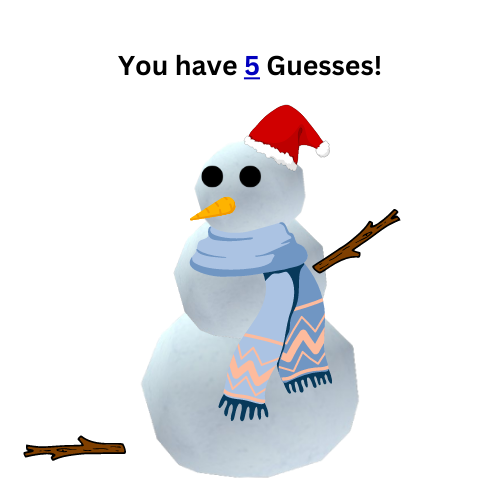


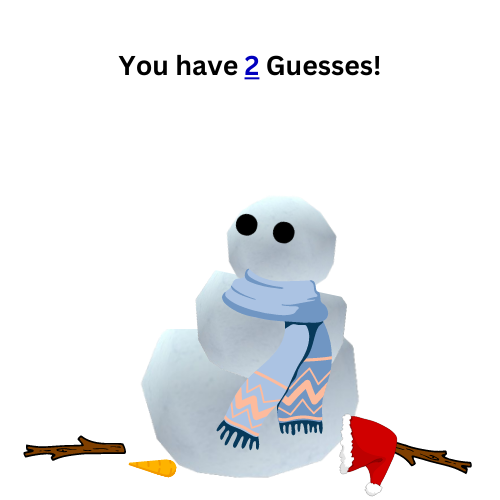
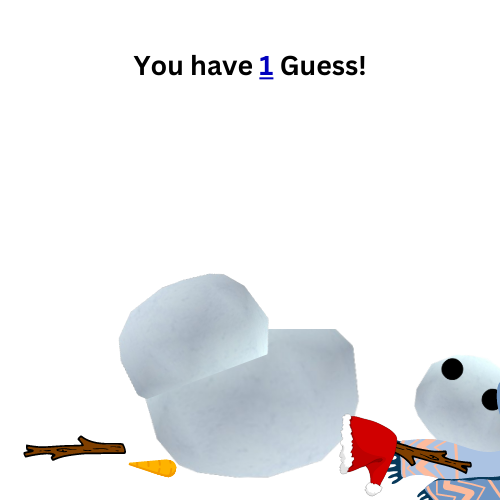
Ensuite, lorsque chaque mauvaise supposition était appelée, j'ai simplement changé le chemin de l'image de l'image un à l'image 6 avec la variable imageCounter.
Bien sûr, il y a de nombreuses façons de faire cela et les possibilités sont presque infinies. Si vous vouliez être vraiment créatif, vous pourriez générer des images esthétiquement plaisantes avec un générateur d'art IA. Cela ferait une interface incroyable. Mais assurez-vous que vos images sont simples mais de bon goût.
Une bonne pratique serait de les condenser également. Les statistiques ont montré que le chargement lent des images et les images peu attrayantes sont deux des raisons les plus importantes pour lesquelles les utilisateurs peuvent arrêter de s'engager avec votre site.
Tester et déboguer le jeu
Après avoir construit ce jeu Bonhomme de neige qui fond, il est bon de procéder à des tests et à un débogage dans le cadre du processus de développement logiciel. Ces étapes vous aident à vous assurer que le jeu fonctionne correctement et comme prévu. En testant et en déboguant, vous pouvez trouver et corriger les problèmes et bugs présents dans le code du jeu.
Pour tester le jeu, commencez le processus en jouant au jeu et en observant son fonctionnement. Cela inclut la saisie de mots et de lettres distincts pour vérifier leur affichage correct à l'écran et vérifier que la logique du jeu fonctionne comme prévu.
Demander des retours à des amis et à la famille sur leur expérience et les problèmes qu'ils rencontrent pendant le jeu est une autre méthode de test efficace.
Si des problèmes ou des erreurs surviennent pendant le processus de test, vous pouvez utiliser la console du navigateur pour scanner les messages d'erreur. Vous pouvez également utiliser des outils tels que Chrome DevTools pour déboguer le code et aider à identifier les problèmes potentiels.
Enfin, vous pouvez insérer des instructions console.log pour surveiller le flux du programme et aider à identifier et corriger les problèmes.
Lorsque vous trouvez des bugs ou des problèmes pendant le processus de test, vous devrez faire un peu de débogage. Le débogage nécessite de passer en revue le code ligne par ligne, de tester des sections spécifiques du code et d'employer des outils et des techniques de débogage pour identifier et corriger les erreurs ou les problèmes.
Comment héberger votre jeu sur votre site web
Une fois que vous avez terminé les tests complets et le nettoyage du code pour votre jeu Bonhomme de neige qui fond, vous voudrez ensuite le déployer sur votre site web. Cela rend le jeu plus accessible à toute personne disposant d'une connexion Internet.
Pour héberger le jeu sur votre site web, commencez par transférer les fichiers du jeu sur le serveur de votre site web à l'aide d'un client FTP.
Après avoir fait cela, créez une nouvelle page web sur votre site web dédiée au jeu. Vous pourriez intégrer le jeu sur cette page web en utilisant soit le code HTML généré par le jeu, soit un iframe pour présenter le jeu sur votre page web.
Comment l'héberger sur WordPress
Alternativement, si votre site web fonctionne sur la plateforme WordPress, vous pourriez utiliser le plugin WP-Coder pour héberger le jeu Bonhomme de neige qui fond. Ce plugin permet l'intégration de code HTML, CSS et JavaScript personnalisé dans votre site WordPress sans nécessiter de modification manuelle de fichiers.
Si vous voulez simplement vous concentrer sur le codage du jeu et ne pas vous soucier de l'aspect déploiement de vos jeux, apprendre à intégrer votre code dans des plateformes low-code est un excellent moyen de rendre cette étape sans tracas. Héberger votre jeu sur WordPress est un excellent exemple de cette pratique.
Pour déployer le jeu Bonhomme de neige qui fond en utilisant le plugin WP-Coder, commencez par installer le plugin sur votre site WordPress. Ensuite, allez dans le menu WP-Coder et créez un nouvel extrait de code spécifiquement pour le jeu.
Dans l'extrait de code, collez le code HTML, CSS et JavaScript généré par le jeu. Une fois que vous avez sauvegardé l'extrait, il peut être incorporé dans n'importe quelle page ou publication sur votre site WordPress en utilisant un shortcode.

En utilisant le plugin WP-Coder, l'hébergement du jeu Bonhomme de neige qui fond sur votre site WordPress est un processus rationalisé et sans stress.
Si vous avez aimé construire ce jeu, voici quelques prochaines étapes
Félicitations pour avoir créé et hébergé votre propre jeu de base, Bonhomme de neige qui fond, sur votre site web ! Avec cet ensemble de compétences nouvellement acquis, vous pouvez explorer des jeux plus complexes et développer vos compétences en développement de jeux, si cela vous intéresse.
Pour élever votre expertise en développement de jeux, plonger dans des moteurs de jeu comme Unity est une voie à suivre. Unity, une puissante plateforme de développement de jeux, offre une large gamme d'outils et de ressources pour concevoir des jeux de haute qualité pour différentes plateformes.
Pour vous lancer dans votre voyage Unity, vous devrez apprendre le langage de programmation C#, le langage de script utilisé dans Unity. Unity offre une bibliothèque de documentation complète, des tutoriels et des communautés en ligne pour faciliter votre apprentissage et résoudre les problèmes de vos projets.
Après avoir appris C# et Unity, vous pouvez essayer de construire des jeux en utilisant des modèles 3D, des moteurs physiques, des animations et d'autres fonctionnalités sophistiquées. Avec Unity, vous pouvez créer une grande variété de jeux, y compris des jeux 2D et 3D, des jeux mobiles, des jeux de réalité virtuelle et même des jeux de réalité augmentée.
Conclusion
Dans cet article, vous avez appris à créer votre propre jeu de Bonhomme de neige qui fond et à l'héberger sur votre site. Bien sûr, il s'agit d'une version simplifiée, mais vous pouvez ajouter autant de fonctionnalités que vous le souhaitez.
Avec votre jeu Bonhomme de neige qui fond opérationnel, il est temps de mettre vos compétences à l'épreuve et de défier vos compagnons à une compétition pour déterminer qui peut deviner le plus de mots avec précision. Pour ajouter encore plus de difficulté et d'excitation au jeu, envisagez d'incorporer de nouveaux mots ou thèmes.
Vous pouvez également partager votre création avec d'autres et demander des retours pour améliorer vos compétences. Qui sait, peut-être que vos accomplissements inspireront d'autres à se lancer dans leur propre voyage de codage !
Continuez à coder et surtout, amusez-vous !