


Article original : How to Change Your Gmail Name Without Creating a New Email Address
Vous avez peut-être votre adresse e-mail depuis des années, donc tout le monde la connaît. Mais disons que vous voulez changer le nom associé à cette adresse. Peut-être que vous vous mariez. Ou que vous voulez créer un nom de scène fabuleux pour vos débuts à Hollywood.
Quelle que soit la raison, ne vous inquiétez pas - vous pouvez le faire en quelques étapes simples. Rappelez-vous simplement :
- Vous ne pouvez pas changer votre nom d'utilisateur ou l'adresse e-mail elle-même. Vous ne pouvez changer que le nom associé au compte.
- Si les gens vous ont enregistré sous un autre nom dans leurs contacts, c'est le nom qu'ils verront. Votre "nouveau nom" n'apparaîtra que dans les e-mails que vous leur envoyez.
Étape 1 : Ouvrez Gmail et allez dans les paramètres
Ouvrez Gmail et cliquez sur l'icône d'engrenage dans le coin supérieur droit :
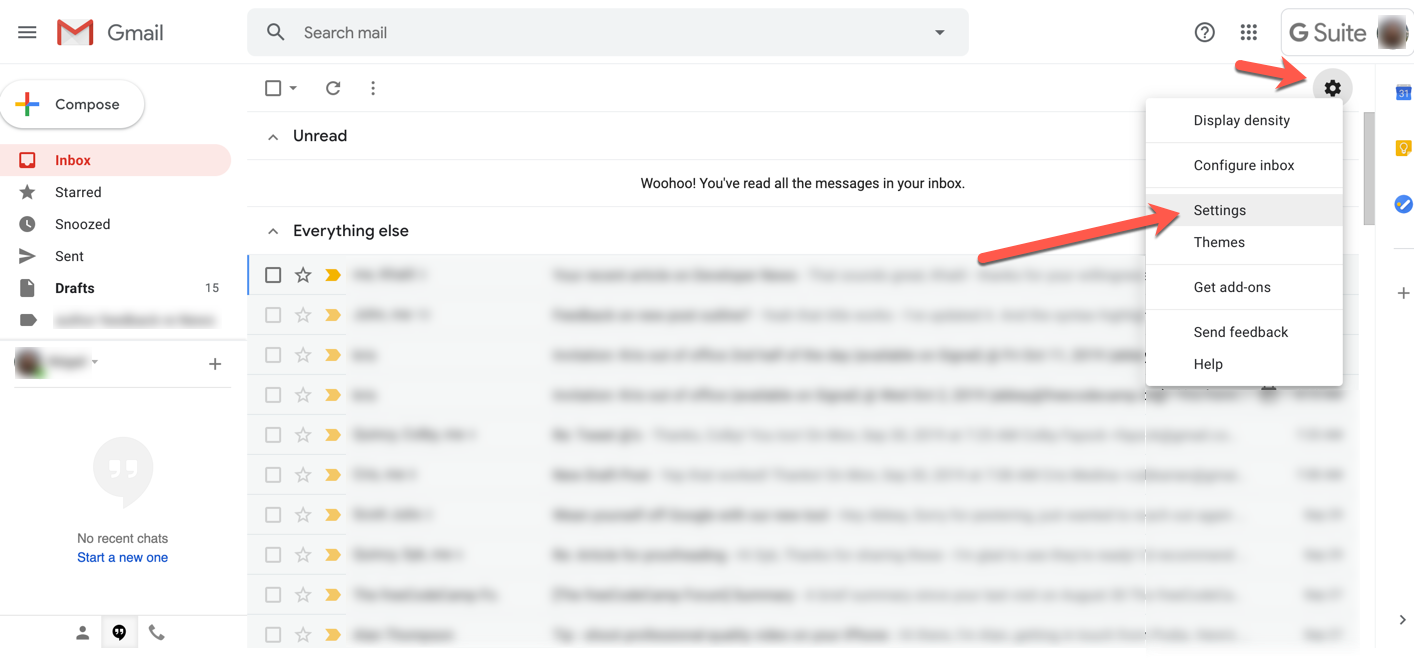
Sélectionnez "Paramètres" dans le menu déroulant.
Étape 2 : Allez dans l'onglet Comptes
Ensuite, dans les paramètres, sélectionnez l'onglet "Informations sur le compte" dans le menu en haut :
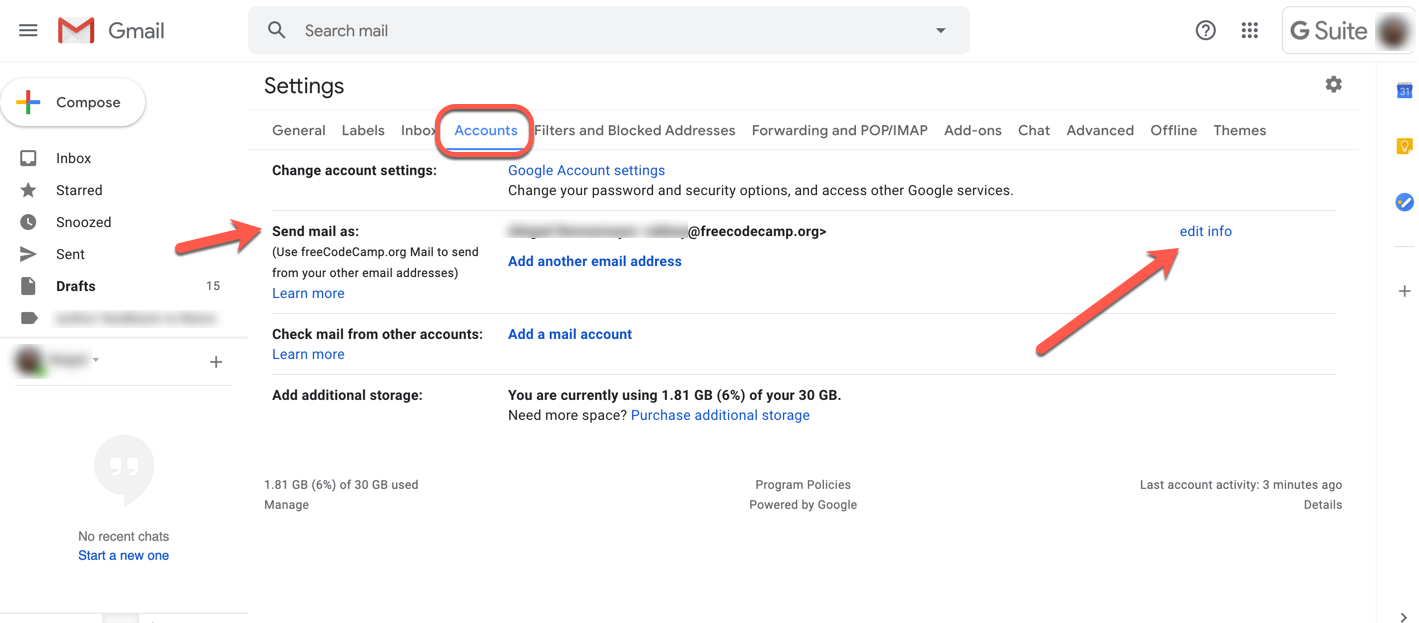
Recherchez l'option "Envoyer des e-mails en tant que :" et sélectionnez l'option "modifier les informations".
Étape 3 : Modifiez vos informations
Lorsque vous cliquez sur ce bouton "modifier les informations", une boîte jaune apparaîtra. Vous verrez votre nom tel qu'il est actuellement affiché, et en dessous un espace vide où vous pouvez taper votre nom préféré.
Tapez votre nouveau nom et sélectionnez cette option. Ensuite, enregistrez les modifications.
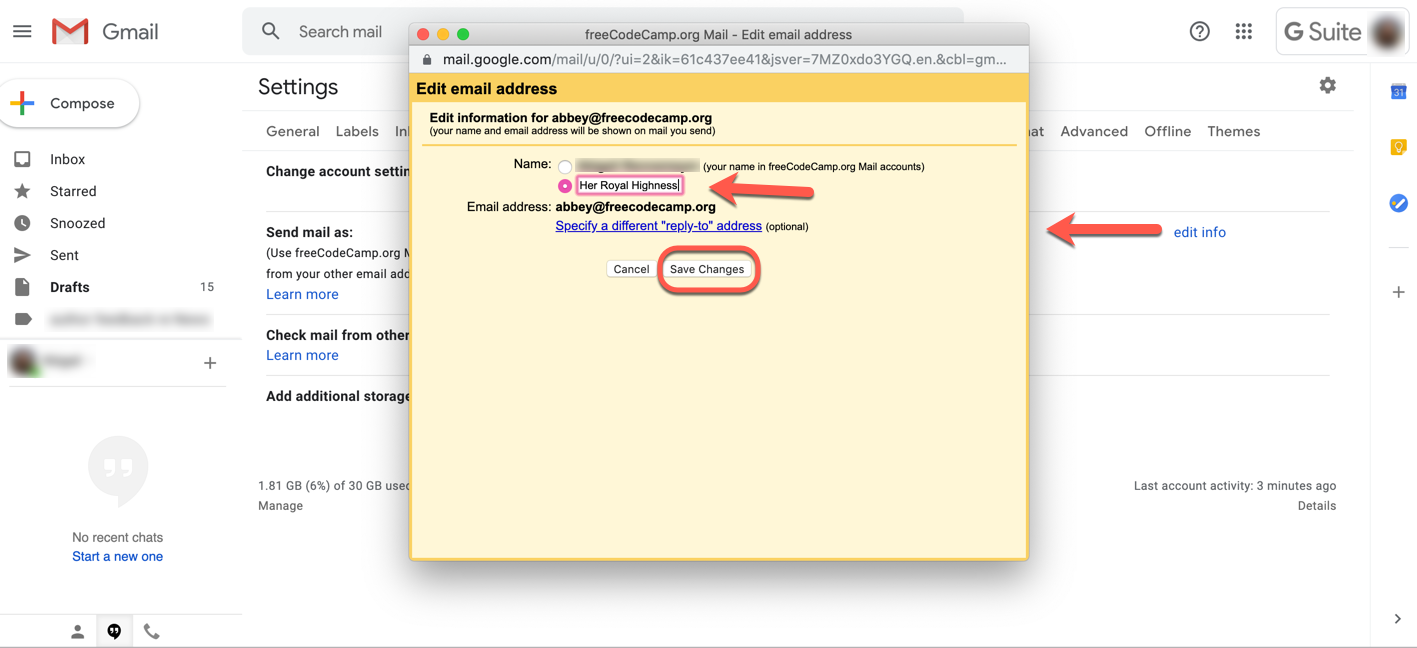
Et voilà ! Votre nouveau nom s'affichera lorsque vous enverrez des e-mails.
Points à noter
Si vous ne pouvez pas changer votre nom dans Gmail, cela peut être dû au fait que
- Votre entreprise a désactivé cette fonctionnalité (ils ne veulent probablement pas que vous changiez votre nom en, par exemple, Votre Altesse Royale), ou
- Vous avez changé votre nom trop souvent récemment. Doucement là.