


Article original : How to Change Your Airdrop Name - Rename your Mac in 30 seconds
MacOS permet de changer facilement le nom de votre Mac dans AirDrop.
Suivez simplement les 4 étapes suivantes et tout ira bien.
Étape 1 : Ouvrir les Préférences Système
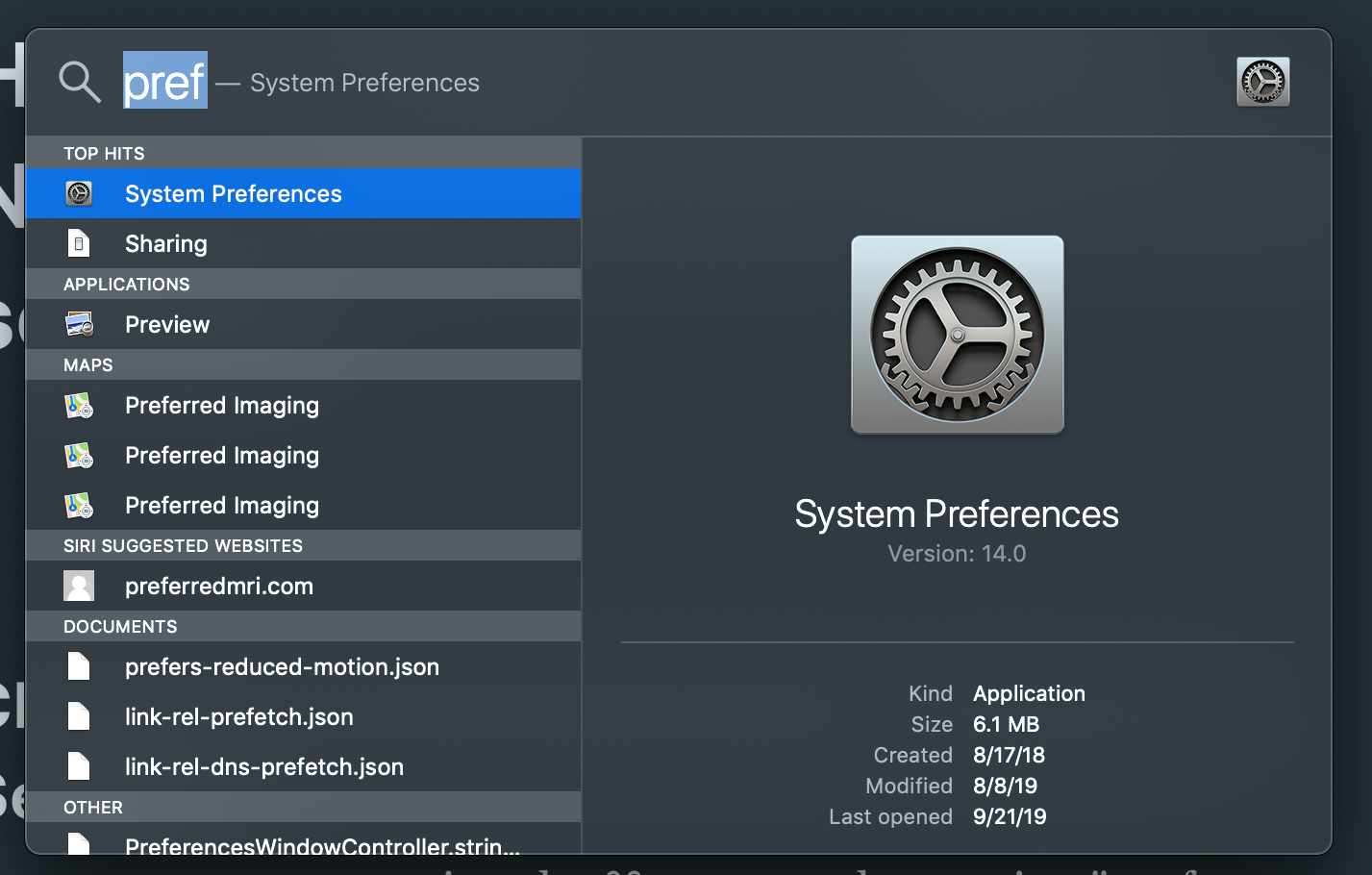
La manière la plus rapide d'ouvrir vos paramètres est d'appuyer sur ⌘ + espace, puis de taper "pref" et de choisir "Préférences Système" dans le menu déroulant.
Étape 2 : Cliquer sur l'icône Partage
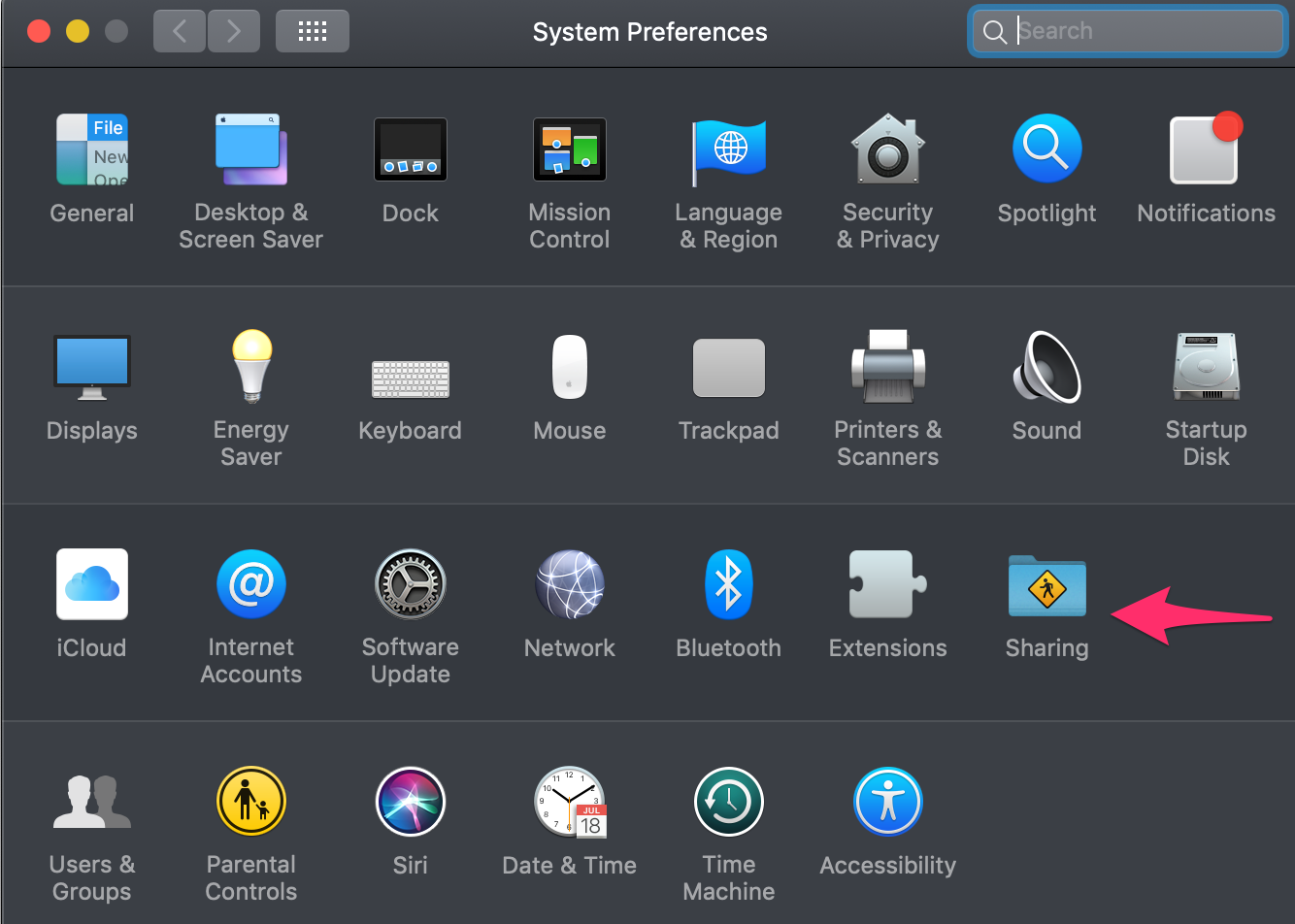
C'est le dossier avec le losange jaune. Je l'ai indiqué ci-dessous pour votre commodité.
Étape 3 : Modifier le nom de l'ordinateur
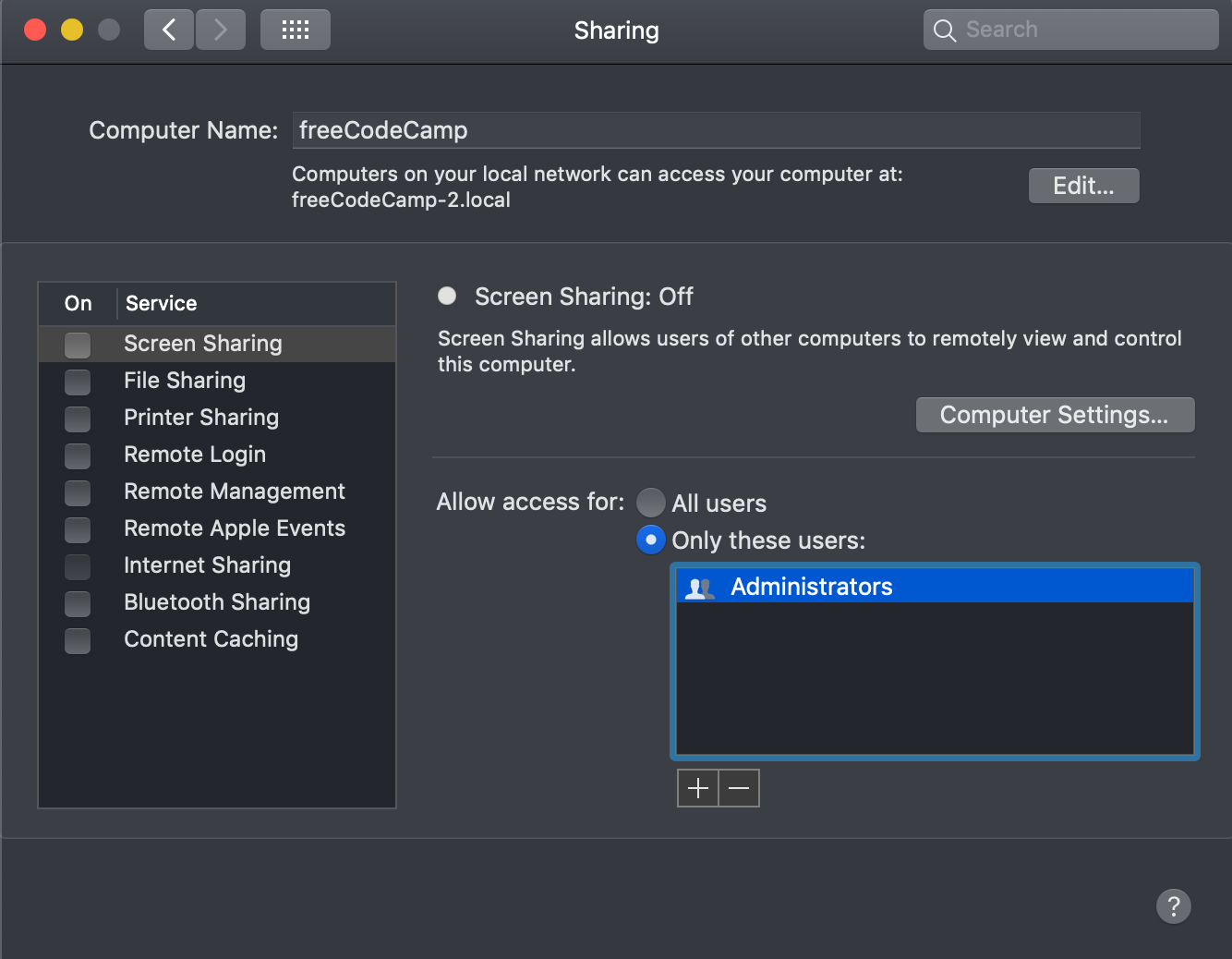
Vous verrez le nom de votre ordinateur en haut, et vous pourrez cliquer dans le champ de texte pour le mettre à jour.
Une fois que vous l'aurez changé pour le nom souhaité, il vous suffira de cliquer sur Modifier.
Étape 4 : Confirmer le nouveau nom de l'ordinateur
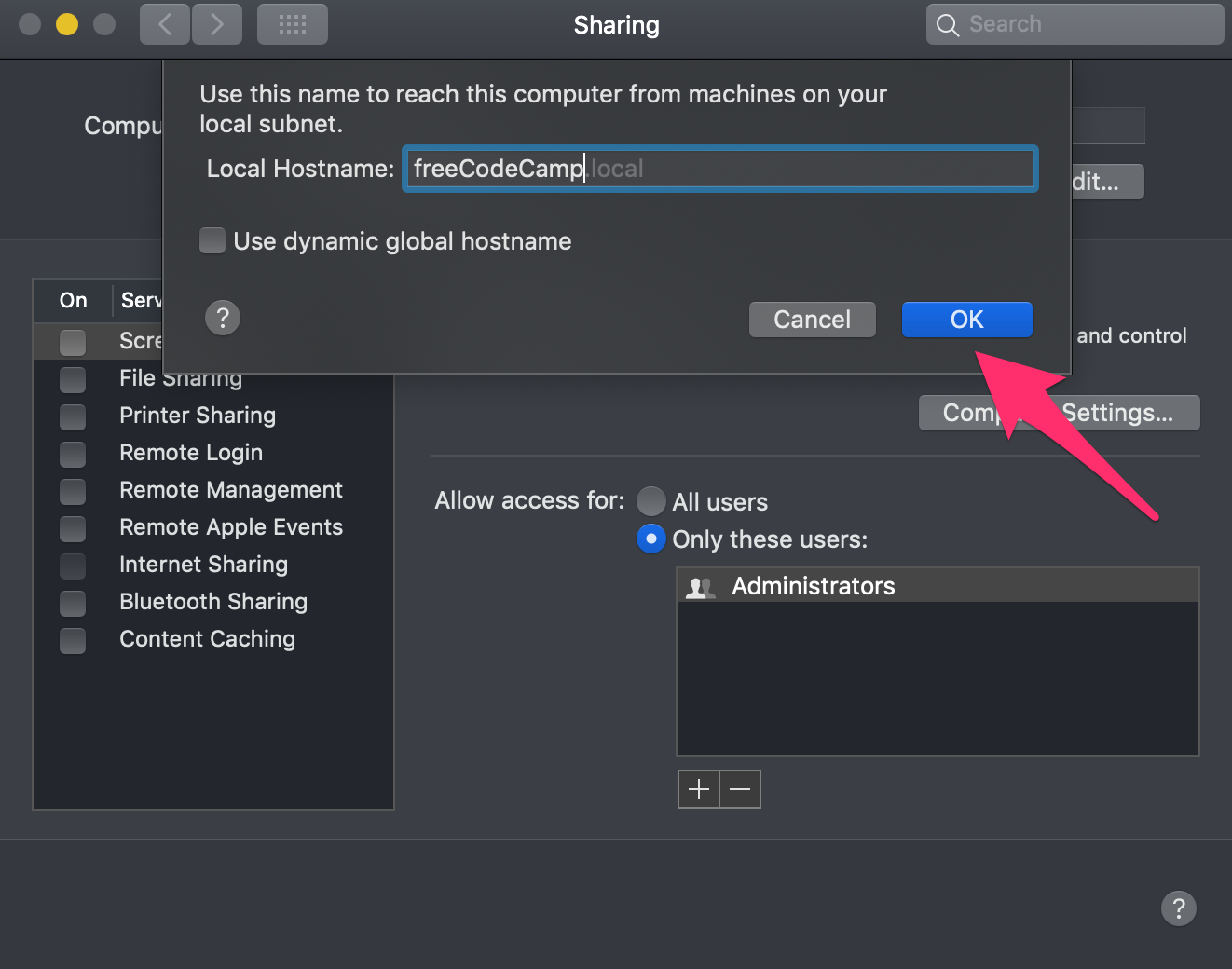
Maintenant, vous pouvez simplement cliquer sur le bouton "OK". Vos paramètres seront enregistrés.
Le nom de votre AirDrop est maintenant mis à jour.
Vous pouvez fermer les Préférences Système.
Maintenant, lorsque les gens vous verront sur AirDrop, ils verront votre nouveau nom AirDrop.