


Article original : How to Automate Your Blog Post Publishing Process with Typescript
Par TK
Comme j'essaie de prendre l'habitude d'écrire, j'écris de plus en plus. Même si j'utilise des plateformes de publication comme Medium, dev.to, et Hashnode, j'aime aussi publier mon contenu sur mon propre blog.
Comme je voulais construire un site web simple, ce blog est essentiellement composé de HTML et de CSS avec très peu de JavaScript. Mais le fait est que j'avais besoin d'améliorer le processus de publication.
Alors, comment cela fonctionne-t-il maintenant ?
Je gère la roadmap du blog sur Notion. Cela ressemble à ceci :
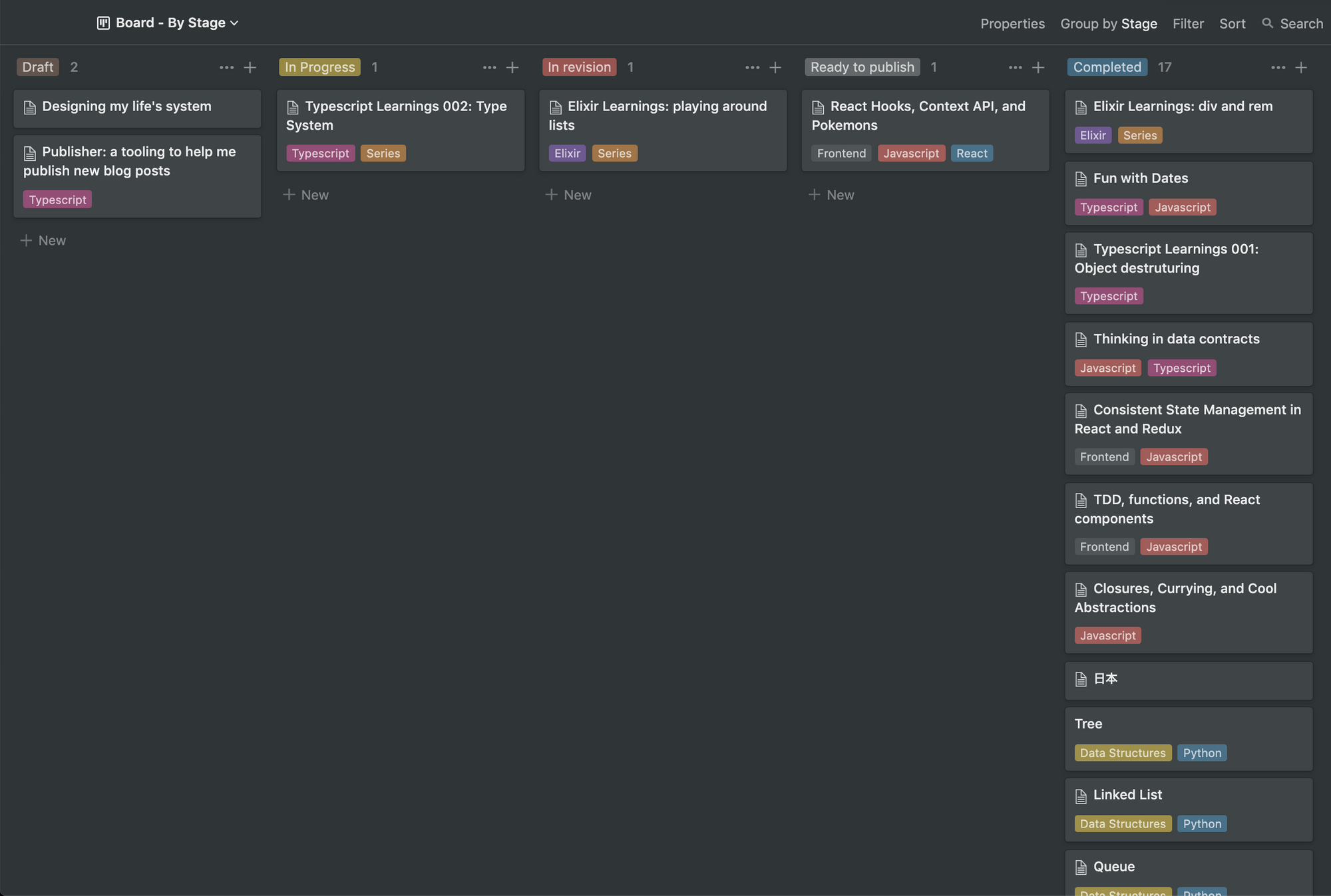
C'est un simple tableau de type Kanban. J'aime ce tableau parce qu'il me permet d'avoir une représentation physique (ou numérique ?) de toutes mes idées. Je l'utilise également pour construire un brouillon, le peaufiner et l'améliorer de plus en plus, puis le publier sur le blog.
J'écris donc mes articles de blog en utilisant Notion. Une fois terminé, je copie le texte de Notion et je le colle dans un outil en ligne pour transformer le Markdown en HTML. Ensuite, je peux utiliser ce HTML pour créer l'article réel.
Mais ce n'est que le corps, le contenu de la page. Je dois toujours créer l'intégralité du HTML avec le contenu du head, du body et du footer.
Ce processus est fastidieux et ennuyeux. Mais bonne nouvelle, il peut être automatisé. Et cet article traite justement de cette automatisation. Je veux vous montrer les coulisses de ce nouvel outil que j'ai créé et ce que j'ai appris au cours de ce processus.
Fonctionnalités
Mon idée principale était d'avoir un article HTML complet prêt à être publié. Comme je l'ai mentionné précédemment, les sections <head> et <footer> ne changent pas beaucoup. Je pouvais donc les utiliser comme un "template".
Avec ce template, j'ai des données qui peuvent changer pour chaque article que j'écris et publie. Ces données sont des variables dans le template avec cette représentation {{ variableName }}. Un exemple :
<h1>{{ title }}</h1>
Maintenant, je peux utiliser le template et remplacer les variables par des données réelles – des informations spécifiques pour chaque article.
La deuxième partie est le corps, l'article réel. Dans le template, il est représenté par {{ article }}. Cette variable sera remplacée par le HTML généré à partir du Markdown de Notion.
Lorsque nous copions et collons des notes depuis Notion, nous obtenons une sorte de style Markdown. Ce projet transformera ce Markdown en HTML et l'utilisera comme variable article dans le template.
Pour créer le template idéal, j'ai examiné toutes les variables que je devais créer :
titledescriptiondatetagsimageAltimageCoverphotographerUrlphotographerNamearticlekeywords
Avec ces variables, j'ai créé le template.
Pour transmettre certaines de ces informations pour construire le HTML, j'ai créé un fichier json comme configuration de l'article : article.config.json. J'y ai quelque chose comme ceci :
{
  "title": "React Hooks, Context API, and Pokemons",
  "description": "Understanding how hooks and the context api work",
  "date": "2020-04-21",
  "tags": [
    "javascript",
    "react"
  ],
  "imageAlt": "The Ash from Pokemon",
  "photographerUrl": "<https://www.instagram.com/kazuh.illust>",
  "photographerName": "kazuh.yasiro",
  "articleFile": "article.md",
  "keywords": "javascript,react"
}
La première étape était que le projet sache comment ouvrir et lire le template et la configuration de l'article. J'utilise ces données pour remplir le template.
Le template d'abord :
const templateContent: string = await getTemplateContent();
Nous devons donc essentiellement implémenter la fonction getTemplateContent.
import fs, { promises } from 'fs';
import { resolve } from 'path';

const { readFile } = promises;

const getTemplateContent = async (): Promise<string> => {
  const contentTemplatePath = resolve(__dirname, '../examples/template.html');
  return await readFile(contentTemplatePath, 'utf8');
};
Le resolve avec __dirname obtiendra le chemin absolu vers le répertoire du fichier source en cours d'exécution. Ensuite, il va vers le fichier examples/template.html. Le readFile lira de manière asynchrone et renverra le contenu du chemin du template.
Maintenant que nous avons le contenu du template, nous devons faire la même chose pour la configuration de l'article.
const getArticleConfig = async (): Promise<ArticleConfig> => {
  const articleConfigPath = resolve(__dirname, '../examples/article.config.json');
  const articleConfigContent = await readFile(articleConfigPath, 'utf8');
  return JSON.parse(articleConfigContent);
};
Deux choses différentes se produisent ici :
- Comme
article.config.jsonest au format JSON, nous devons transformer cette chaîne JSON en un objet JavaScript après avoir lu le fichier. - Le retour du contenu de la configuration de l'article sera un
ArticleConfigtel que je l'ai défini dans le type de retour de la fonction. Construisons-le.
type ArticleConfig = {
  title: string;
  description: string;
  date: string;
  tags: string[];
  imageCover: string;
  imageAlt: string;
  photographerUrl: string;
  photographerName: string;
  articleFile: string;
  keywords: string;
};
Lorsque nous récupérons ce contenu, nous utilisons également ce nouveau type.
const articleConfig: ArticleConfig = await getArticleConfig();
Maintenant, nous pouvons utiliser la méthode replace pour remplir les données de configuration dans le contenu du template. Juste pour illustrer l'idée, cela ressemblerait à ceci :
templateContent.replace('title', articleConfig.title)
Mais certaines variables apparaissent plus d'une fois dans le template. Les Regex à la rescousse. Avec ceci :
new RegExp('\\{\\{(?:\\\\s+)?(title)(?:\\\\s+)?\\}\\}', 'g');
... j'obtiens toutes les chaînes qui correspondent à {{ title }}. Je peux donc construire une fonction qui reçoit un paramètre à trouver et l'utilise à la place du titre.
const getPattern = (find: string): RegExp =>
  new RegExp('\\{\\{(?:\\\\s+)?(' + find + ')(?:\\\\s+)?\\}\\}', 'g');
Maintenant, nous pouvons remplacer toutes les correspondances. Un exemple pour la variable title :
templateContent.replace(getPattern('title'), articleConfig.title)
Mais nous ne voulons pas remplacer seulement la variable title, mais toutes les variables de la configuration de l'article. Remplaçons tout !
const buildArticle = (templateContent: string) => ({
  with: (articleConfig: ArticleAttributes) =>
    templateContent
      .replace(getPattern('title'), articleConfig.title)
      .replace(getPattern('description'), articleConfig.description)
      .replace(getPattern('date'), articleConfig.date)
      .replace(getPattern('tags'), articleConfig.articleTags)
      .replace(getPattern('imageCover'), articleConfig.imageCover)
      .replace(getPattern('imageAlt'), articleConfig.imageAlt)
      .replace(getPattern('photographerUrl'), articleConfig.photographerUrl)
      .replace(getPattern('photographerName'), articleConfig.photographerName)
      .replace(getPattern('article'), articleConfig.articleBody)
      .replace(getPattern('keywords'), articleConfig.keywords)
});
Maintenant je remplace tout ! Nous l'utilisons comme ceci :
const article: string = buildArticle(templateContent).with(articleConfig);
Mais il nous manque deux parties ici :
tagsarticle
Dans le fichier JSON de configuration, tags est une liste. Donc, pour la liste :
['javascript', 'react'];
Le HTML final serait :
<a class="tag-link" href="../../../tags/javascript.html">javascript</a>
<a class="tag-link" href="../../../tags/react.html">react</a>
J'ai donc créé un autre template : tag_template.html avec la variable {{ tag }}. Nous avons juste besoin de mapper la liste tags et de créer chaque template de balise HTML.
const getArticleTags = async ({ tags }: { tags: string[] }): Promise<string> => {
  const tagTemplatePath = resolve(__dirname, '../examples/tag_template.html');
  const tagContent = await readFile(tagTemplatePath, 'utf8');
  return tags.map(buildTag(tagContent)).join('');
};
Ici, nous :
- récupérons le chemin du template de tag
- récupérons le contenu du template de tag
- parcourons les
tagset construisons le HTML final du tag basé sur le template
buildTag est une fonction qui renvoie une autre fonction.
const buildTag = (tagContent: string) => (tag: string): string =>
  tagContent.replace(getPattern('tag'), tag);
Elle reçoit tagContent - c'est le contenu du template de tag - et renvoie une fonction qui reçoit un tag et construit le HTML final du tag. Et maintenant, nous l'appelons pour obtenir les tags de l'article.
const articleTags: string = await getArticleTags(articleConfig);
À propos de l'article maintenant. Cela ressemble à ceci :
const getArticleBody = async ({ articleFile }: { articleFile: string }): Promise<string> => {
  const articleMarkdownPath = resolve(__dirname, `../examples/${articleFile}`);
  const articleMarkdown = await readFile(articleMarkdownPath, 'utf8');
  return fromMarkdownToHTML(articleMarkdown);
};
Elle reçoit articleFile, nous essayons d'obtenir le chemin, de lire le fichier et de récupérer le contenu Markdown. Ensuite, nous passons ce contenu à la fonction fromMarkdownToHTML pour transformer le Markdown en HTML.
Pour cette partie, j'utilise une bibliothèque externe appelée showdown. Elle gère tous les cas particuliers pour transformer le Markdown en HTML.
import showdown from 'showdown';

const fromMarkdownToHTML = (articleMarkdown: string): string => {
  const converter = new showdown.Converter()
  return converter.makeHtml(articleMarkdown);
};
Et maintenant j'ai les tags et le HTML de l'article :
const templateContent: string = await getTemplateContent();
const articleConfig: ArticleConfig = await getArticleConfig();
const articleTags: string = await getArticleTags(articleConfig);
const articleBody: string = await getArticleBody(articleConfig);

const article: string = buildArticle(templateContent).with({
  ...articleConfig,
  articleTags,
  articleBody
});
J'ai oublié une chose de plus ! Auparavant, je m'attendais à devoir toujours ajouter le chemin de l'image de couverture dans le fichier de configuration de l'article. Quelque chose comme ceci :
{
  "imageCover": "an-image.png",
}
Mais nous pourrions supposer que le nom de l'image sera cover. Le défi était l'extension. Cela peut être .png, .jpg, .jpeg ou .gif.
J'ai donc construit une fonction pour obtenir la bonne extension d'image. L'idée est de chercher l'image dans le dossier. Si elle existe, renvoyer l'extension.
J'ai commencé par la partie "existence".
fs.existsSync(`${folder}/${fileName}.${extension}`);
Ici, j'utilise la fonction existsSync pour trouver le fichier. S'il existe dans le dossier, elle renvoie true. Sinon, false.
J'ai ajouté ce code dans une fonction :
const existsFile = (folder: string, fileName: string) => (extension: string): boolean =>
  fs.existsSync(`${folder}/${fileName}.${extension}`);
Pourquoi ai-je procédé ainsi ?
En utilisant cette fonction, je dois passer le folder, le fileName et l' extension. Le folder et le fileName sont toujours les mêmes. La différence est l' extension.
Je pouvais donc construire une fonction en utilisant le currying. De cette façon, je peux construire différentes fonctions pour les mêmes folder et fileName. Comme ceci :
const hasFileWithExtension = existsFile(examplesFolder, imageName);

hasFileWithExtension('jpeg'); // vrai ou faux
hasFileWithExtension('jpg'); // vrai ou faux
hasFileWithExtension('png'); // vrai ou faux
hasFileWithExtension('gif'); // vrai ou faux
La fonction complète ressemblerait à ceci :
const getImageExtension = (): string => {
  const examplesFolder: string = resolve(__dirname, `../examples`);
  const imageName: string = 'cover';
  const hasFileWithExtension = existsFile(examplesFolder, imageName);

  if (hasFileWithExtension('jpeg')) {
    return 'jpeg';
  }

  if (hasFileWithExtension('jpg')) {
    return 'jpg';
  }

  if (hasFileWithExtension('png')) {
    return 'png';
  }

  return 'gif';
};
Mais je n'aimais pas cette chaîne de caractères codée en dur pour représenter l'extension de l'image. Les enum sont vraiment géniaux !
enum ImageExtension {
  JPEG = 'jpeg',
  JPG = 'jpg',
  PNG = 'png',
  GIF = 'gif'
};
Et la fonction utilisant maintenant notre nouvel enum ImageExtension :
const getImageExtension = (): string => {
  const examplesFolder: string = resolve(__dirname, `../examples`);
  const imageName: string = 'cover';
  const hasFileWithExtension = existsFile(examplesFolder, imageName);

  if (hasFileWithExtension(ImageExtension.JPEG)) {
    return ImageExtension.JPEG;
  }

  if (hasFileWithExtension(ImageExtension.JPG)) {
    return ImageExtension.JPG;
  }

  if (hasFileWithExtension(ImageExtension.PNG)) {
    return ImageExtension.PNG;
  }

  return ImageExtension.GIF;
};
Maintenant j'ai toutes les données pour remplir le template. Super !
Comme le HTML est prêt, je veux créer le fichier HTML réel avec ces données. J'ai essentiellement besoin d'obtenir le bon chemin, le HTML, et d'utiliser la fonction writeFile pour créer ce fichier.
Pour obtenir le chemin, je devais comprendre la structure de mon blog. Il organise les dossiers par année, par mois, par titre, et le fichier est nommé index.html.
Un exemple serait :
2020/04/publisher-a-tooling-to-blog-post-publishing/index.html
Au début, j'ai pensé à ajouter ces données au fichier de configuration de l'article. Ainsi, chaque fois, je devrais mettre à jour cet attribut pour obtenir le bon chemin.
Mais une autre idée intéressante était de déduire le chemin à partir de certaines données que nous avons déjà dans le fichier de configuration de l'article. Nous avons la date (ex: "2020-04-21") et le title (ex: "Publisher: tooling to automate blog post publishing").
À partir de la date, je peux obtenir l'année et le mois. À partir du titre, je peux générer le dossier de l'article. Le fichier index.html est toujours constant.
La chaîne ressemblerait à ceci :
`${year}/${month}/${slugifiedTitle}`
Pour la date, c'est très simple. Je peux diviser par - et déstructurer :
const [year, month]: string[] = date.split('-');
Pour le slugifiedTitle, j'ai construit une fonction :
const slugify = (title: string): string =>
  title
    .trim()
    .toLowerCase()
    .replace(/[^\\w\\s]/gi, '')
    .replace(/[\\s]/g, '-');
Elle supprime les espaces au début et à la fin de la chaîne. Puis met la chaîne en minuscules. Ensuite, elle supprime tous les caractères spéciaux (ne garde que les caractères de mots et les espaces). Et enfin, elle remplace tous les espaces par un -.
La fonction complète ressemble à ceci :
const buildNewArticleFolderPath = ({ title, date }: { title: string, date: string }): string => {
  const [year, month]: string[] = date.split('-');
  const slugifiedTitle: string = slugify(title);

  return resolve(__dirname, `../../${year}/${month}/${slugifiedTitle}`);
};
Cette fonction tente d'obtenir le dossier de l'article. Elle ne génère pas le nouveau fichier. C'est pourquoi je n'ai pas ajouté /index.html à la fin de la chaîne finale.
Pourquoi ai-je fait cela ? Parce qu'avant d'écrire le nouveau fichier, nous devons toujours créer le dossier. J'ai utilisé mkdir avec ce chemin de dossier pour le créer.
const newArticleFolderPath: string = buildNewArticleFolderPath(articleConfig);
await mkdir(newArticleFolderPath, { recursive: true });
Et maintenant, je pouvais utiliser le dossier pour y créer le nouveau fichier d'article.
const newArticlePath: string = `${newArticleFolderPath}/index.html`;
await writeFile(newArticlePath, article);
Une chose qui nous manque ici : comme j'ai ajouté l'image de couverture dans le dossier de configuration de l'article, je devais la copier et la coller au bon endroit.
Pour l'exemple 2020/04/publisher-a-tooling-to-blog-post-publishing/index.html, l'image de couverture serait dans le dossier assets :
2020/04/publisher-a-tooling-to-blog-post-publishing/assets/cover.png
Pour ce faire, j'ai besoin de deux choses :
- créer un nouveau dossier
assetsavecmkdir - copier le fichier image et le coller dans le nouveau dossier avec
copyFile
Pour créer le nouveau dossier, j'ai juste besoin du chemin du dossier. Pour copier et coller le fichier image, j'ai besoin du chemin actuel de l'image et du chemin de l'image de l'article.
Pour le dossier, comme j'ai le newArticleFolderPath, j'ai juste besoin de concaténer ce chemin au dossier assets.
const assetsFolder: string = `${newArticleFolderPath}/assets`;
Pour le chemin actuel de l'image, j'ai le imageCoverFileName avec la bonne extension. J'ai juste besoin d'obtenir le chemin de l'image de couverture :
const imageCoverExamplePath: string = resolve(__dirname, `../examples/${imageCoverFileName}`);
Pour obtenir le futur chemin de l'image, je dois concaténer le chemin de l'image de couverture et le nom du fichier image :
const imageCoverPath: string = `${assetsFolder}/${imageCoverFileName}`;
Avec toutes ces données, je peux créer le nouveau dossier :
await mkdir(assetsFolder, { recursive: true });
Et copier-coller le fichier de l'image de couverture :
await copyFile(imageCoverExamplePath, imageCoverPath);
Alors que j'implémentais cette partie sur les chemins (paths), j'ai vu que je pouvais tous les regrouper dans une fonction buildPaths.
const buildPaths = (newArticleFolderPath: string): ArticlePaths => {
  const imageExtension: string = getImageExtension();
  const imageCoverFileName: string = `cover.${imageExtension}`;
  const newArticlePath: string = `${newArticleFolderPath}/index.html`;
  const imageCoverExamplePath: string = resolve(__dirname, `../examples/${imageCoverFileName}`);
  const assetsFolder: string = `${newArticleFolderPath}/assets`;
  const imageCoverPath: string = `${assetsFolder}/${imageCoverFileName}`;

  return {
    newArticlePath,
    imageCoverExamplePath,
    imageCoverPath,
    assetsFolder,
    imageCoverFileName
  };
};
J'ai également créé le type ArticlePaths :
type ArticlePaths = {
  newArticlePath: string;
  imageCoverExamplePath: string;
  imageCoverPath: string;
  assetsFolder: string;
  imageCoverFileName: string;
};
Et je pouvais utiliser la fonction pour obtenir toutes les données de chemin dont j'avais besoin :
const {
  newArticlePath,
  imageCoverExamplePath,
  imageCoverPath,
  assetsFolder,
  imageCoverFileName
}: ArticlePaths = buildPaths(newArticleFolderPath);
La dernière partie de l'algorithme maintenant ! Je voulais valider rapidement l'article créé. Et si je pouvais ouvrir l'article créé dans un onglet de navigateur ? Ce serait génial !
C'est ce que j'ai fait :
await open(newArticlePath);
Ici, j'utilise la bibliothèque open pour simuler la commande d'ouverture du terminal.
Et voilà !
Ce que j'ai appris
Ce projet a été très amusant ! J'ai appris des choses intéressantes au cours de ce processus. Je veux les lister ici :
- Comme je suis en train d'apprendre TypeScript, je voulais valider rapidement le code que j'écrivais. J'ai donc configuré
nodemonpour compiler et exécuter le code à chaque sauvegarde de fichier. C'est génial de rendre le processus de développement si dynamique. - J'ai essayé d'utiliser les nouvelles
promisesdefsde Node :readFile,mkdir,writeFile, etcopyFile. C'est au niveauStability: 2. - J'ai fait beaucoup de currying pour certaines fonctions afin de les rendre réutilisables.
- Les Enums et les Types sont de bons moyens de rendre l'état cohérent en TypeScript, mais aussi de fournir une bonne représentation et documentation de toutes les données du projet. Les contrats de données sont une chose vraiment sympa.
- L'état d'esprit orienté outillage. C'est l'une des choses que j'aime vraiment dans la programmation. Construire des outils pour automatiser les tâches répétitives et faciliter la vie.
J'espère que cette lecture vous a plu ! Continuez à apprendre et à coder !
Cet article a été initialement publié sur mon blog.