


Article original : How to Stop Email Tracking in Gmail – Disable Images by Default
Saviez-vous que les marketeurs (et même les hackers) peuvent utiliser des images pour vous suivre dans votre boîte de réception ?
Voici comment fonctionnent les soi-disant pixels de suivi :
- Quelqu'un crée une image et l'héberge sur son serveur. Souvent un pixel transparent de 1x1 que vous ne voyez même pas.
- Ils vous envoient un email qui inclut cette image.
- Lorsque vous ouvrez leur email, leur image se charge automatiquement. Elle envoie une tonne d'informations à leur serveur. Cela inclut votre adresse IP, qu'ils peuvent utiliser pour vous identifier et savoir où vous vous trouvez dans le monde.
Cela semble effrayant, n'est-ce pas ? Et pourtant, c'est incroyablement courant.
En tant que personne qui gère une newsletter hebdomadaire avec 4 millions de destinataires chaque semaine, je refuse d'utiliser des pixels de suivi. (J'envoie mes emails en texte brut.)
Mais les personnes comme moi sont minoritaires. La plupart des entreprises utilisent des pixels de suivi. Et la plupart des outils de marketing par email facilitent l'inclusion de pixels de suivi dans les campagnes d'emailing.
Eh bien, vous avez de la chance. Il existe un moyen facile d'arrêter ces pixels de suivi et de préserver votre vie privée. Tout ce que vous avez à faire est de désactiver les images par défaut dans votre boîte de réception.
(Ne vous inquiétez pas – vous pouvez toujours cliquer sur un bouton pour charger les images que vous recevez de vos amis et de votre famille de confiance.)
Comment désactiver toutes les images dans Gmail par défaut
Il existe une option directement dans les paramètres de Gmail pour désactiver les images par défaut. Vous pouvez y accéder en utilisant ce lien direct vers les paramètres dans Gmail.
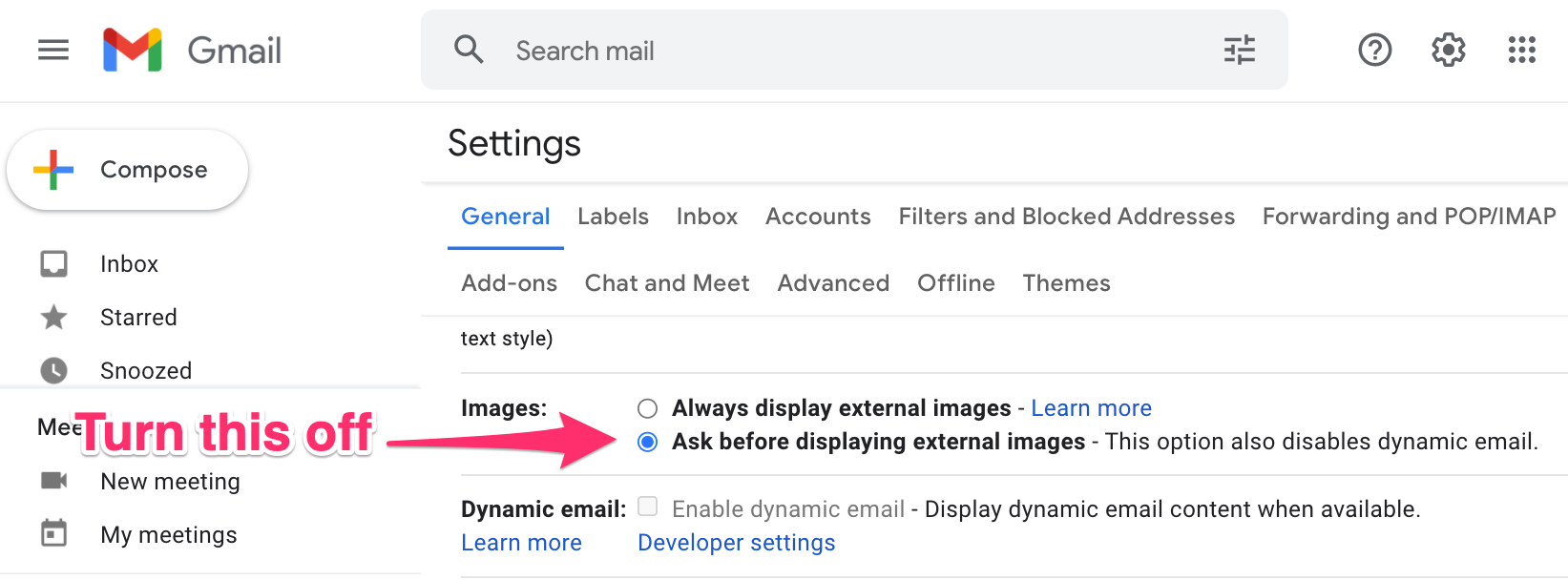 Sélectionnez le bouton radio "Demander avant d'afficher les images externes" et cliquez sur le bouton de sauvegarde des paramètres ci-dessous.
Voici à quoi ressembleront désormais vos emails s'ils contiennent des images :
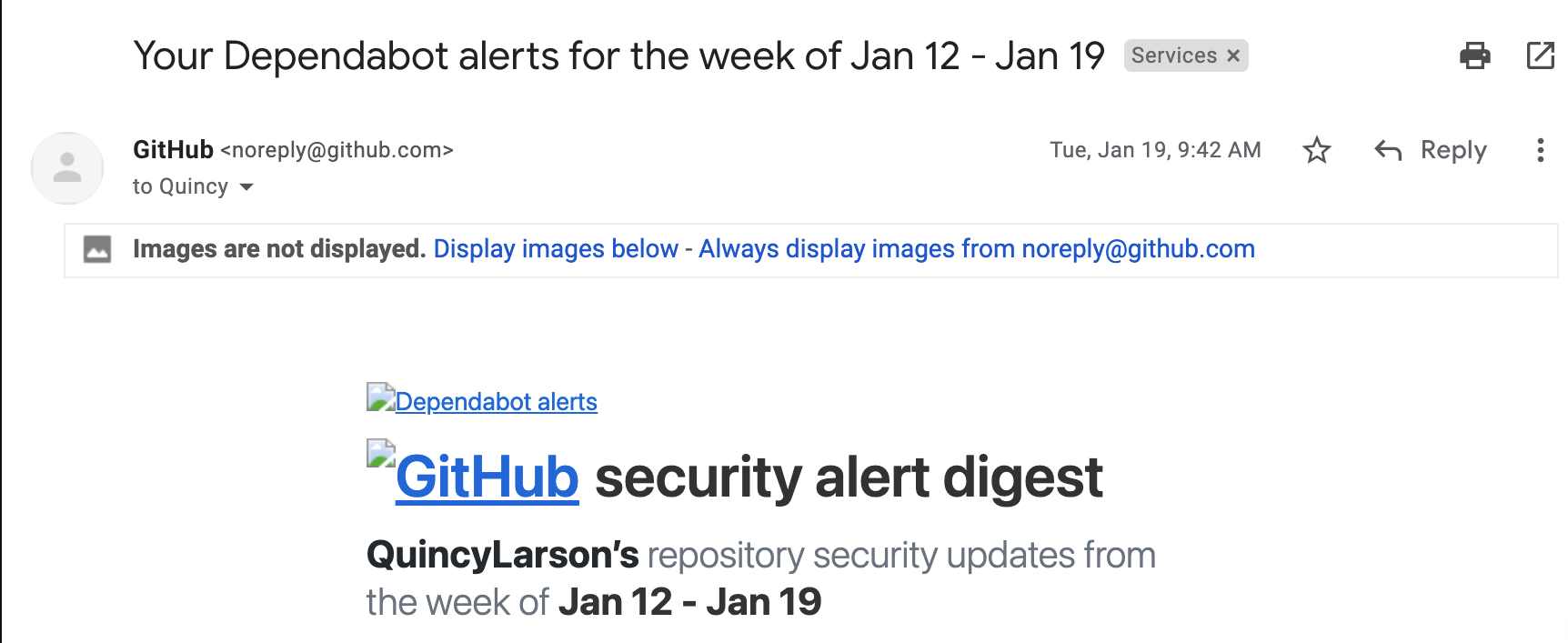 Un email avec les images externes désactivées
Et si vous cliquez sur le lien "afficher les images ci-dessous", voici à quoi ressemblera l'email ensuite, avec ses images affichées :
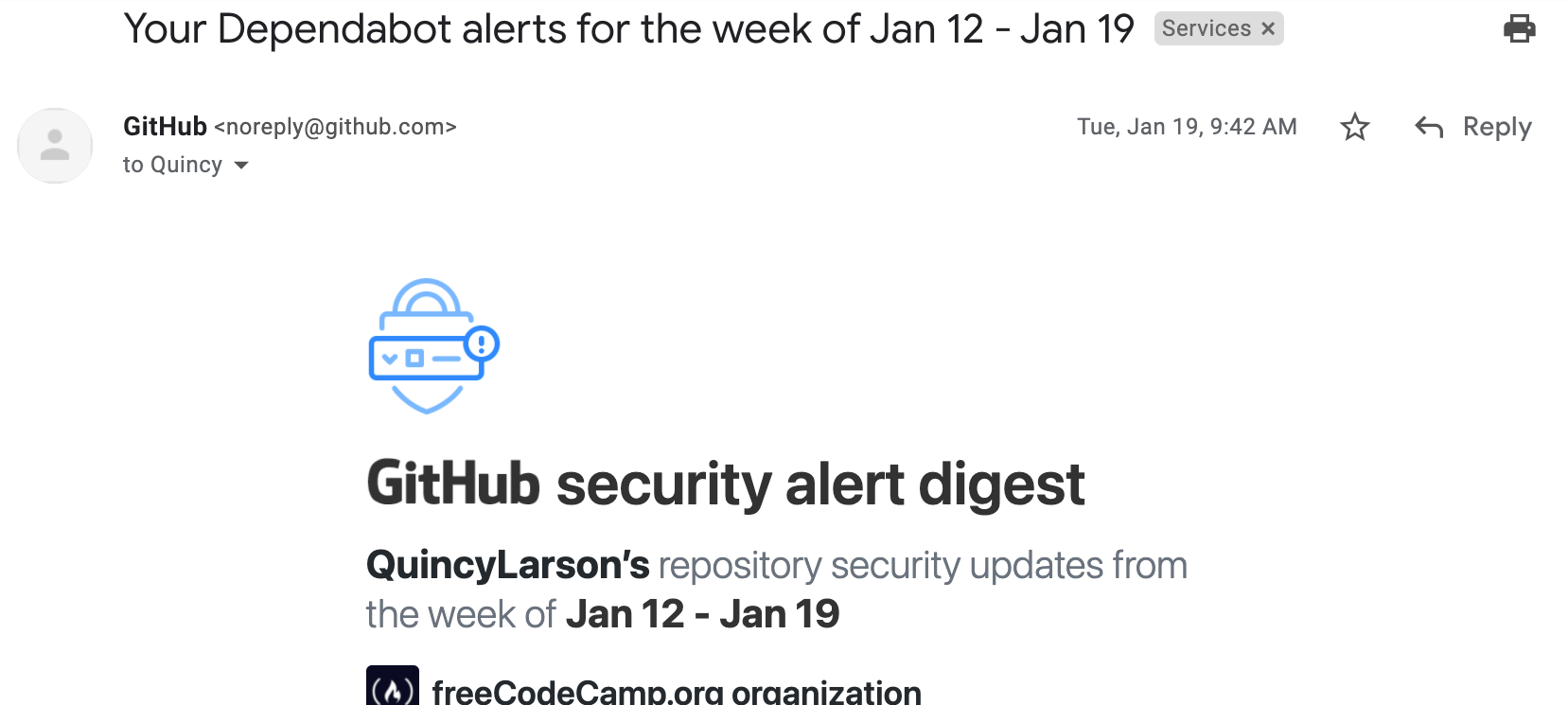 La même image avec les images externes réactivées
Voilà. Vous n'avez plus à vous soucier d'ouvrir un email et d'alerter l'expéditeur de votre adresse IP et d'autres informations sensibles.
Cela arrête également ces services "MailTrack" ennuyeux que les marketeurs utilisent pour voir si vous avez ouvert leur email afin de savoir quand vous envoyer un autre email.
C'est une étape importante que vous pouvez faire en seulement une minute pour récupérer une partie de votre vie privée en ligne.
J'espère que cet article vous aide. De la part de toute l'équipe de freeCodeCamp.org, restez en sécurité.