


Article original : How to seriously upgrade your Mac terminal (and even give it a Matrix theme)
Par Marcus Gardiner
Une pilule bleue, une pilule rouge et 3 étapes vers le bonheur du terminal

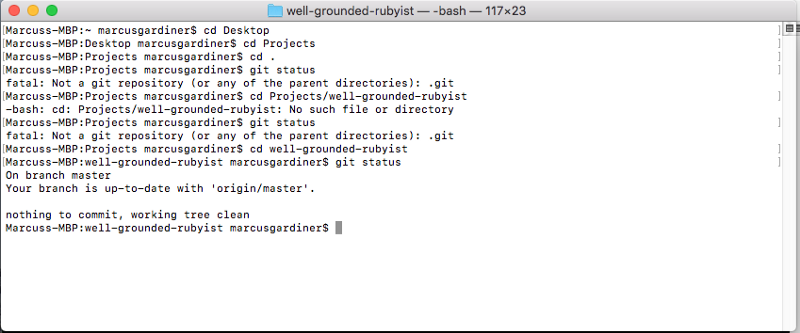
Est-ce que votre terminal Mac ressemble actuellement à ceci -> (en d'autres termes, il est un peu nul) ?
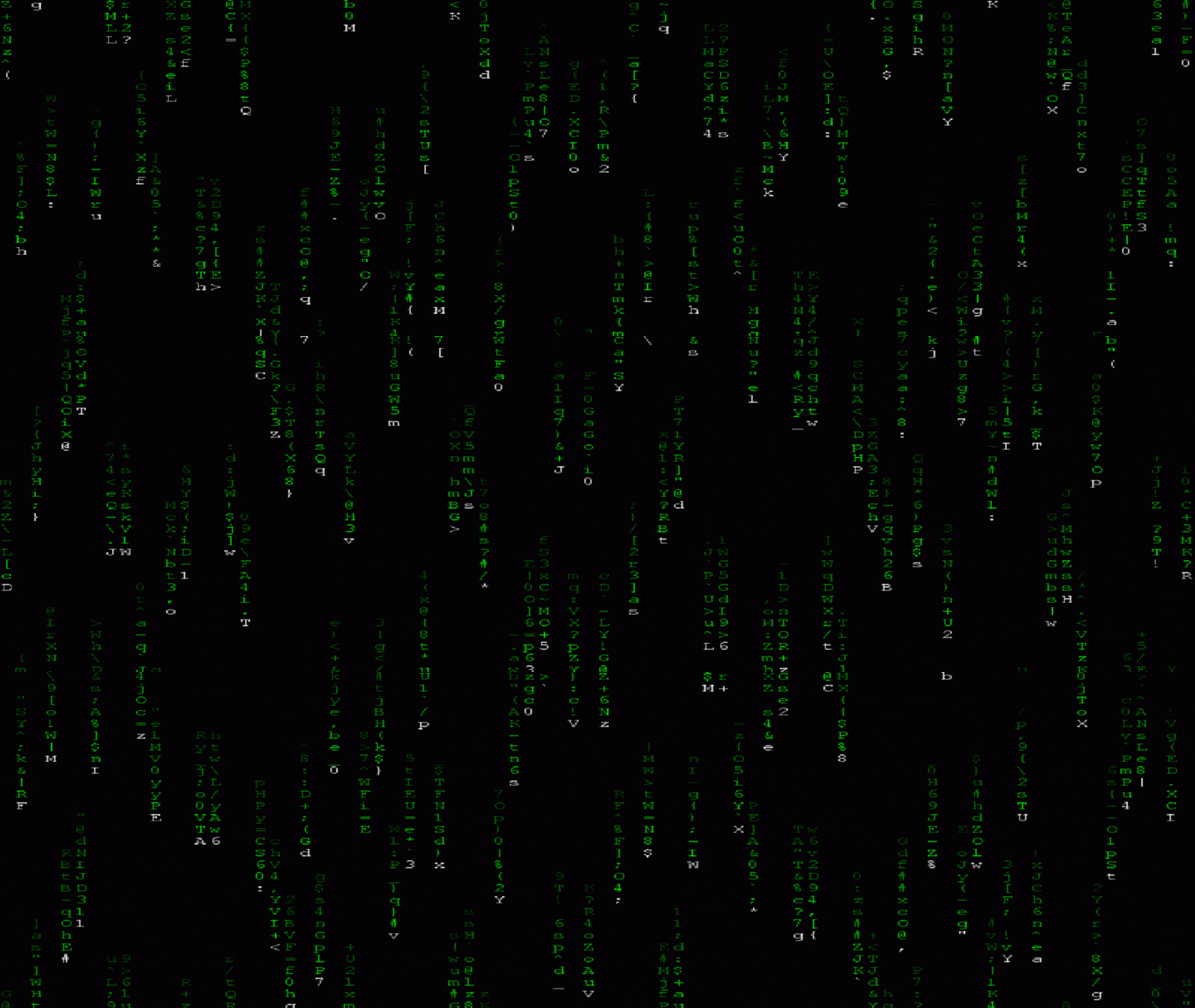
Voulez-vous qu'il ressemble à ceci -> (ou, vous savez, la classe) ?
Ou plus réalistement -> (et en fait encore plus génial)… comme ceci ?
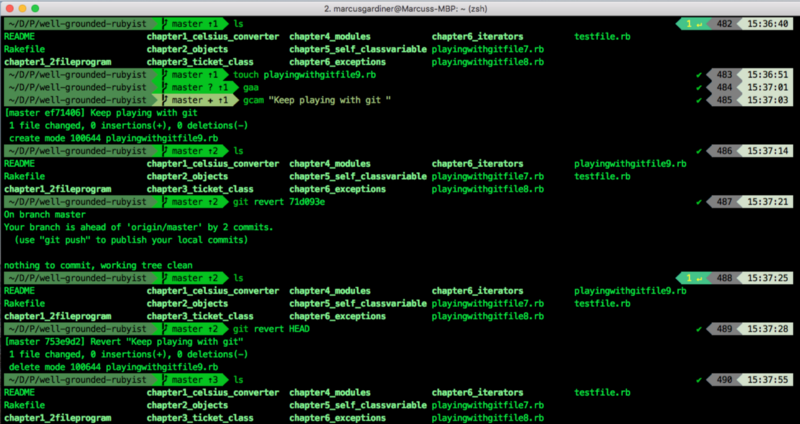
Il a toujours l'air génial, et il est maintenant utilisable et capable d'exécuter une foule de fonctionnalités supplémentaires utiles qui vous feront gagner du temps et vous donneront l'impression d'être un codeur de niveau supérieur (que vous gardiez ou non le jeu de couleurs Matrix).
Maintenant que j'ai votre attention, apprenons ensemble.
Ma promesse, cher lecteur, est d'écrire en français simple du mieux que je peux pour vous emmener dans cette glorieuse mission d'information. Je suis moi-même au début de mon parcours de codeur, mais cela ne signifie pas que nous ne pouvons pas accomplir de grandes et importantes choses (comme éviter d'apprendre réellement à coder en cherchant comment faire pour que chaque foutue chose ressemble à la Matrix, et peut-être apprendre accidentellement quelque chose sur le code au passage).
Pour les non-initiés : qu'est-ce que le Terminal sur Mac ?
Normalement, vous cliquez partout sur votre écran avec un clavier et une souris pour faire des choses amusantes sur votre ordinateur. Avec le Terminal (une application normale fournie avec votre Mac), vous commandez à votre ordinateur de faire des choses en utilisant plutôt la puissance de la frappe sur votre clavier.
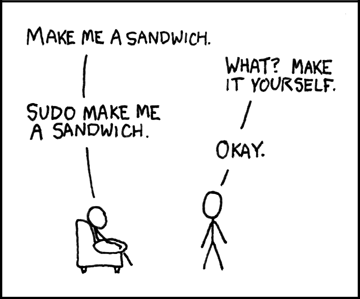
Cela peut être des choses simples comme créer un nouveau dossier en tapant « mkdir », jusqu'à des choses toutes-puissantes comme forcer votre ordinateur à vous préparer un sandwich :
Maintenant que c'est clair, comment rendre le Terminal génial ?
La pilule bleue ou la pilule rouge…
Comme je suis sûr que vous vous y attendiez dans un article de blog truffé de références à Matrix, il y a deux choix. La pilule bleue est facile et vous aurez terminé en un clin d'œil en moins de trois minutes. La pilule rouge est plus excitante, passionnante et a un plafond beaucoup plus élevé — pour laquelle nous devrons mobiliser beaucoup plus de vos précieux neurones.

La pilule bleue
Pour la pilule bleue, voici quelques étapes rapides et faciles pour que votre terminal rende Neo fier :
[1] Ouvrez le Terminal via la fonction de recherche Spotlight
- Commande ⌘ + Espace, « Terminal »
[2] Ouvrez les préférences du Terminal : changez le profil pour « Homebrew », y compris au démarrage
- Terminal, Préférences, Général -> Nouvelle fenêtre avec le profil -> Homebrew
- Terminal, Préférences, Profils -> Homebrew -> Cliquez sur « Par défaut » en bas à gauche
[3] Redémarrez le Terminal
Vous devriez maintenant avoir un jooooliii terminal à la Matrix, comme celui ci-dessous :
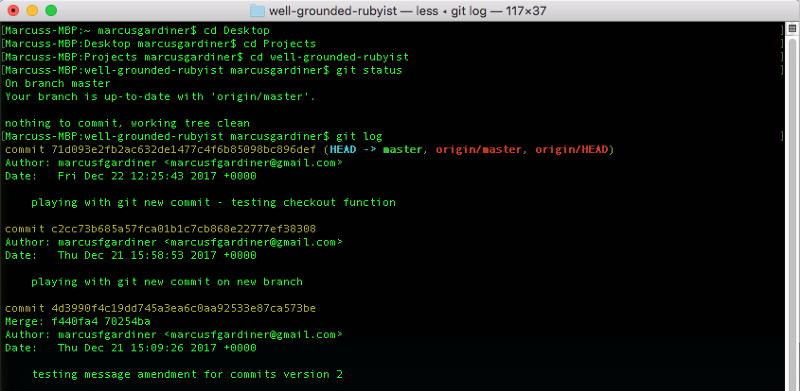
Cette pilule bleue était délicieuse et facile. Maintenant, place à la pilule rouge.
La pilule rouge
C'est pour les perfectionnistes, les fous, les chercheurs de vérité. Après cela, votre code de terminal ne ressemblera pas seulement à la Matrix, il fera des choses toutes-puissantes. Vous ne serez peut-être plus jamais le même codeur…
Tout ce qu'il faudra, ce sont trois étapes :
[1] Rendez votre terminal génial
[2] Passez en mode Matrix
[3] Boostez votre terminal

Étape 1 sur 3 : Rendez votre terminal génial
Tout d'abord, nous devons donner à votre terminal les moyens de faire des choses géniales, notamment :
- Installer iTerm : une meilleure version du Terminal (découvrez les fonctionnalités géniales, du fractionnement des vitres à la recherche intelligente dans le terminal en cliquant ici)
- Changer le shell de « bash » vers le plus flexible et puissant « zsh » (Le shell est comme le logiciel que votre application de terminal exécute. Il prend vos commandes clavier dans le terminal et les donne à l'ordinateur pour qu'il les exécute.)
- Installer « oh-my-zsh », qui va booster votre shell zsh (c'est-à-dire qu'il s'agit d'un Framework piloté par la communauté pour gérer votre configuration zsh)
- Pouvoirs bonus : coloration syntaxique (vous montre si votre commande s'exécutera avant de la lancer) et navigation terminal z (rend la navigation dans le terminal beaucoup plus rapide en estimant le dossier vers lequel vous voulez basculer en utilisant la « fréquence »)
Pour donner tous ces pouvoirs à votre terminal, suivez cet excellent guide de Jilles Soeters : Badassify your terminal et revenez pour les étapes 2 et 3.
Ravi de vous revoir
Il est maintenant temps de prendre votre terminal fraîchement amélioré et d'ingérer complètement cette pilule rouge…

Étape 2 sur 3 : Passez en mode Matrix
Heureusement, une âme charitable (Robert Dempsey) a déjà exporté un jeu de couleurs Matrix complet pour iTerm, il ne nous reste plus qu'à l'importer !
Bien sûr, si le thème de couleur Matrix ne vous tente pas, n'hésitez pas à en utiliser un par défaut et à passer directement à l'étape 3 !
[1] Téléchargez le code du jeu de couleurs à partir de ce lien et déplacez le dossier vers un endroit facile d'accès
- Cliquez sur : « Download Zip »
- Créez un dossier sur votre Bureau appelé « iTermThemes »
- Déplacez le fichier « matrix_color_scheme_iterm2 » vers le dossier iTermThemes (pas tout le dossier, seulement le fichier)
[2] Ouvrez le Terminal et changez pour le répertoire où vous avez déplacé le fichier
- Utilisez la commande de changement de répertoire (cd) pour aller dans le dossier où vous avez le fichier
**cd Desktop/iTermThemes**
[3] Maintenant que vous êtes dans le bon répertoire (dossier) dans le Terminal, copiez-collez le code suivant dans le Terminal pour l'exécuter :for f **in** *****; **do**
THEME=$(basename "$f")
defaults write -app iTerm 'Custom Color Presets' -dict-add "$THEME" "**$(**cat "$f"**)**"**done**
Ce code parcourt chacun des codes de couleur dans le fichier (en utilisant « for... »)
et enregistre le résultat sous le nom « matrix_color_scheme_2 » dans les couleurs personnalisées d'iTerm
(Exemple d'une couleur : ‘Selected Text Color’ = { ‘Blue Component’ = ‘1.000000’; ‘Green Component’ = ‘1.000000’; ‘Red Component’ = ‘1.000000’})
[4] Mettez à jour les préférences d'iTerm pour utiliser le nouveau jeu de couleurs Matrix
- iTerm2, Preferences, Profiles, Colors, Color Presets, « matrix_color_scheme_iterm2 »
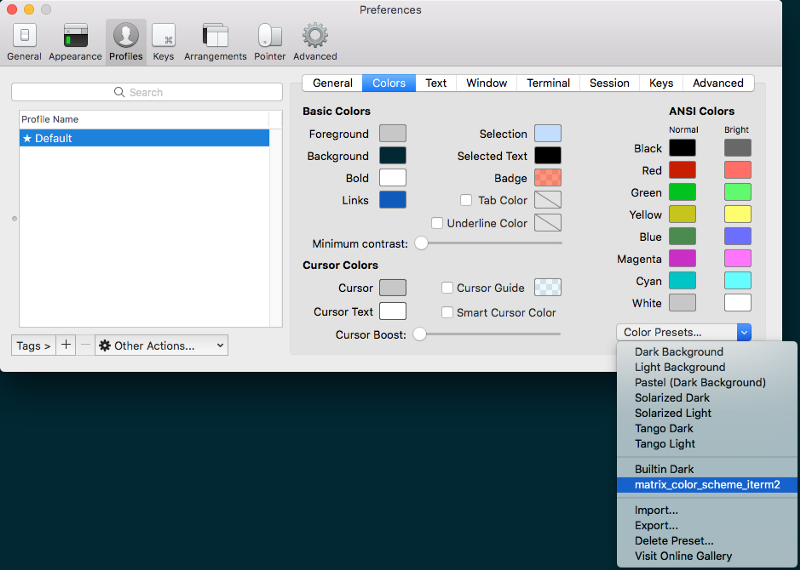
Votre terminal devrait maintenant ressembler à ceci :

Étape 3 sur 3 : Boostez votre terminal
Il y a encore plus ?! En effet, il y a plus, vous voulez que votre terminal soit le sujet de conversation de la ville, n'est-ce pas ?
La prochaine étape consiste à personnaliser votre terminal avec Powerlevel9k de Ben Hilburn, en lui donnant des symboles sophistiqués et des gadgets personnalisables avec une configuration prête à l'emploi. Ces indices visuels sont en fait super utiles pour gagner de l'espace et comprendre votre environnement en direct, comme le répertoire dans lequel vous vous trouvez, la branche Git sur laquelle vous êtes, et même le temps que votre code a mis pour s'exécuter.

Avant de commencer, quelques connaissances de base :
- « Powerlevel9k » est un thème pour Oh-My-Zsh
- Pour que les symboles s'affichent correctement, vous devez également installer une police « Powerline » (une police qui inclut un ensemble de symboles, comme wingdings a des symboles, mais avec aussi de vraies lettres)
Installer le thème Powerlevel9k pour Oh-My-ZSH
[1] Copiez ce code dans votre terminal, ce qui clonera le dépôt Powerlevel9k dans votre répertoire de thèmes personnalisés Oh-My-Zsh.
$ git clone https://github.com/bhilburn/powerlevel9k.git ~/.oh-my-zsh/custom/themes/powerlevel9k
[2] Vous devez ensuite choisir ce thème dans Oh-My-Zsh en éditant le fichier de profil
[i] Ouvrez le fichier de profil dans l'éditeur de texte « nano » en tapant ce qui suit dans votre terminal :**nano** ~/.zshrc
[ii] Trouvez la partie du fichier avecZSH_THEME="<nom_du_thème>"
…et remplacez-la par (important : pas d'espaces)ZSH_THEME="powerlevel9k/powerlevel9k"
Note : Vous pouvez naviguer dans l'éditeur de texte « nano » en utilisant vos touches fléchées et taper directement dedans (beaucoup plus facile que VIM, si vous l'avez déjà utilisé !).
[iii] Pour enregistrer la modification et quitter l'éditeur de texte Nano :
- Ctrl-x (c'est-à-dire ^x)
- Y (cela enregistre la modification)
Maintenant… l'étape finale

Installer et sélectionner les polices Powerline
Installer les polices Powerline standard est heureusement très facile !
[1] En exécutant le code suivant, vous clonerez le dépôt Powerline sur votre ordinateur et installerez les polices en une seule étape facile (vous pouvez conserver les commentaires).
# cloner
git clone https://github.com/powerline/fonts.git --depth=1
# installer
cd fonts
./install.sh
# nettoyer un peu
cd ..
rm -rf fonts
[2] Sélectionnez une police Powerline dans les préférences d'iTerm
- iTerm, Preferences, Profiles, Text, Change Font, Sélectionnez Meslo LG M for Powerline
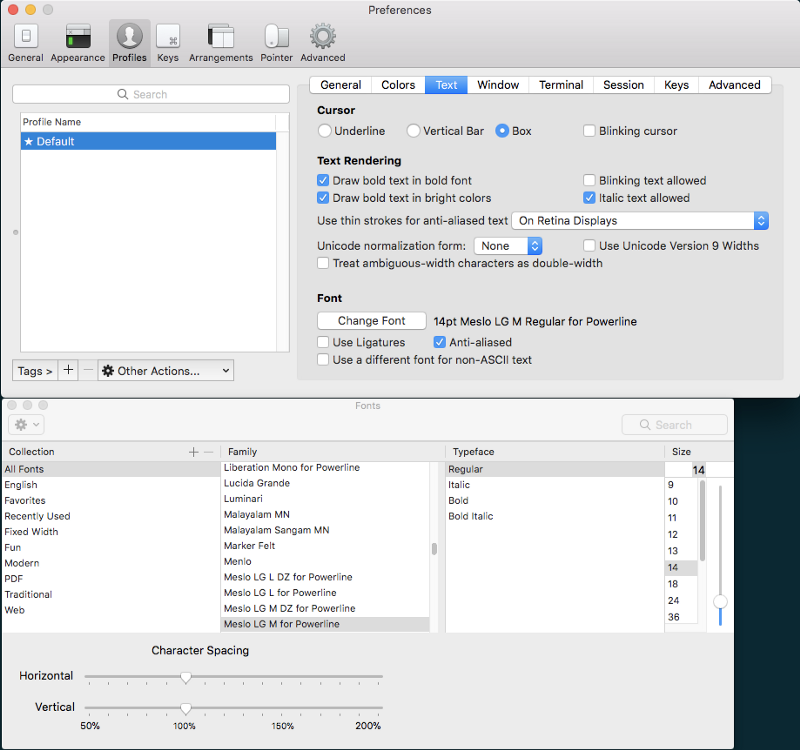
Tout ce qu'il reste à faire, c'est de RESSENTIR LA PUISSANCE de votre nouveau Terminal

Et si je vous disais… que ce n'est que le début
Je vous recommande vivement de continuer à jouer avec les pouvoirs d'iTerm, Oh-My-Zsh et Powerlevel9k. C'est un excellent moyen pratique d'en apprendre davantage sur le Terminal tout en le boostant.
Il existe une tonne de paramètres, d'options de personnalisation et de plugins pour que votre Terminal ressemble et se comporte exactement comme vous le souhaitez avec un tas de fonctionnalités géniales.
Une victoire facile que j'ai trouvée a été d'ajouter le code suivant à votre fichier zshrc. Tapez-le dans le Terminal **nano** ~/.zshrc) juste avant la ligne « ZSH_Theme ». Cela raccourcit les chemins de fichiers affichés sur chaque ligne et permet de gagner de la place pour votre code lui-même.
# Raccourcir le répertoire affiché
POWERLEVEL9K_SHORTEN_DIR_LENGTH=1
POWERLEVEL9K_SHORTEN_DELIMITER=""
POWERLEVEL9K_SHORTEN_STRATEGY="truncate_from_right"
# Définir l'utilisateur par défaut pour éviter d'afficher 'user' sur chaque ligne
DEFAULT_USER="whoami"
Bien sûr, vous pouvez également choisir d'autres jeux de couleurs pour votre Terminal si vous vous lassez du vert. Sachez simplement que vous pourriez contrarier Morpheus.

J'espère que vous apprécierez votre nouveau Terminal Matrix génial et, si vous avez aimé cet article de blog (mon tout premier !), n'hésitez pas à cliquer sur « Follow » et à me donner quelques Claps en cliquant sur le magnifique bouton de claps Medium ci-dessous ?