


Article original : How to Add Google Analytics to your Astro Website
Vous pouvez utiliser les informations dérivées de votre site web ou de votre application pour prendre des décisions importantes qui aideront à développer votre entreprise. Ces informations peuvent vous aider à améliorer l'expérience utilisateur, à créer des stratégies de contenu efficaces, et ainsi de suite.
Google Analytics est un outil efficace pour suivre et analyser le trafic et les événements sur vos sites web et applications mobiles. Dans cet article, vous apprendrez comment ajouter Google Analytics à votre site Astro.
Pour suivre ce guide, vous aurez besoin des éléments suivants :
- Un compte Google.
- Un projet Astro déployé.
Commençons !
Comment ajouter Google Analytics à un site Astro
Avant d'ajouter Google Analytics, assurez-vous d'avoir déjà déployé votre projet. Voici un exemple que j'ai déployé en utilisant Netlify : https://astro-article.netlify.app/. Il s'agit d'un modèle de blog Astro créé avec la commande npm create astro@latest -- --template blog.
Cette section sera divisée en deux sous-sections. Dans la première sous-section, vous apprendrez comment créer un compte Analytics et comment configurer votre compte pour suivre et surveiller votre site web.
Dans la deuxième sous-section, vous apprendrez comment configurer votre code pour le synchroniser avec Google Analytics.
Comment configurer Google Analytics
Vous pouvez suivre ces étapes pour configurer Google Analytics :
Étape #1 – Page de création de compte
La première étape consiste à créer un compte Google Analytics. Vous pouvez le faire en visitant le site web de Google Analytics.
Lorsque la page se charge, vous devriez voir quelque chose de similaire à ceci :
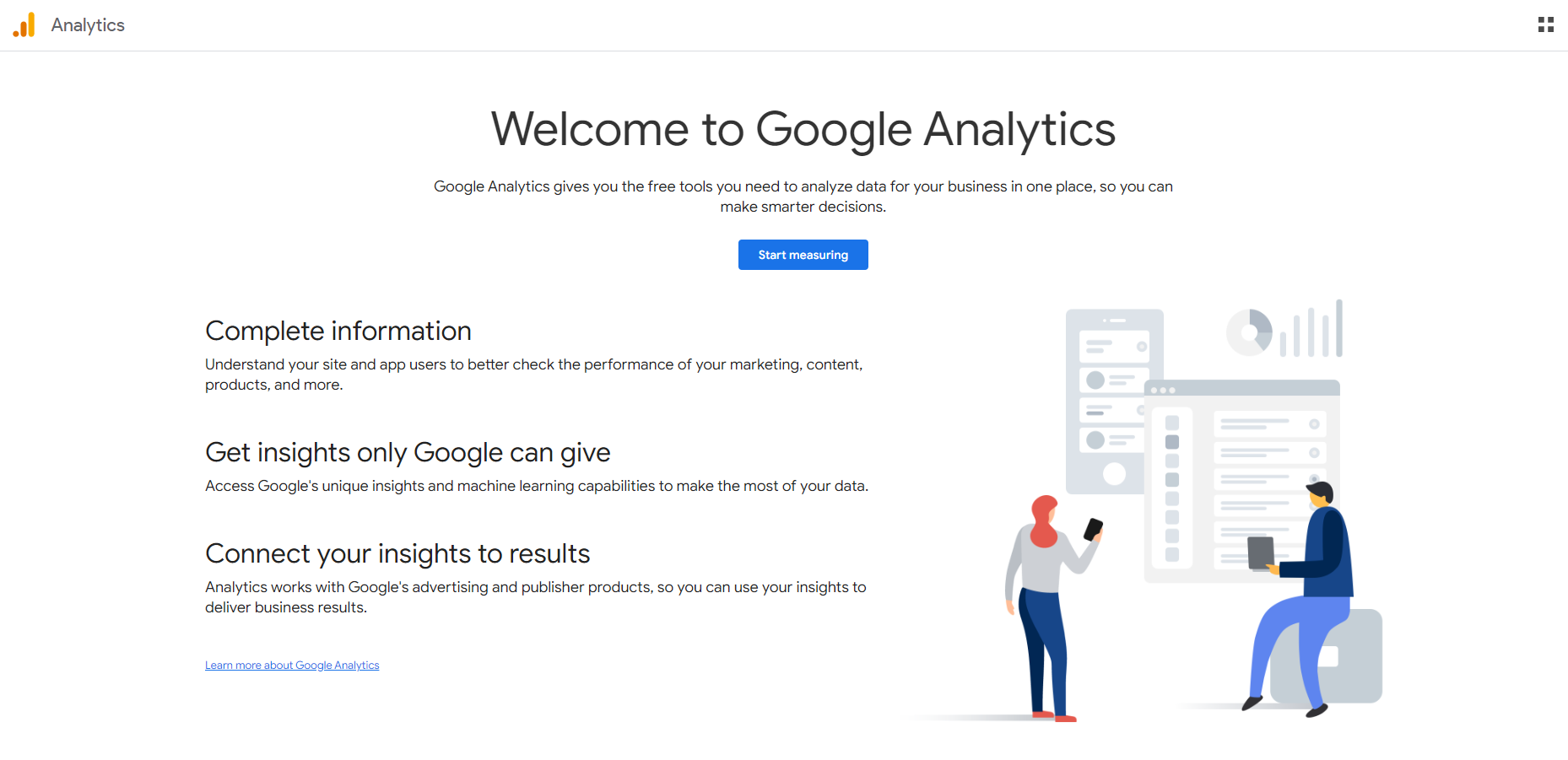 Page d'accueil de Google Analytics
Cliquez sur le bouton "Commencer la mesure". Cela vous mènera à la page de création de compte où vous remplirez quelques informations sur votre site web/application. C'est-à-dire :
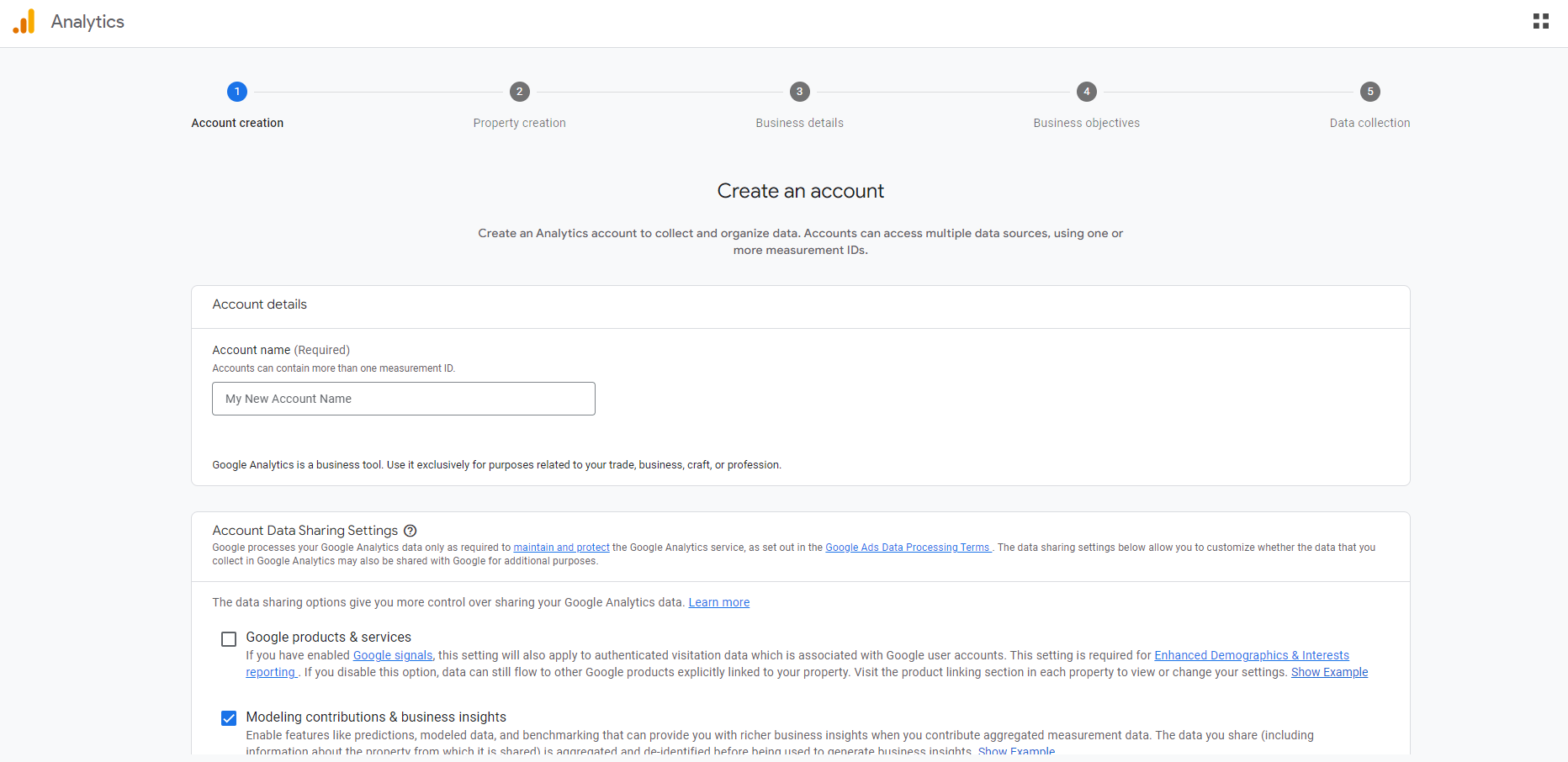 Page "Créer un compte" sur Google Analytics
Après avoir saisi un nom de compte, faites défiler la page vers le bas et cliquez sur le bouton "Suivant".
Étape #2 – Page de création de propriété
Sur la page de création de propriété, vous pouvez créer un nom de propriété, un fuseau horaire et une devise.
Une propriété agit comme un identifiant unique pour vos sites web et applications. C'est donc comme un conteneur pour toutes les données liées à un site web ou une application spécifié.
 Page "Créer une propriété" sur Google Analytics
Étape #3 – Page des détails de l'entreprise
Sur la page des détails de l'entreprise, vous pouvez spécifier votre catégorie d'industrie et la taille de l'entreprise.
 Page "Décrivez votre entreprise" sur Google Analytics
Étape #4 – Page des objectifs de l'entreprise
Les objectifs de l'entreprise aident Analytics à générer des rapports personnalisés pour votre entreprise. Vous pouvez sélectionner les options qui sont importantes pour votre site web, votre application ou votre catégorie de produit.
 Page "Objectifs de l'entreprise" sur Google Analytics
Après avoir sélectionné les options, cliquez sur le bouton "Créer".
Étape #5 – Page de collecte de données
Sur la page de collecte de données, vous pouvez choisir entre différentes plateformes pour collecter des données. Puisque nous travaillons avec un site web, nous choisirons l'option Web.
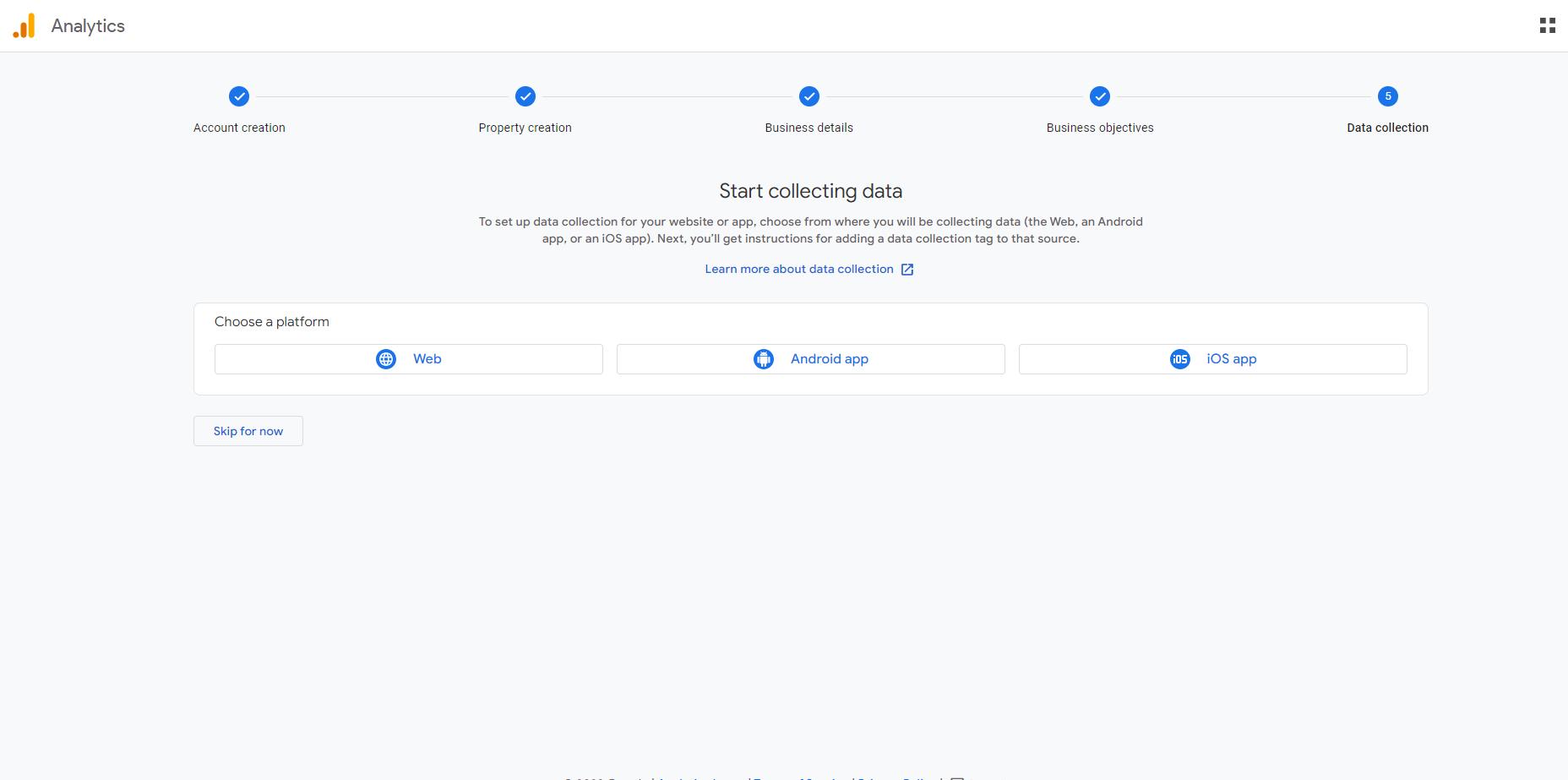 Page "Commencer à collecter des données" sur Google Analytics
Ensuite, vous devrez créer un flux de données en saisissant l'URL de votre site web et le nom de votre flux (celui-ci peut être ce que vous voulez, mais je recommande d'utiliser un nom lié à votre site web).
 Page de configuration d'un flux de données sur Google Analytics
Dans mes informations de flux de données, j'ai utilisé https://astro-article.netlify.app/ comme URL et "Astro Blog Template" comme nom de flux.
Assurez-vous de supprimer la partie "https://" du lien dans la boîte de saisie pour éviter l'erreur "Une URL de site web valide est requise".
Ainsi, au lieu de https://astro-article.netlify.app/, cela devrait être astro-article.netlify.app/.
Voici à quoi ressemble le mien :
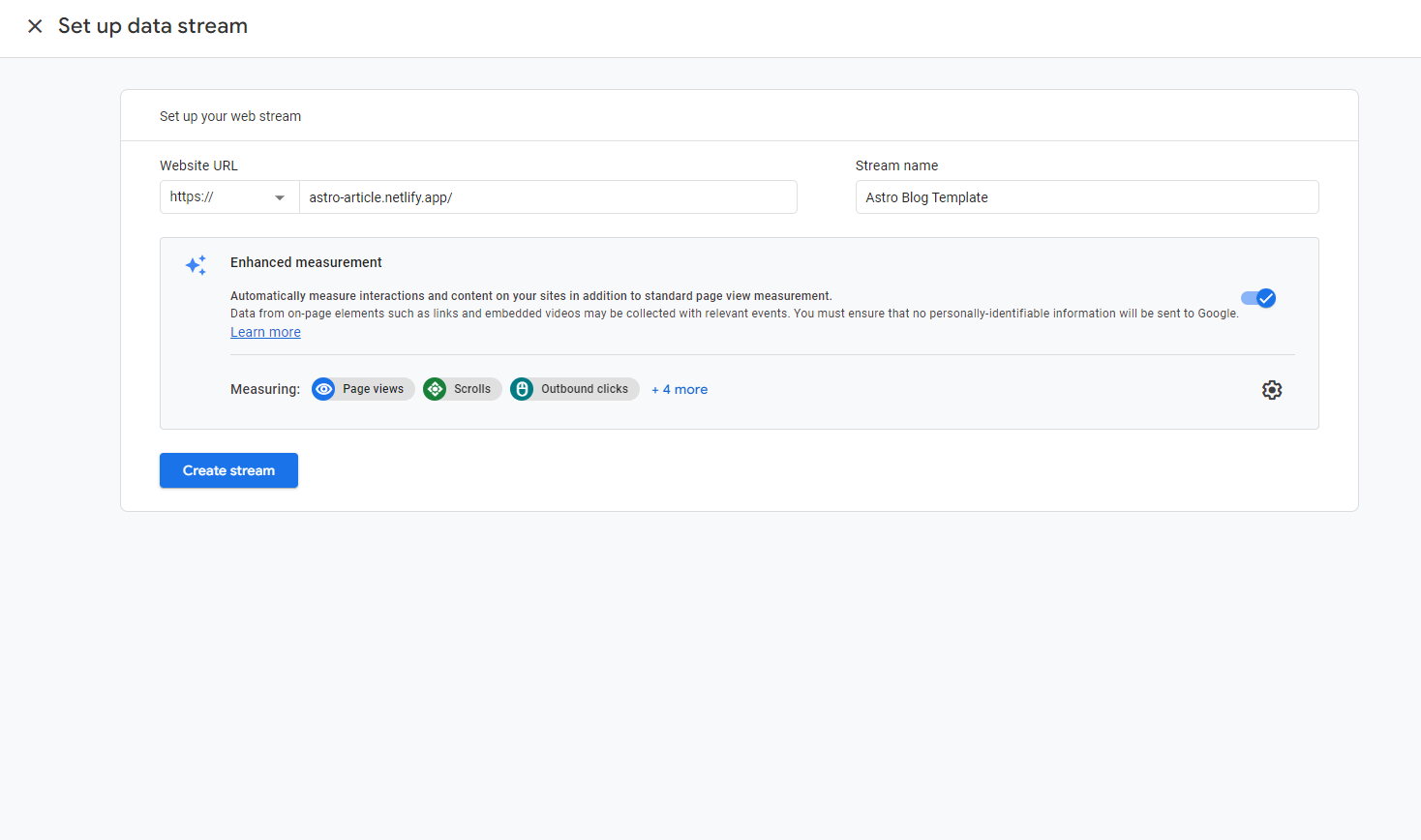 Exemple d'informations saisies correctement dans la page de configuration du flux de données
Allez-y et cliquez sur le bouton "Créer un flux".
Sur la page/invite suivante, vous verrez le nom de votre flux, l'URL, l'ID et les valeurs d'ID de mesure.
L'ID de mesure sera important dans notre intégration de code, vous pouvez donc le copier et le coller quelque part.
Voici à quoi ressemble la page :
 Page "Détails du flux web" sur Google Analytics
Si vous cliquez sur "Voir les instructions de balise", vous verrez un extrait de code pour une intégration manuelle avec le code. Copiez le code et collez-le quelque part car nous allons l'utiliser bientôt.
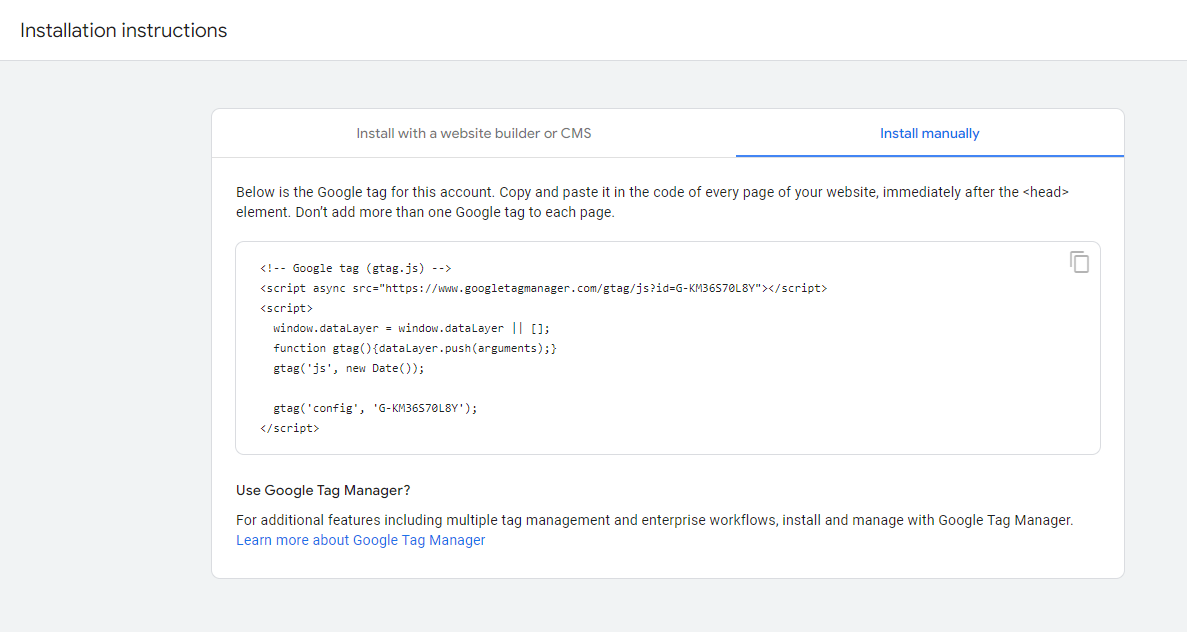 Instructions d'installation
Voici l'extrait de code si vous l'avez manqué :
<!-- Balise Google (gtag.js) -->
<script async src="https://www.googletagmanager.com/gtag/js?id=MEASUREMENT_ID"></script>
<script>
  window.dataLayer = window.dataLayer || [];
  function gtag(){dataLayer.push(arguments);}
  gtag('js', new Date());

  gtag('config', 'MEASUREMENT_ID');
</script>
Si vous copiez le code ci-dessus, assurez-vous de remplacer les deux valeurs MEASUREMENT_ID par la valeur réelle de votre ID de mesure.
Comment intégrer Google Analytics et Astro
À ce stade, nous avons créé un compte Google Analytics et généré l'ID de mesure de notre projet. La prochaine chose à faire est de synchroniser notre code avec Google Analytics.
Mais d'abord, nous devons installer une bibliothèque appelée Partytown. Lorsque vous utilisez des intégrations tierces, vous pouvez rencontrer des problèmes de performance car vous utilisez du code tiers.
Partytown permet à ces intégrations de fonctionner comme prévu sans réduire les performances de votre site. Vous pouvez en lire plus à ce sujet ici.
Étape #1 – Installer Partytown
Rendez-vous dans le terminal de votre projet Astro et exécutez cette commande pour installer Partytown :
npm install @astrojs/partytown
Étape #2 – Configurer Partytown
Une fois l'installation terminée, vous devrez ajouter l'intégration à votre fichier astro.config.mjs :
import { defineConfig } from 'astro/config';
import mdx from '@astrojs/mdx';
import partytown from '@astrojs/partytown'

import sitemap from '@astrojs/sitemap';

// https://astro.build/config
export default defineConfig({
    site: 'https://astro-article.netlify.app/',
    integrations: [
        mdx(),
        sitemap(),
        partytown({
            config: {
              forward: ["dataLayer.push"],
            },
        }),
    ],
});
Dans le code ci-dessus, nous avons importé la bibliothèque Partytown : import partytown from '@astrojs/partytown'.
Nous avons ensuite ajouté ce morceau de code à l'objet integrations :
partytown({
      config: {
        forward: ["dataLayer.push"],
      },
})
Tout le reste du code est venu avec le projet Astro.
Étape #3 – Ajouter la balise Google à vos pages
Vous vous souvenez de l'extrait de code de Google Analytics ? C'est ici que nous allons l'utiliser.
<!-- Balise Google (gtag.js) -->
<script type="text/partytown" async src="https://www.googletagmanager.com/gtag/js?id=MEASUREMENT_ID"></script>
<script type="text/partytown">
  window.dataLayer = window.dataLayer || [];
  function gtag(){dataLayer.push(arguments);}
  gtag('js', new Date());

  gtag('config', 'MEASUREMENT_ID');
</script>
Notez que nous avons ajouté l'attribut type="text/partytown" aux deux balises <script>.
N'oubliez pas de changer les valeurs MEASUREMENT_ID par la valeur de votre ID de mesure. Le mien ressemble à ceci :
<!-- Balise Google (gtag.js) -->
<script type="text/partytown" async src="https://www.googletagmanager.com/gtag/js?id=G-KM36S70L8Y"></script>
<script type="text/partytown">
    window.dataLayer = window.dataLayer || [];
    function gtag(){dataLayer.push(arguments);}
    gtag('js', new Date());

    gtag('config', 'G-KM36S70L8Y');
</script>
N'utilisez pas l'extrait de code ci-dessus car il contient mon ID de mesure et est donc déjà associé à mon site web (pas mon site web réel :)). Copiez le premier extrait de code et changez les valeurs MEASUREMENT_ID par la valeur de votre ID de mesure.
Pour suivre et surveiller une page, vous devez coller l'extrait de code dans cette page. Copiez le code et collez-le dans la section <head> de chaque fichier de page (index.astro, BlogPost.astro, etc.) que vous souhaitez suivre et analyser à l'aide de Google Analytics.
Voici un exemple utilisant le fichier index.astro dans le répertoire pages :
---
import BaseHead from '../components/BaseHead.astro';
import Header from '../components/Header.astro';
import Footer from '../components/Footer.astro';
import { SITE_TITLE, SITE_DESCRIPTION } from '../consts';
---

<!doctype html>
<html lang="en">
    <head>
        <!-- Balise Google (gtag.js) -->
        <script type="text/partytown" async src="https://www.googletagmanager.com/gtag/js?id=MEASUREMENT_ID"></script>
        <script type="text/partytown">
            window.dataLayer = window.dataLayer || [];
            function gtag(){dataLayer.push(arguments);}
            gtag('js', new Date());

            gtag('config', 'MEASUREMENT_ID');
        </script>
        <BaseHead title={SITE_TITLE} description={SITE_DESCRIPTION} />
    </head>
... <!-- Le reste du code HTML -->
Dans le code ci-dessus, nous avons placé le code de Google Analytics dans la balise <head>. Vous pouvez faire cela pour toutes les pages que vous souhaitez suivre et surveiller.
N'oubliez pas d'ajouter l'attribut type="text/partytown" aux balises <script>, et de changer MEASUREMENT_ID (utilisé à deux endroits dans l'extrait) par la valeur de votre ID de mesure.
Étape #4 – Construire et déployer votre projet
Déployez votre projet en utilisant votre processus préféré.
Dans mon cas, j'utilise npm run build pour construire dans le dossier dist, puis je pousse le code vers GitHub. Cela déclenche automatiquement un déploiement Netlify.
Vous n'êtes pas obligé d'utiliser ma méthode, mais assurez-vous que votre projet est construit avant le déploiement.
Une fois votre site web déployé, vous devrez peut-être attendre jusqu'à 48 heures pour commencer à voir vos analyses dans le tableau de bord Google Analytics.
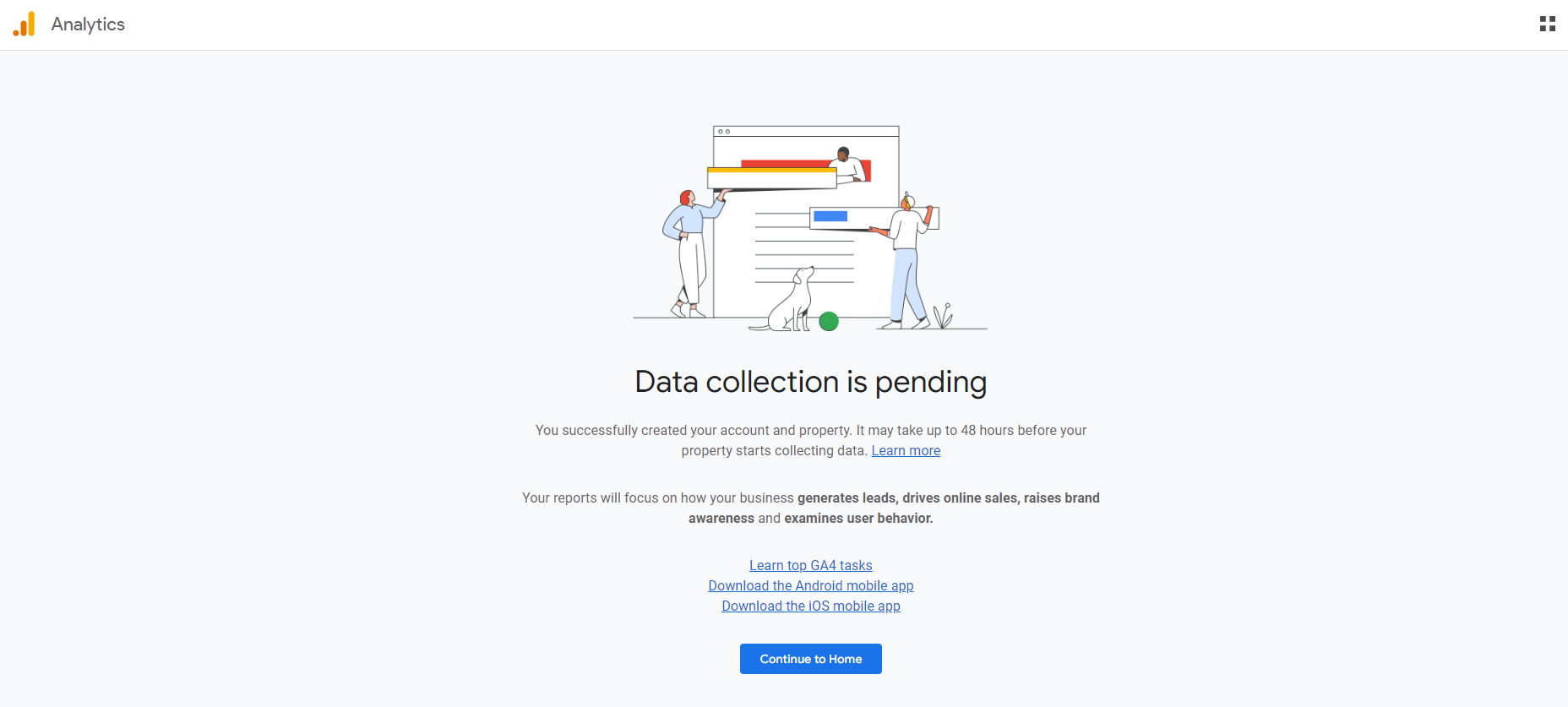 Page en attente
Vous verrez cette page lorsque vous cliquerez sur le bouton "Continuer vers l'accueil" :
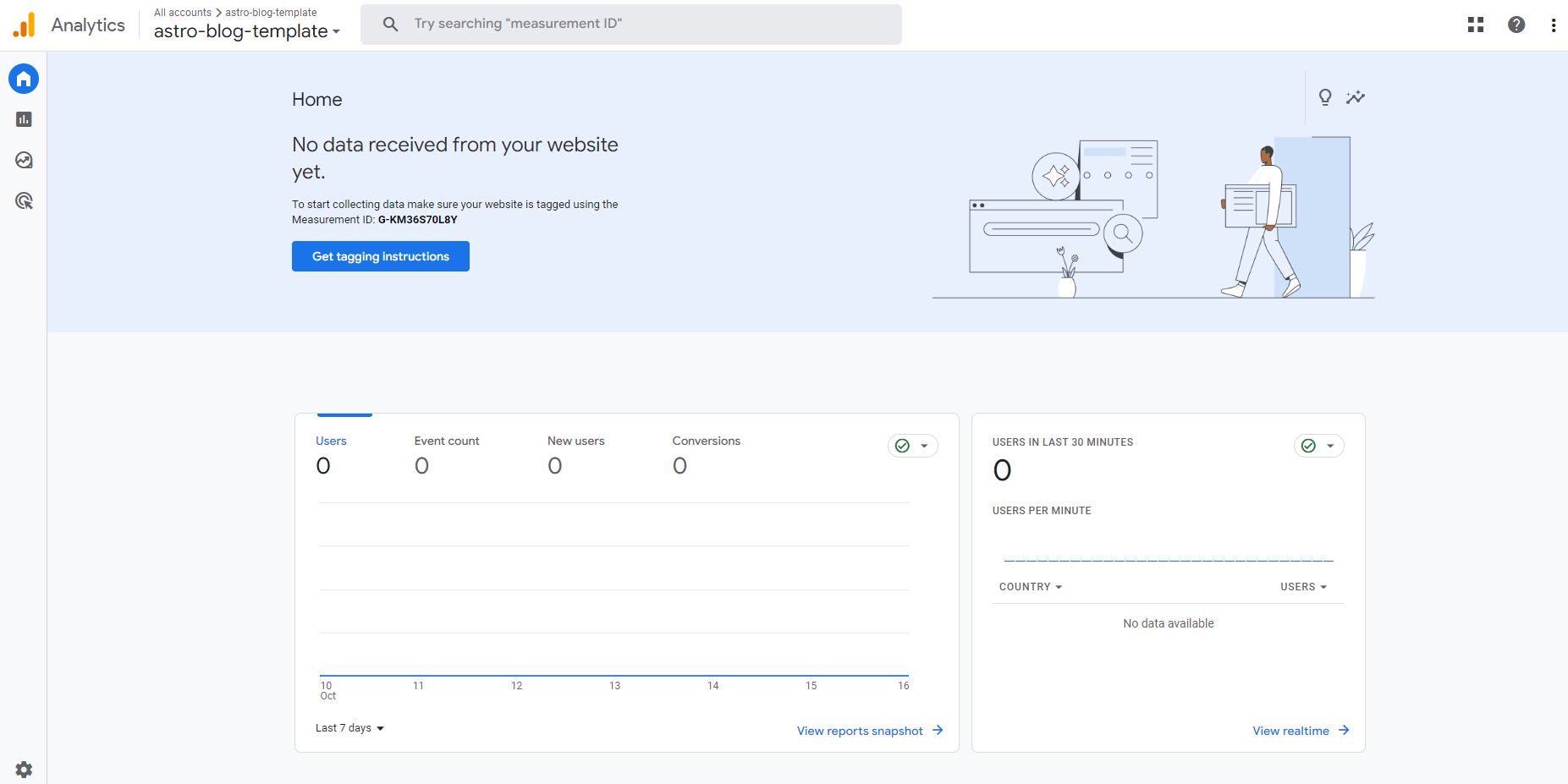 Tableau de bord Analytics
C'est votre tableau de bord Analytics. Vous pouvez consulter et analyser vos données ici lorsqu'elles sont disponibles.
Et voilà ! Vous avez réussi à intégrer votre projet avec Google Analytics.
Résumé
Dans cet article, nous avons vu comment ajouter Google Analytics à un projet Astro. Cela peut être utilisé pour suivre et analyser le trafic et les événements sur les sites web et les applications.
Nous avons vu comment créer et configurer un compte Analytics.
Nous avons ensuite vu comment intégrer Google Analytics à un projet Astro en utilisant du code.
Bon codage ! Vous pouvez lire plus de tutoriels Astro sur mon blog.