

Article original : How to Add Swipe Animations to a CardView in an Android App
Par Gourav Khunger
Si vous développez une application Android, vous devriez envisager d'ajouter des animations. Elles peuvent améliorer l'expérience utilisateur de votre application et augmenter la rétention.
De nos jours, si vous voyez une application sans animation, cela peut sembler étrange et dépassé. Et puisque les expériences interactives sont devenues la nouvelle norme, vous voudrez trouver des moyens de distinguer votre application.
Ce que nous allons construire ici
Maintenant, il peut sembler difficile de faire ressortir votre application si vous avez quelque chose de basique comme une application de partage de citations (ce sur quoi nous allons travailler ici). Il peut être difficile d'accrocher l'utilisateur et de maintenir son intérêt.
Bien sûr, vous pourriez simplement ajouter deux boutons simples pour charger la citation suivante/précédente et en rester là. Mais c'est assez basique et n'importe quelle application pourrait le faire ! Même si vous construisez simplement un projet secondaire simple, il n'y a pas de compromis pour une bonne UX :)
Ce que nous allons faire dans ce tutoriel, c'est supprimer les boutons et avoir une logique où un utilisateur peut balayer la carte vers la gauche. Lorsqu'ils ont balayé suffisamment loin, l'application chargera une nouvelle carte avec une nouvelle citation.
À la fin de cet article, vous aurez appris comment créer une carte animée très fluide que l'utilisateur peut balayer et qui peut effectuer l'action de votre choix. Voici une démonstration de son fonctionnement :
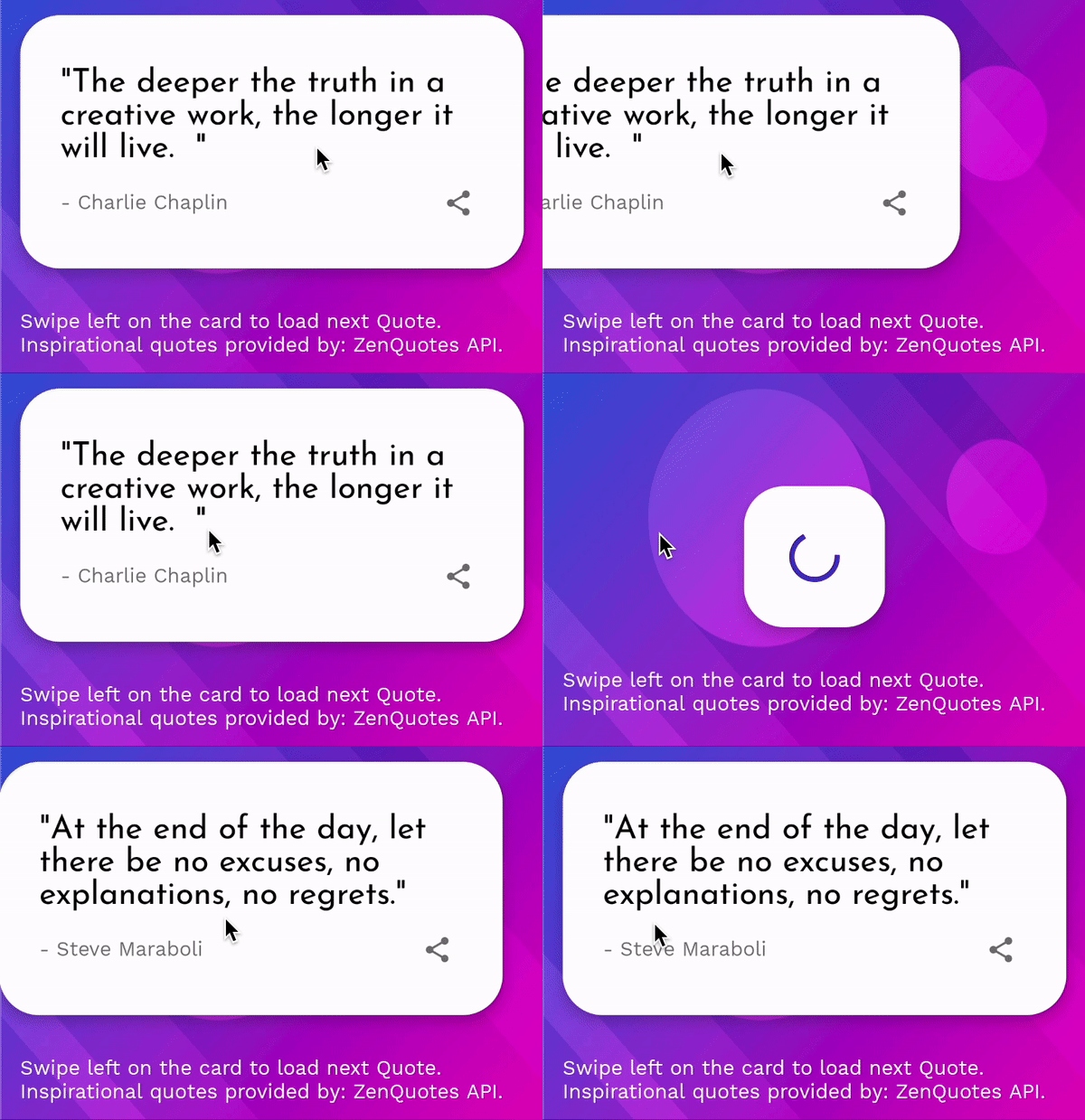
Incroyable, n'est-ce pas ? Commençons !
Prérequis
Pour ce tutoriel, nous utiliserons Kotlin comme langage de programmation pour notre application – mais vous pouvez facilement traduire le code en Java et cela fonctionnera de la même manière.
Pour référence, voici la carte de citation sur laquelle nous souhaitons activer la fonction de balayage.

Il s'agit d'une CardView androidX avec un ensemble de TextView et une ImageView. Il y a aussi une ProgressBar qui s'affiche pendant le chargement d'une nouvelle citation.
Nous ne créerons pas le code XML pour l'interface utilisateur. Vous pouvez obtenir la mise en page que j'ai utilisée ici depuis le dépôt GitHub, ou créer la vôtre.
Voici le code complet de notre application Quotes, si vous souhaitez le consulter. Elle utilise le modèle de conception MVVM, mais cet article ne dépend pas du modèle que vous utilisez pour la logique métier de votre application, car nous travaillerons uniquement sur la partie UI.
Maintenant, nous sommes prêts à créer cette interface de balayage géniale !
Comment gérer les balayages dans notre application
Pour gérer les balayages, nous devons d'abord définir un écouteur de toucher sur la carte. Chaque fois qu'une action est effectuée sur la carte, l'écouteur de toucher est appelé. Dans l'écouteur, nous ajouterons la logique pour effectuer les calculs et les animations.
Voici le schéma de l'écouteur de toucher que nous allons utiliser :
quoteCard.setOnTouchListener(
    View.OnTouchListener { view, event ->
        when (event.action) {
            MotionEvent.ACTION_MOVE -> {
                // TODO: Gérer ACTION_MOVE
            }
            MotionEvent.ACTION_UP -> {
                // TODO: Gérer ACTION_UP
            }
        }

        // requis pour contourner l'avertissement lint
        view.performClick()
        return@OnTouchListener true
    }
)
Ici, nous écoutons spécifiquement 2 actions sur la carte – ACTION_MOVE et ACTION_UP.
- L'événement
ACTION_MOVEest appelé lorsque l'utilisateur commence à balayer la carte, c'est-à-dire à la déplacer. ACTION_UPest appelé lorsque l'utilisateur lève le doigt de la carte, c'est-à-dire lorsqu'il la relâche.
Il existe de nombreux autres événements d'action que nous pouvons remplacer, tels que ACTION_DOWN qui est appelé lorsqu'une personne prend la vue, mais nous n'en avons pas besoin pour cette fonctionnalité.
La configuration de base de la carte est terminée, alors déterminons la logique de balayage.
Les mathématiques derrière l'action de balayage
Tout d'abord, repensons ce que nous voulons réaliser. La mise en œuvre de la fonctionnalité est plus facile lorsque vous savez exactement ce que vous souhaitez avoir. Votre code aura également plus de sens lorsque vos exigences sont claires.
Ici, nous avons une carte de citation. Nous voulons que les utilisateurs puissent la balayer uniquement vers la gauche, et si le seuil minimum pour charger une nouvelle citation est atteint, elle doit revenir à sa position d'origine et charger une nouvelle citation.
Maintenant, pour y parvenir, pensons en termes de carte. Définissons la position moyenne comme le centre de la carte.
 Position moyenne de la carte
Nous voulons que la carte soit balayée si et seulement si l'utilisateur la balaye vers la gauche de la position moyenne.
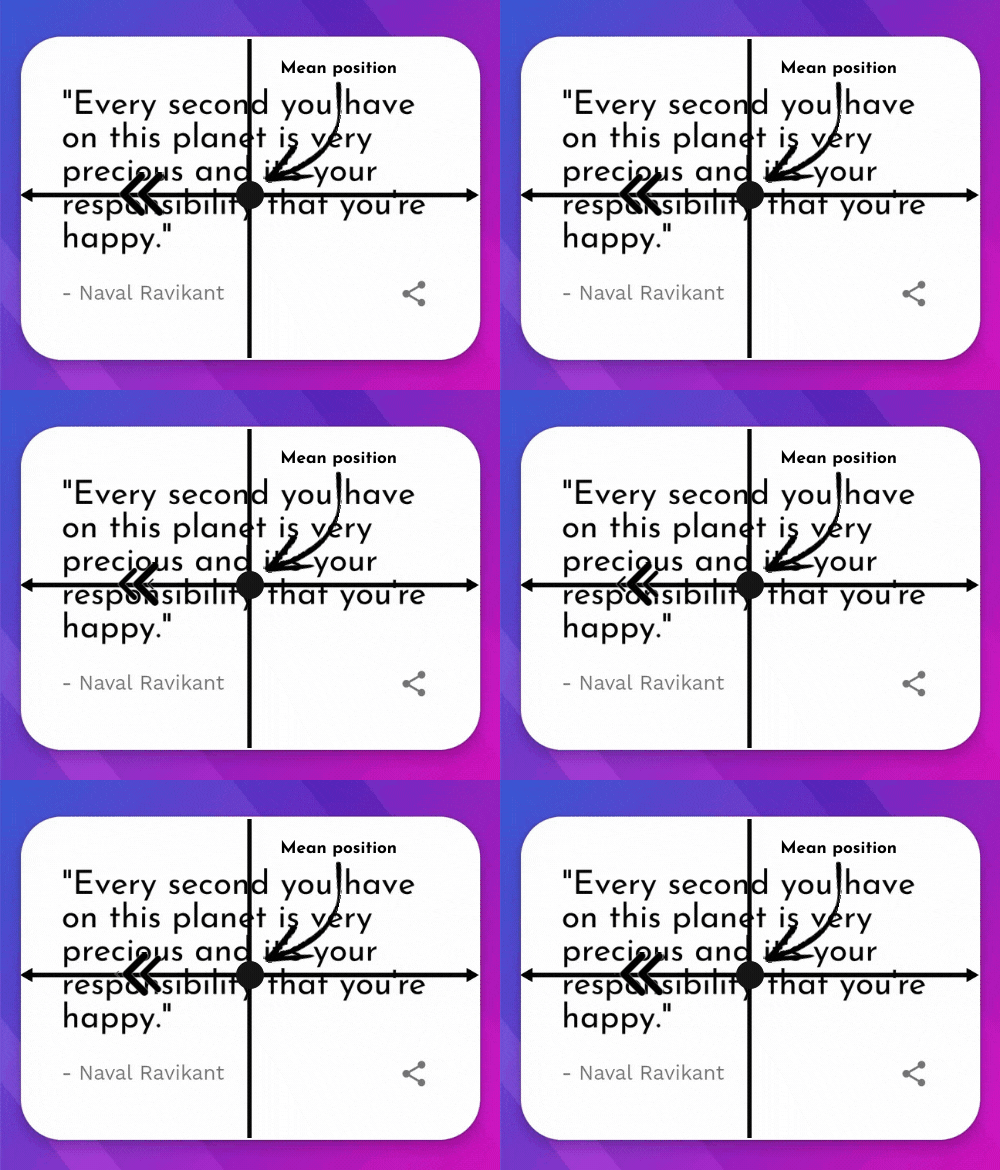 Balayage uniquement si déplacé vers la gauche de la position moyenne
Alors, comment pouvons-nous faire en sorte que cela se produise ?
Vous l'avez deviné – nous allons calculer la position moyenne et lors de l'événement ACTION_MOVE, nous vérifierons si l'utilisateur a balayé vers la gauche et déplacerons la carte en conséquence.
Comment implémenter la logique de balayage
Pour implémenter la logique, nous devons d'abord avoir la position de départ de la carte, ce qui est assez facile à calculer. Nous veillerons simplement à ce qu'elle soit calculée par rapport à la largeur de l'écran complet, et non seulement à la largeur de la carte.
Placez ces lignes de code avant l'instruction when(event.action) :
quoteCard.setOnTouchListener(
    View.OnTouchListener { view, event ->

        // variables pour stocker la configuration actuelle de la carte de citation.
        val displayMetrics = resources.displayMetrics
        val cardWidth = quoteCard.width
        val cardStart = (displayMetrics.widthPixels.toFloat() / 2) - (cardWidth / 2)

        when (event.action) {
            ...
        }
        ...
    }
)
Tout d'abord, nous obtenons les displayMetrics à partir des ressources, ce qui nous donnera la largeur de l'écran en utilisant displayMetrics.widthPixels.toFloat().
Ensuite, nous obtenons la cardWidth en utilisant la propriété width de la quoteCard.
Enfin, nous calculons la position de départ de la carte en utilisant la formule (largeur de l'écran/2) - (cardWidth/2). Essentiellement, cela nous donne la coordonnée x de cette position de la carte :
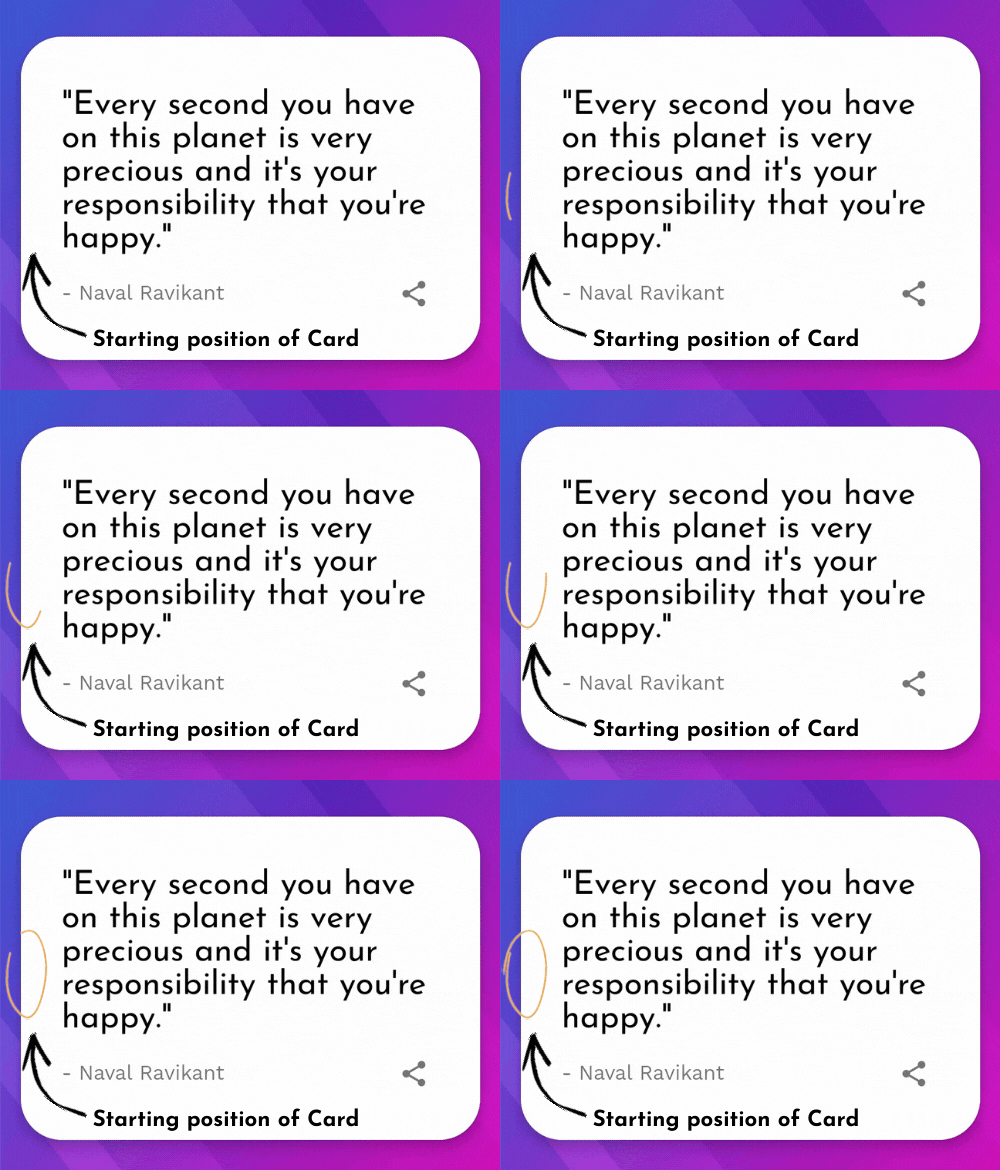 Position de départ de la carte.
Maintenant, implémentons le code pour l'événement ACTION_MOVE.
Comment gérer l'événement ACTION_MOVE
À l'intérieur du bloc ACTION_MOVE, nous initialisons d'abord la variable newX qui contient la nouvelle coordonnée x vers laquelle la carte a été balayée.
val newX = event.rawX
event.rawX nous donne la valeur absolue de la nouvelle coordonnée par rapport à la largeur de l'écran.
newX contiendra la coordonnée x où se trouve le doigt de l'utilisateur, à tout moment donné. La valeur 0.0 pour newX signifie que l'utilisateur a balayé vers la partie la plus à gauche de l'écran. Et pour mon émulateur, 1080.0 représente le bord le plus à droite de l'écran.
Puisque nous voulons que la carte soit balayée uniquement si newX est inférieur à la position moyenne de la carte, nous placerons une condition si ici pour vérifier que c'est le cas.
Pensez à cela avec des valeurs simples. Supposons que la position moyenne de la carte soit à la coordonnée x 540.0 (petite coordonnée x) et que l'utilisateur balaye vers 710.0 (coordonnée x plus grande). Mais nous ne voulons pas qu'ils puissent balayer vers la droite. Et si l'utilisateur balaye vers 320.0 (coordonnée x plus petite), alors nous devons effectuer le balayage et déplacer la carte vers la nouvelle position.
Voici le code pour implémenter la logique ci-dessus :
if (newX - cardWidth < cardStart) { // ou newX < cardStart + cardWidth
    quoteCard.animate().x(
        min(cardStart, newX - (cardWidth / 2))
    )
    .setDuration(0)
    .start()
}
Nous soustrayons cardWidth de newX car newX est une valeur absolue qui n'est pas relative à la carte. Elle a une valeur plus élevée car cardStart est vers le début de l'écran, et newX est initialement quelque part au milieu (un utilisateur balayerait généralement depuis le milieu).
Nous voulons comparer la valeur du déplacement dans la coordonnée x et la médiane à la valeur de cardStart, et non à la valeur de newX, nous en tenons donc compte en soustrayant cardWidth.
Ensuite, nous effectuons l'animation en utilisant quoteCard.animate() et nous changeons sa coordonnée x en utilisant la fonction x().
Maintenant, pourquoi faisons-nous min(cardStart, newX - (cardWidth/2)) ?
C'est très intéressant et intuitif à comprendre. Dès le début, nous insistons sur le fait que la carte doit se déplacer uniquement vers la gauche et non vers la droite.
newX - (cardWidth/2)) n'est rien d'autre que la distance balayée vers la gauche (donc la soustraction est impliquée – pour le côté droit, elle devrait être ajoutée).
La fonction min() ici retourne le minimum des deux valeurs fournies. Si la distance balayée est inférieure à cardStart, elle est retournée, sinon cardStart est utilisée. C'est la condition que nous voulons remplir et min() la rend vraiment facile à gérer.
setDuration(0) garantit que l'animation est effectuée instantanément (ce qui évite que le balayage ne semble saccadé). start() démarre réellement l'animation avec les propriétés données.
Cette animation dissipera tout doute que vous pourriez avoir sur son fonctionnement :
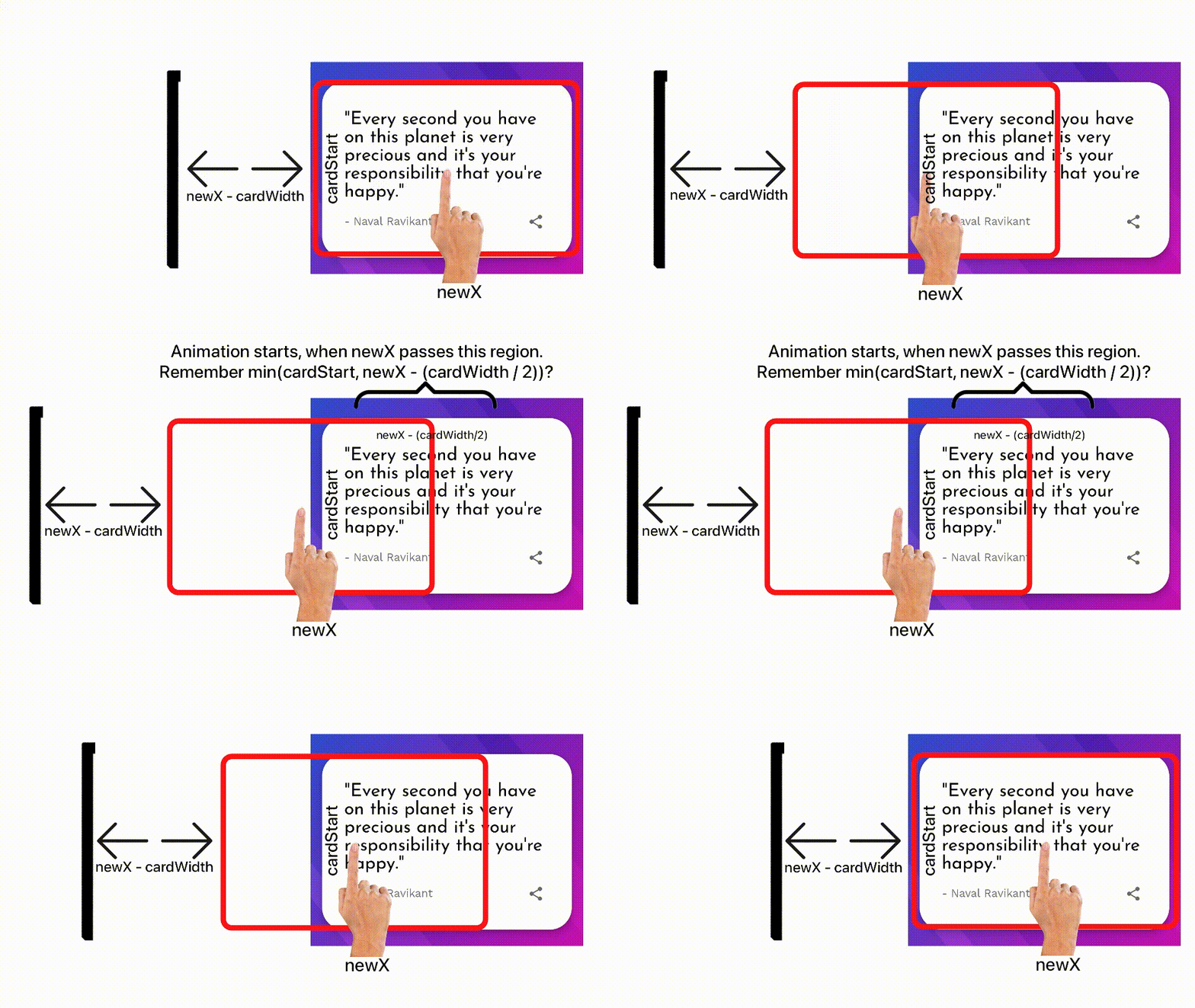 Visualisation du concept mentionné précédemment
(Je n'ai pas d'expertise dans la création d'animations, c'est le meilleur que j'ai pu faire.)
Voici le code final pour l'événement ACTION_MOVE :
MotionEvent.ACTION_MOVE -> {
    // obtenir la nouvelle coordonnée de l'événement sur l'axe X
    val newX = event.rawX

    // effectuer le balayage uniquement si newX - cardWidth < cardStart, c'est-à-dire
    // la carte est balayée vers le côté gauche, pas vers le côté droit
    if (newX - cardWidth < cardStart) {
        quoteCard.animate()
            .x(
                min(cardStart, newX - (cardWidth / 2))
            )
        .setDuration(0)
        .start()
    }
}
Vous pouvez également inclure un TextView dans l'interface utilisateur qui reflète quand l'utilisateur doit relâcher la carte. Placez ce code à l'intérieur de l'instruction if ci-dessus également :
if (quoteCard.x < MIN_SWIPE_DISTANCE) textView.text = getString(R.string.releaseCard)
else textView.text = getString(R.string.infoText)
où MIN_SWIPE_DISTANCE est -250 :
// -250 produit le meilleur résultat, n'hésitez pas à changer selon vos préférences
const val MIN_SWIPE_DISTANCE = -250 // L'utilisateur doit déplacer au moins -250 depuis la position moyenne pour charger une nouvelle citation
Maintenant, l'événement ACTION_MOVE est géré correctement. Écrivons le code pour gérer l'événement ACTION_UP, c'est-à-dire lorsque la carte est relâchée.
Comment gérer l'événement ACTION_UP
Pour l'événement ACTION_UP, nous voulons que la carte revienne à sa position d'origine, attende environ 100 millisecondes, puis charge une nouvelle citation.
La logique pour animer la carte est similaire, mais cette fois nous allons faire en sorte que la durée de l'animation soit d'environ 150 millisecondes pour la rendre fluide.
Tout d'abord, créez une variable currentX qui contient la valeur actuelle de la coordonnée x de la carte de citation. Nous utiliserons cette variable plus tard.
var currentX = quoteCard.x
Ensuite, démarrez l'animation sur la carte. Passez la variable cardStart à la fonction x() pour la faire revenir à sa position d'origine et définissez la durée à 150.
quoteCard.animate()
    .x(cardStart)
    .setDuration(150)
// continuation ci-dessous
Cette fois, nous définissons un écouteur sur l'animation. Un écouteur est quelque chose qui surveille l'animation. En l'utilisant, nous pouvons effectuer des actions sur divers événements d'animation tels que le démarrage, la fin, la reprise, et plus encore.
// continuation
.setListener(
    object : AnimatorListenerAdapter() {
        override fun onAnimationEnd(animation: Animator) {
            viewLifecycleOwner.lifecycleScope.launch(Dispatchers.Default) {
                delay(100)
                // vérifier si la distance de balayage était supérieure à
                // le balayage minimum requis pour charger une nouvelle citation
                if (currentX < MIN_SWIPE_DISTANCE) {
                    // Ajouter la logique pour charger une nouvelle citation si balayé de manière adéquate
                    viewModel.getRandomQuote()
                    currentX = 0f
                }
            }
        }
    }
)
.start()
Nous définissons un écouteur pour surveiller la fin de l'animation en remplaçant la fonction onAnimationEnd().
Dès que l'animation se termine, nous lançons une coroutine (similaire aux Threads en Java mais beaucoup plus efficace) avec un délai de 100 millisecondes. Elle vérifie ensuite si l'utilisateur avait balayé plus loin que la MIN_SWIPE_DISTANCE nécessaire pour charger une nouvelle citation. La variable currentX est utilisée pour la comparaison ici.
Si l'utilisateur balaye effectivement en dépassant la distance minimale, la coroutine est retardée de 100 millisecondes. Ensuite, le modèle de vue charge une nouvelle citation aléatoire depuis l'API, réinitialisant également la variable currentX à 0f.
Le code final pour l'événement ACTION_UP ressemble à ceci :
MotionEvent.ACTION_UP -> {
    var currentX = quoteCard.x
    quoteCard.animate()
        .x(cardStart)
        .setDuration(150)
        .setListener(object : AnimatorListenerAdapter() {
            override fun onAnimationEnd(animation: Animator) {
                viewLifecycleOwner.lifecycleScope.launch(Dispatchers.Default) {
                    delay(100)
                    // vérifier si la distance de balayage était supérieure à
                    // le balayage minimum requis pour charger une nouvelle citation
                    if (currentX < MIN_SWIPE_DISTANCE) {
                        // Ajouter la logique pour charger une nouvelle citation si balayé de manière adéquate
                        viewModel.getRandomQuote()
                        currentX = 0f
                    }
                }
            }
        })
        .start()
    textView.text = getString(R.string.infoText)
}
Code final
Voici le code final pour le onTouchListener() complet :
quoteCard.setOnTouchListener(
    View.OnTouchListener { v, event ->

        // variables pour stocker la configuration actuelle de la carte de citation.
        val displayMetrics = resources.displayMetrics
        val cardWidth = quoteCard.width
        val cardStart = (displayMetrics.widthPixels.toFloat() / 2) - (cardWidth / 2)

        when (event.action) {
            MotionEvent.ACTION_UP -> {
                var currentX = quoteCard.x
                quoteCard.animate()
                    .x(cardStart)
                    .setDuration(150)
                    .setListener(
                        object : AnimatorListenerAdapter() {
                            override fun onAnimationEnd(animation: Animator) {
                                viewLifecycleOwner.lifecycleScope.launch(Dispatchers.Default) {
                                    delay(100)

                                    // vérifier si la distance de balayage était supérieure à
                                    // le balayage minimum requis pour charger une nouvelle citation
                                    if (currentX < MIN_SWIPE_DISTANCE) {
                                        // Ajouter la logique pour charger une nouvelle citation si balayé de manière adéquate
                                        viewModel.getRandomQuote()
                                        currentX = 0f
                                    }
                                }
                            }
                        }
                    )
                    .start()
                textView.text = getString(R.string.infoText)
            }
            MotionEvent.ACTION_MOVE -> {
                // obtenir la nouvelle coordonnée de l'axe X
                val newX = event.rawX

                // effectuer le balayage uniquement si newX < cardStart, c'est-à-dire,
                // la carte est balayée vers le côté gauche, pas vers le côté droit
                if (newX - cardWidth < cardStart) {
                    quoteCard.animate()
                        .x(
                            min(cardStart, newX - (cardWidth / 2))
                        )
                        .setDuration(0)
                        .start()
                    if (quoteCard.x < MIN_SWIPE_DISTANCE)
                        textView.text = getString(R.string.releaseCard)
                    else textView.text = getString(R.string.infoText)
                }
            }
        }

        // requis pour contourner l'avertissement lint
        v.performClick()
        return@OnTouchListener true
    }
)
Félicitations ! Dans ce tutoriel, nous avons implémenté une animation qui permet à un utilisateur de balayer une carte contenant une citation pour obtenir une nouvelle citation.
N'oubliez pas de télécharger l'application et de la tester vous-même. Les étoiles et les contributions sur le dépôt GitHub sont les bienvenues !
Conclusion
Maintenant, vous avez appris comment animer une carte et gérer les écouteurs d'animation sur celle-ci. Cela aide à créer une meilleure UX qui fait ressortir votre application.
En utilisant les connaissances que vous avez acquises dans cet article, vous pouvez maintenant créer la plupart des animations suivantes pour les vues dans Android :
- Créer des animations de glissement pour les vues Android de manière programmatique.
Tout comme nous l'avons fait dans ce tutoriel.
- Animation de gauche à droite
C'est assez simple, il suffit de transformer la soustraction dans les variables en addition et les signes < dans les instructions if en signes >. Avec ces quelques ajustements ici et là, les animations de droite à gauche dans la vue de carte peuvent être transformées en animations de gauche à droite !
- Vous pouvez également afficher et masquer des vues en utilisant des animations.
Pour cela, vous devez suivre la position de départ et la position de fin, puis les animer avec alpha() de 0 à 1. Pour un exemple, vous pouvez vous référer à ma bibliothèque Accolib pour créer des accordéons FAQ animés.
- Les changements de mise en page animés de base peuvent être réalisés avec des animations de vue.
Merci beaucoup d'avoir lu jusqu'ici, j'espère que cet article a ajouté de la valeur. Abonnez-vous à ma newsletter sur Genics Blog pour rester informé de mes futurs articles !