


Article original : How to Turn On Dark Mode on Google – Chrome Black Theme Tutorial
De nos jours, de nombreux développeurs aiment utiliser le mode sombre. Et ce n'est pas surprenant, car l'activation du mode sombre réduit la fatigue oculaire et améliore la santé des yeux. Cela aide également les machines et les humains à mieux performer.
Dans cet article, je vais vous montrer comment activer le thème sombre sur votre application Google Chrome, sur les machines Windows et les téléphones Android. Nous apprendrons également comment activer le thème sombre pour Google avec certaines extensions Chrome.
Ce n'est pas tout – vous pourrez également exécuter vos applications Windows en mode sombre après avoir lu cet article.
Comment activer le mode sombre pour Google sur Windows 10
Étape 1 : Pour activer le thème sombre pour Google sur votre PC Windows 10, cliquez sur Démarrer ou appuyez sur la touche WIN (Windows).
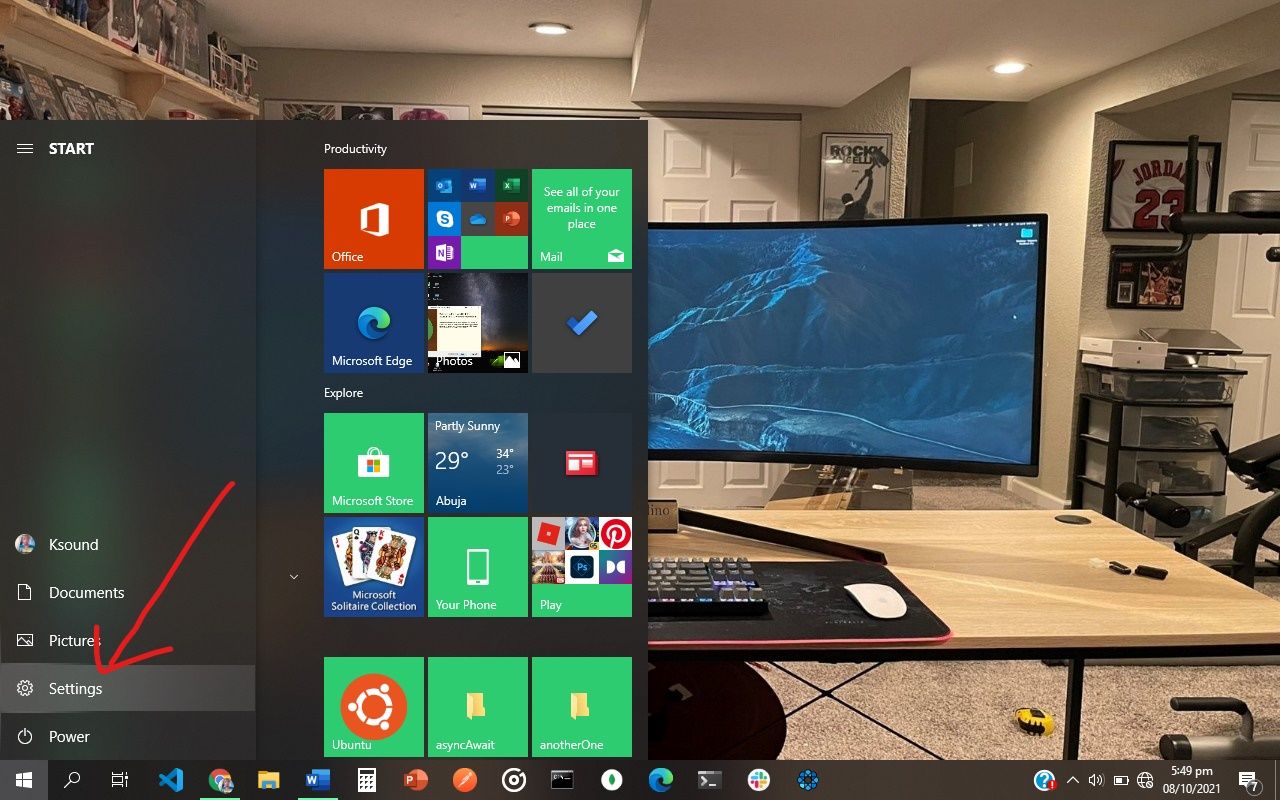
Étape 2 : Cliquez sur Paramètres
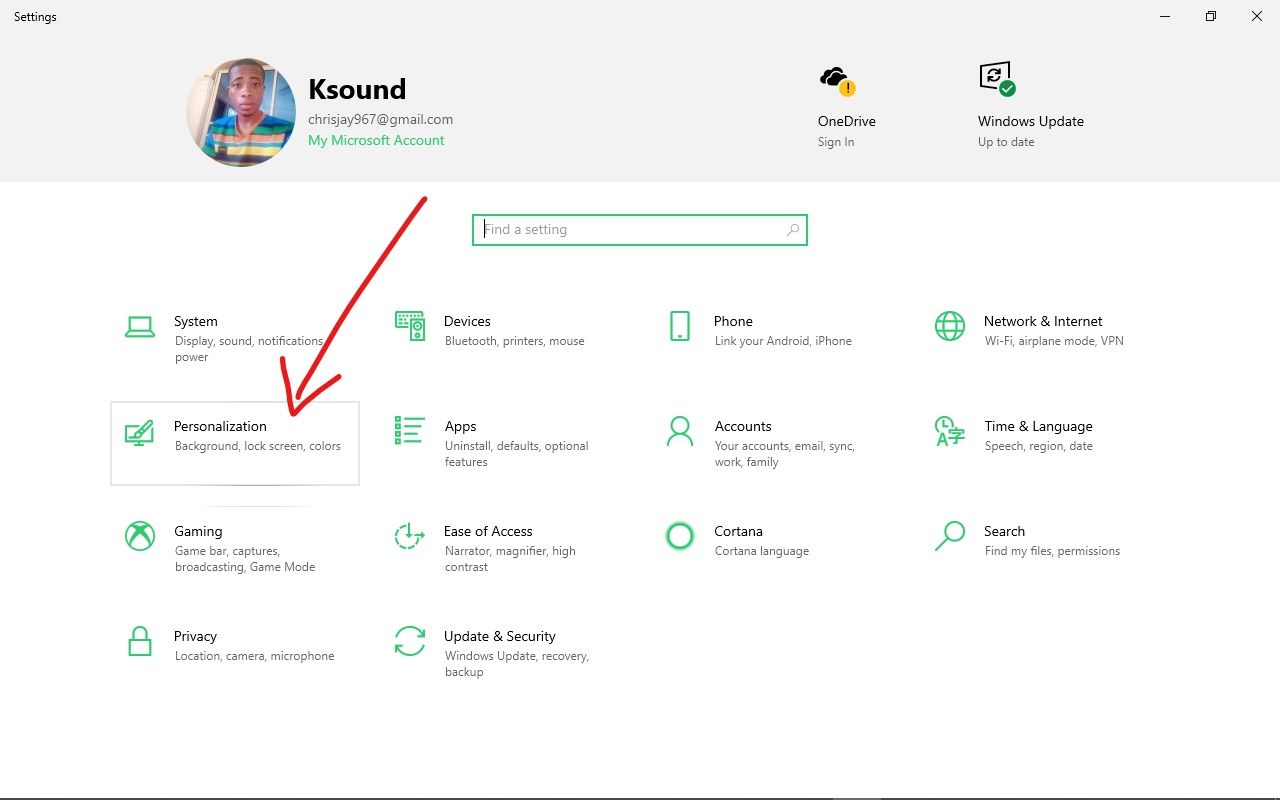
Étape 3 : Cliquez sur Personnalisation
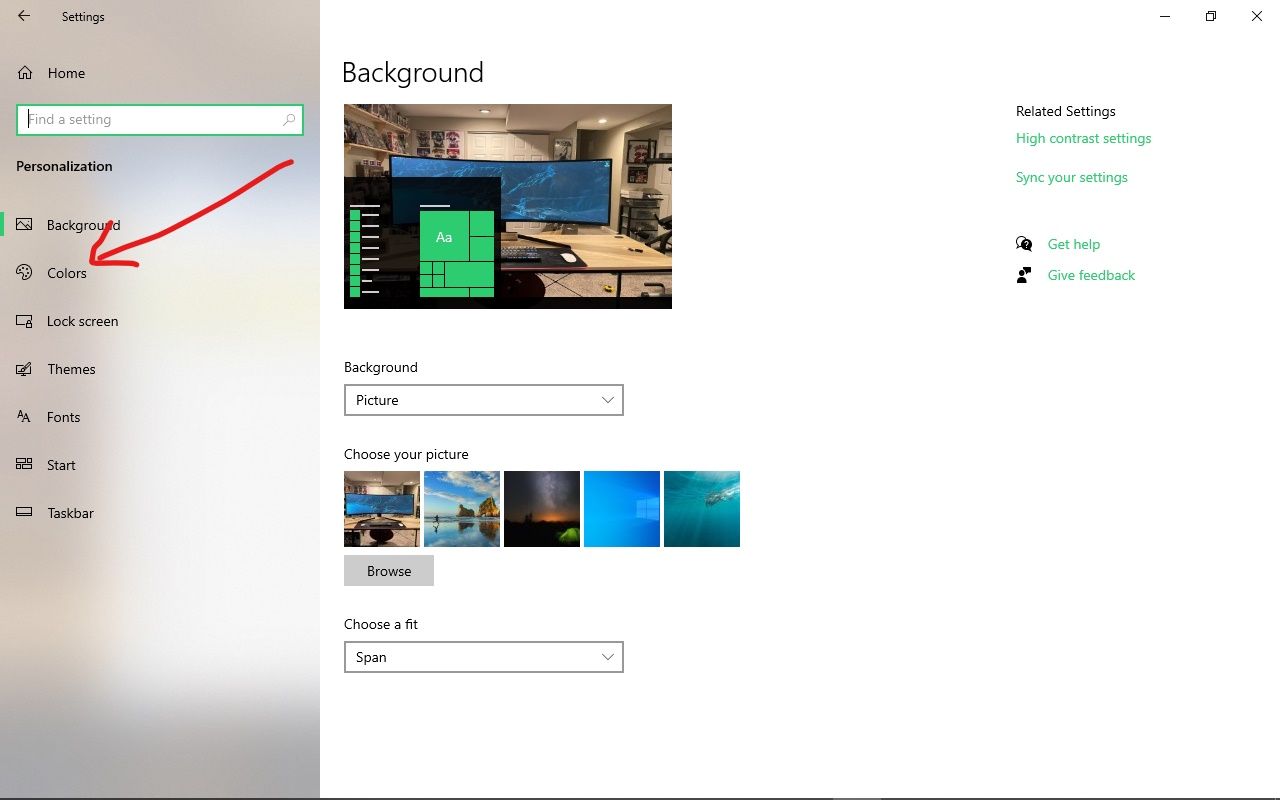
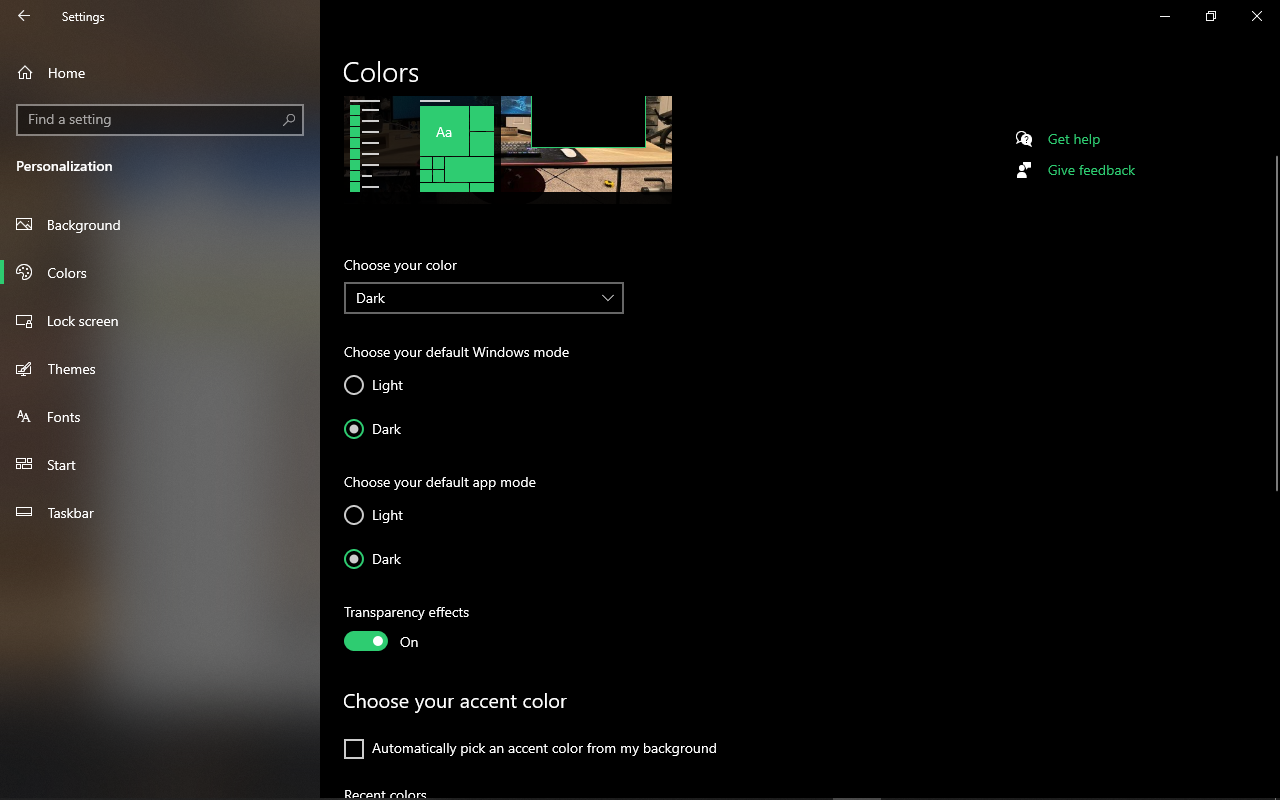
Étape 4 : Sélectionnez Couleurs dans l'onglet du menu
Étape 5 : Enfin, sous « Choisissez votre mode d'application par défaut », choisissez sombre.
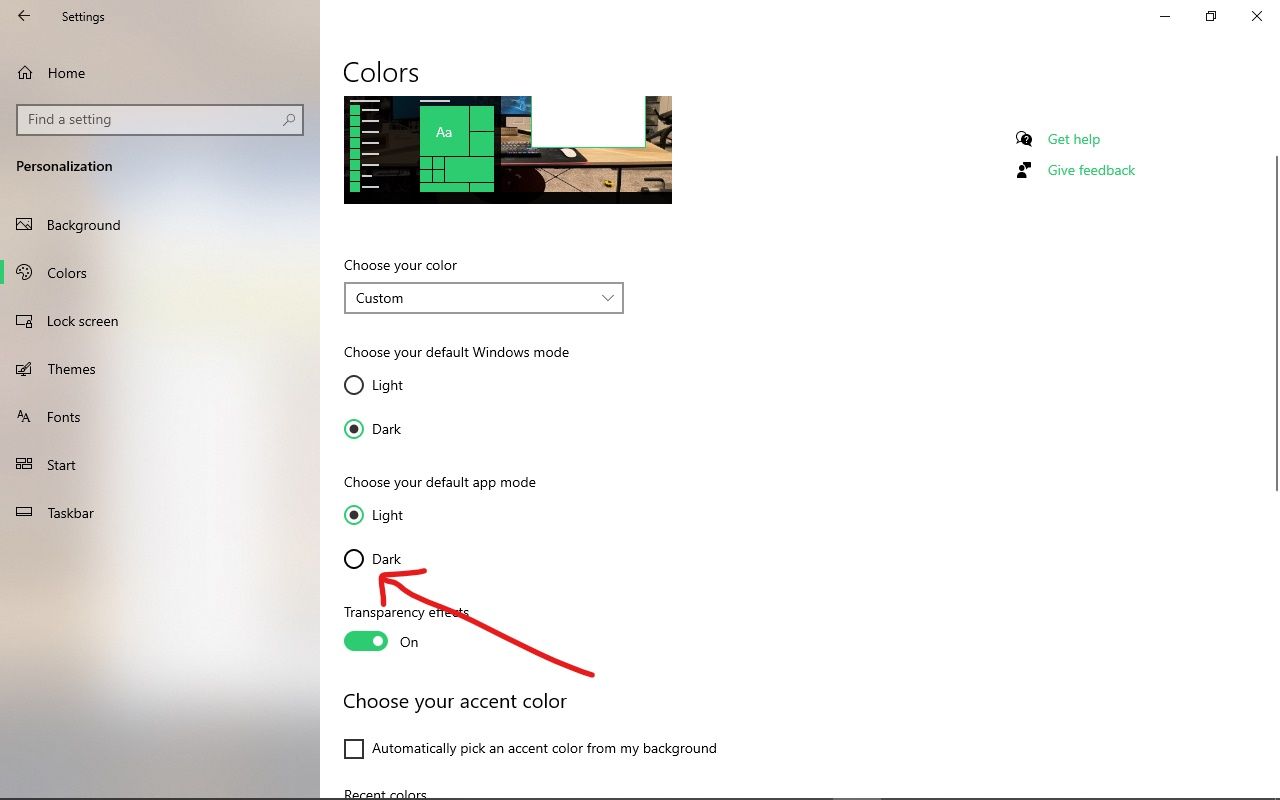
L'application des paramètres elle-même passera en mode sombre, ce qui signifie que toutes les applications de votre machine fonctionnent désormais en mode sombre.
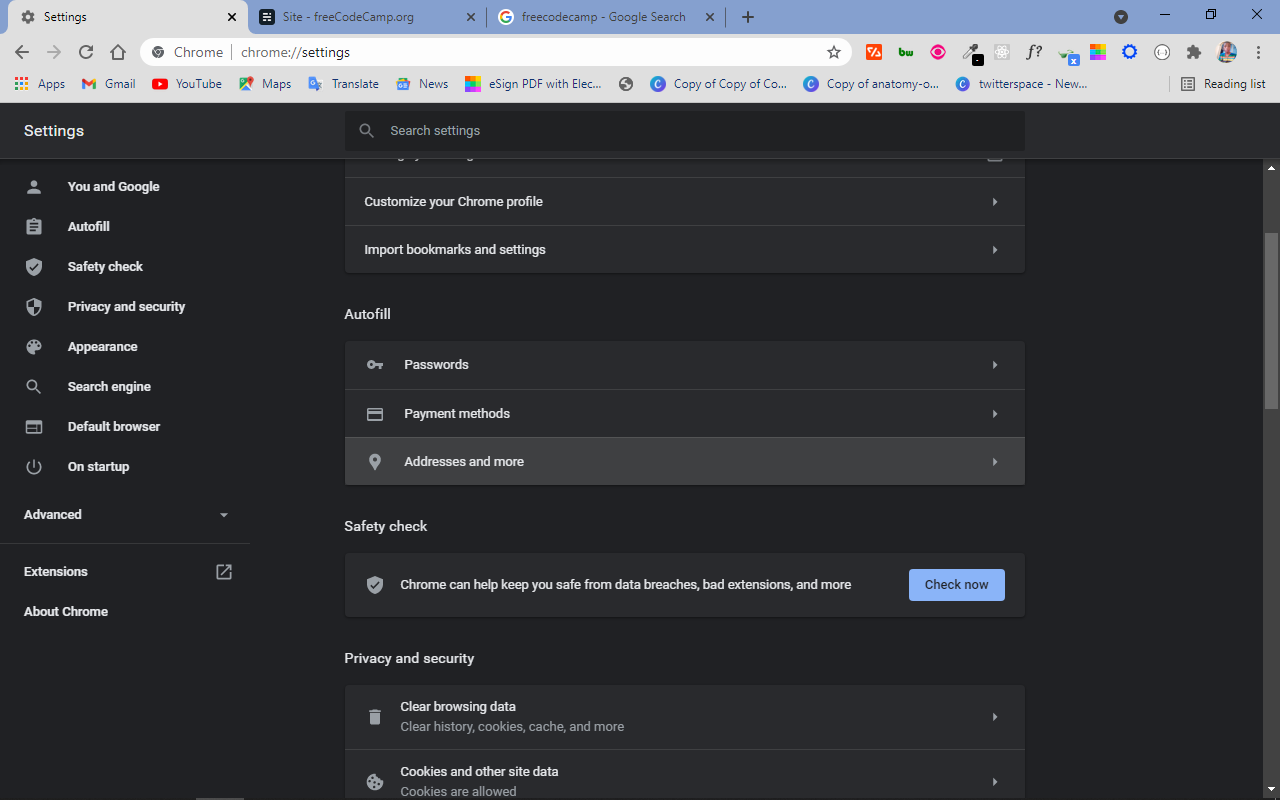
Pour confirmer que Google fonctionne désormais en mode sombre, ouvrez l'application Chrome et recherchez quelque chose sur Google :

D'autres parties de Chrome fonctionneront également en thème sombre :
Comment activer le mode sombre pour Google avec une extension Chrome
Pour activer le thème sombre pour Google avec une extension Chrome, téléchargez et activez l'extension Just Black depuis le Chrome Web Store.
L'extension a été développée par l'équipe Chrome, elle est donc sûre à installer et à utiliser.

Comment activer le mode sombre pour Google sur les téléphones Android
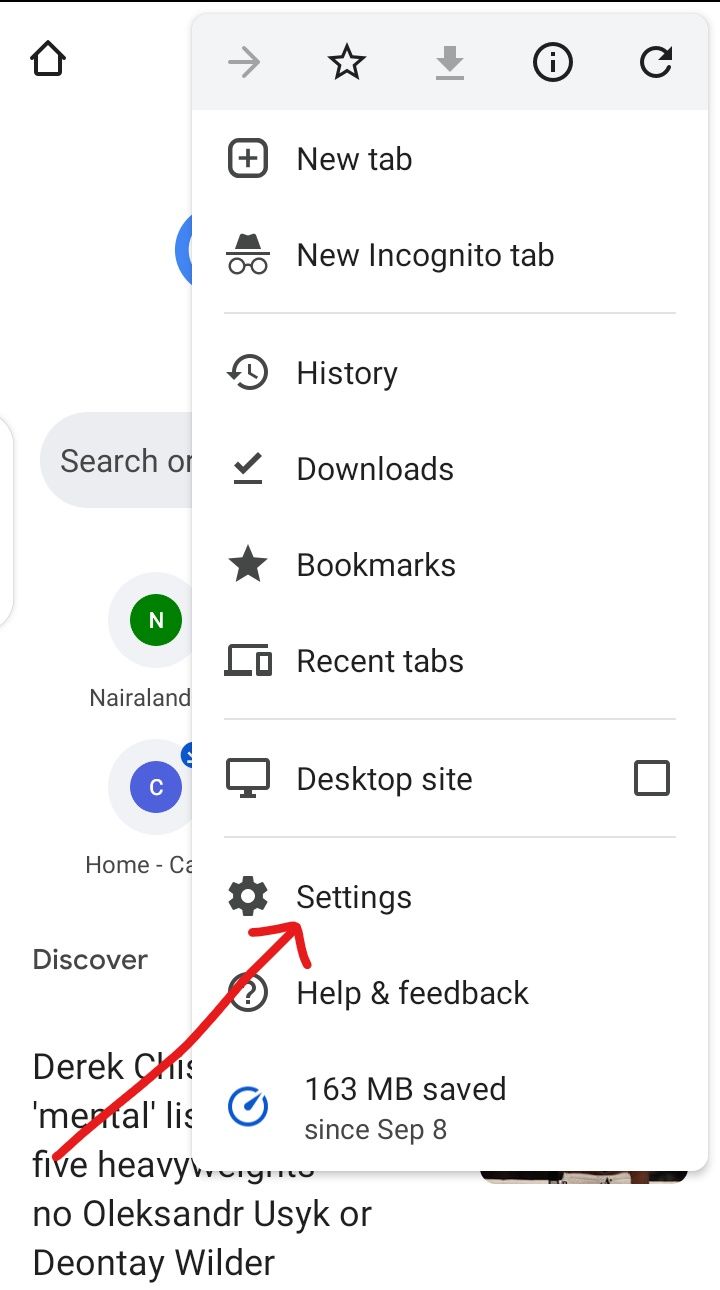
Étape 1 : Pour activer le mode sombre pour Google sur un téléphone Android, ouvrez votre application Chrome et cliquez sur les trois points dans le coin supérieur droit.

Étape 2 : Appuyez sur paramètres
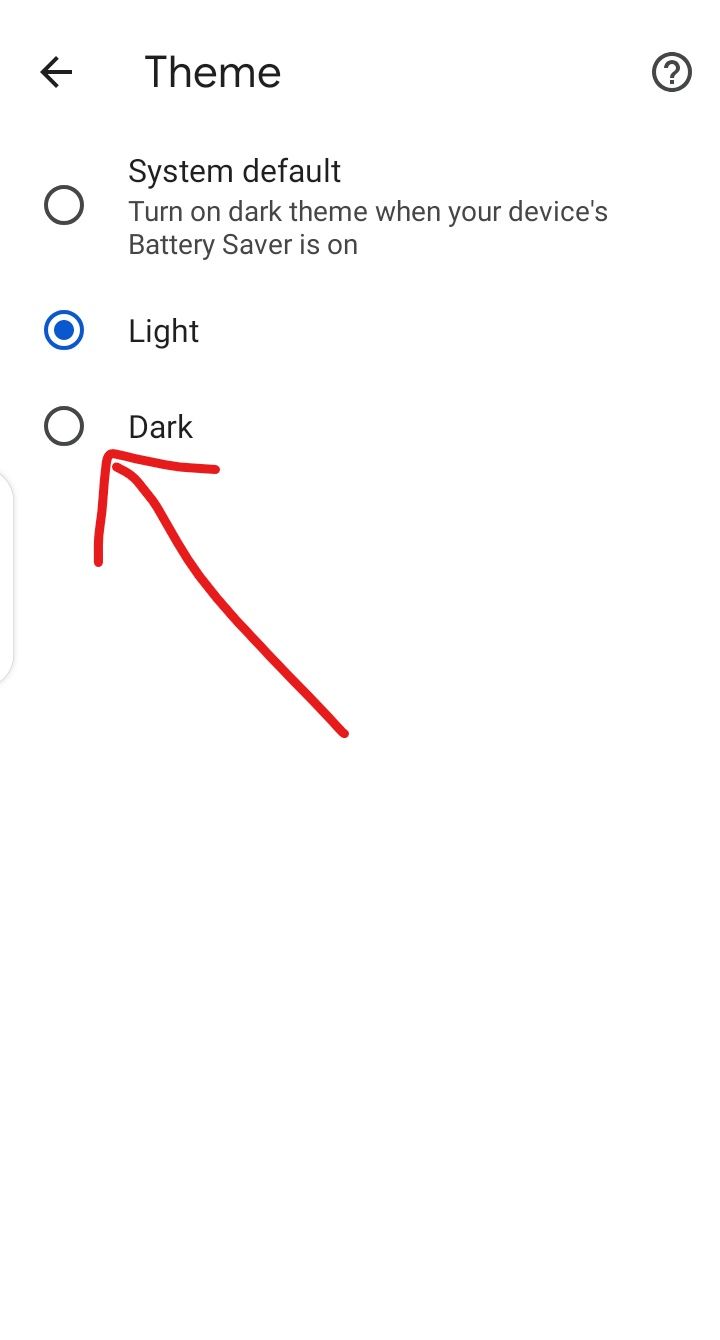
Étape 3 : Sélectionnez thème

Étape 4 : Enfin, choisissez sombre
Votre application Chrome mobile devrait être en mode sombre, y compris la page de recherche Google :

Conclusion
Dans cet article, vous avez appris comment activer le mode sombre pour Google sur les machines Windows et les téléphones Android.
Vous avez également appris comment faire de même avec une extension Chrome.
Il existe plusieurs autres extensions qui vous offrent le mode sombre sur Chrome, n'hésitez donc pas à les consulter sur le Chrome Web Store.
Merci d'avoir lu, et passez une bonne journée.