


Article original : How to Enable Adobe Flash Player in Google Chrome
Vous souvenez-vous d'Adobe Flash Player ? C'est ce logiciel ingénieux qui permet aux sites web d'intégrer des vidéos et des jeux en ligne. Des sites web entiers peuvent même être alimentés par Flash.
Bien que l'utilisation de Flash ait considérablement diminué et qu'Adobe retire le logiciel en 2020, certains sites l'utilisent encore aujourd'hui. Et si vous tombez sur l'un de ces sites, vous voudrez probablement voir ce que contient ce contenu.
Dans ce tutoriel, nous allons passer en revue les étapes à suivre pour activer Flash Player dans Chrome.
Comment activer Flash Player dans Chrome
Puisque Google Chrome désactive automatiquement Flash Player, vous devrez l'activer si vous voulez qu'il fonctionne.
Accéder aux paramètres de contenu
Comme Chrome dispose de sa propre version intégrée de Flash, vous n'avez pas besoin d'installer un plugin ou quoi que ce soit.
Et le moyen le plus simple d'accéder aux paramètres de Chrome est de visiter chrome://settings/content. Une fois là-bas, faites défiler jusqu'à ce que vous voyiez l'option pour Flash Player :
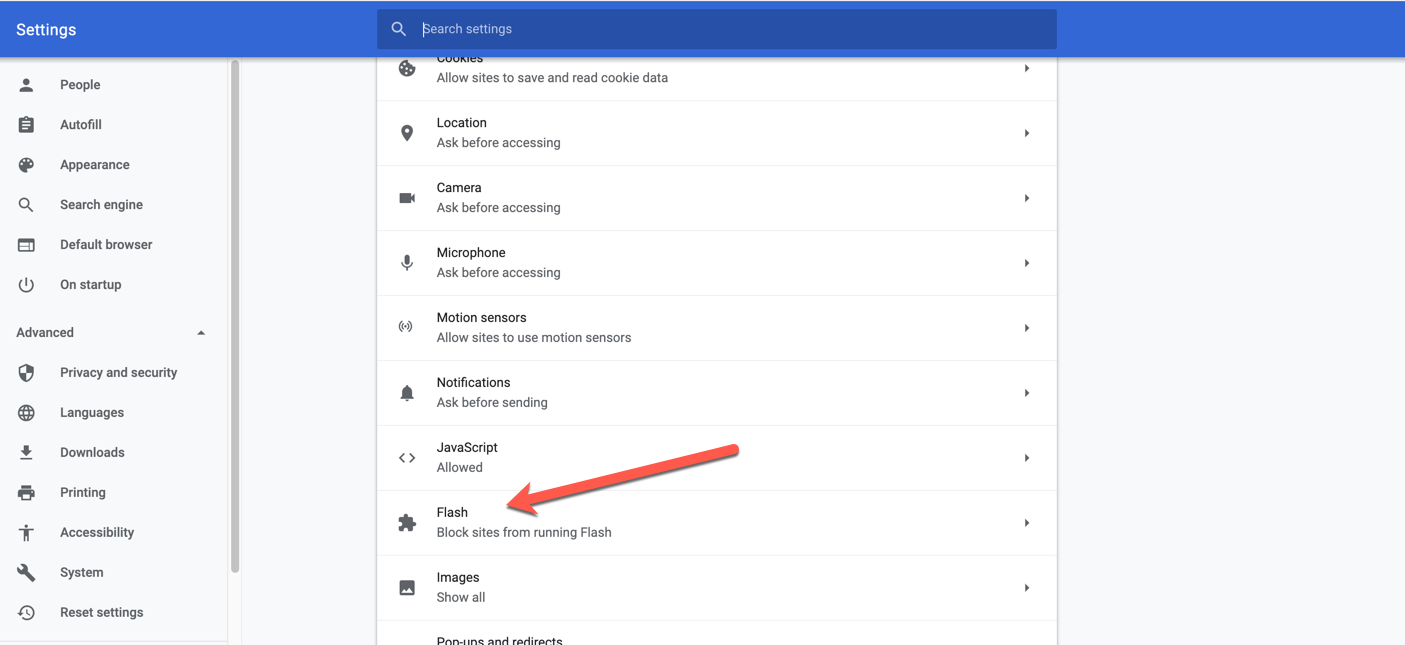 Faites défiler jusqu'à Flash, juste en dessous de JavaScript
Autoriser Flash à s'exécuter
Cliquez sur "Flash" et, là où il est écrit "Bloquer les sites d'exécuter Flash (recommandé)", basculez l'interrupteur. Il dira maintenant "Demander d'abord" :
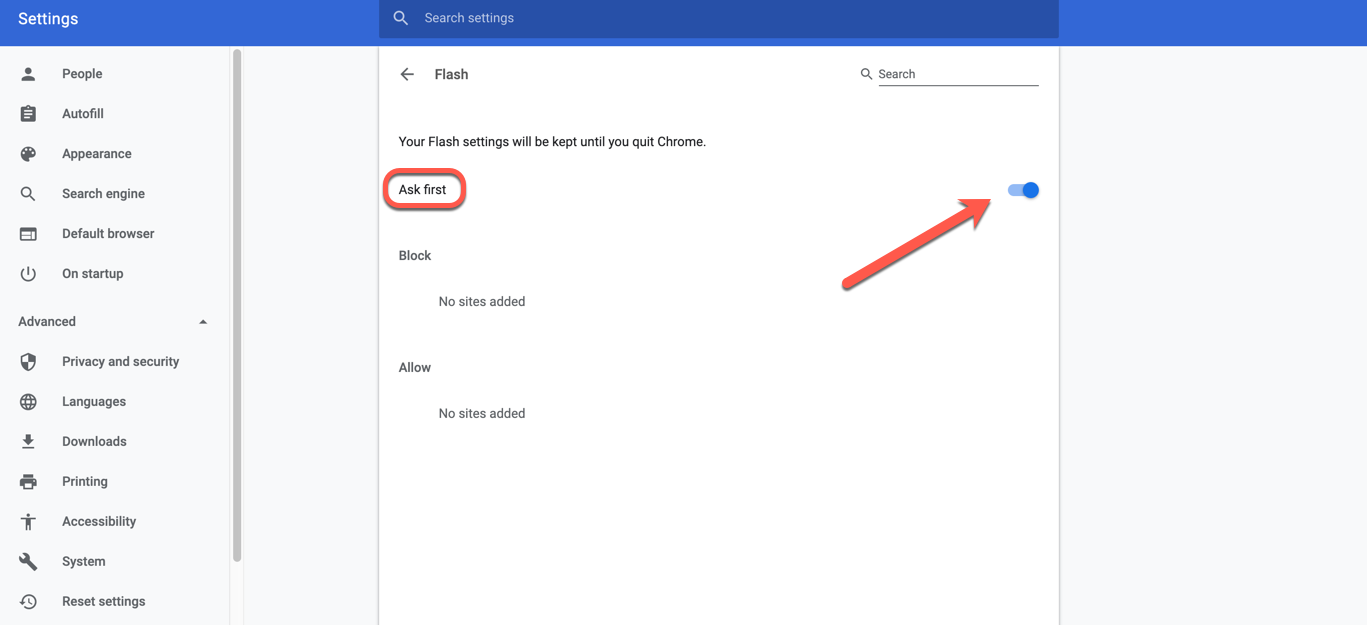 Flash demandera si vous souhaitez l'autoriser à s'exécuter
Maintenant, lorsque vous allez sur un site qui utilise Flash, il vous demandera si vous souhaitez autoriser Flash à faire son travail. Toujours bon de vérifier deux fois.
Félicitations - vous êtes à moitié là.
Comment donner à des sites spécifiques la permission d'exécuter Flash
Maintenant que vous avez donné à Chrome la permission de demander votre autorisation pour exécuter des sites avec Flash (ouf), vous devez lui dire quels sites autoriser.
Allez sur votre site préféré utilisant Flash
Embrassons un peu de merveille et de magie enfantines, d'accord ? Le site du Magic Kingdom de Disney utilise Flash, et nous voulons voir toute cette magie étincelante.
Une fois que vous avez navigué sur le site, cherchez le petit cadenas gris dans la barre d'adresse :
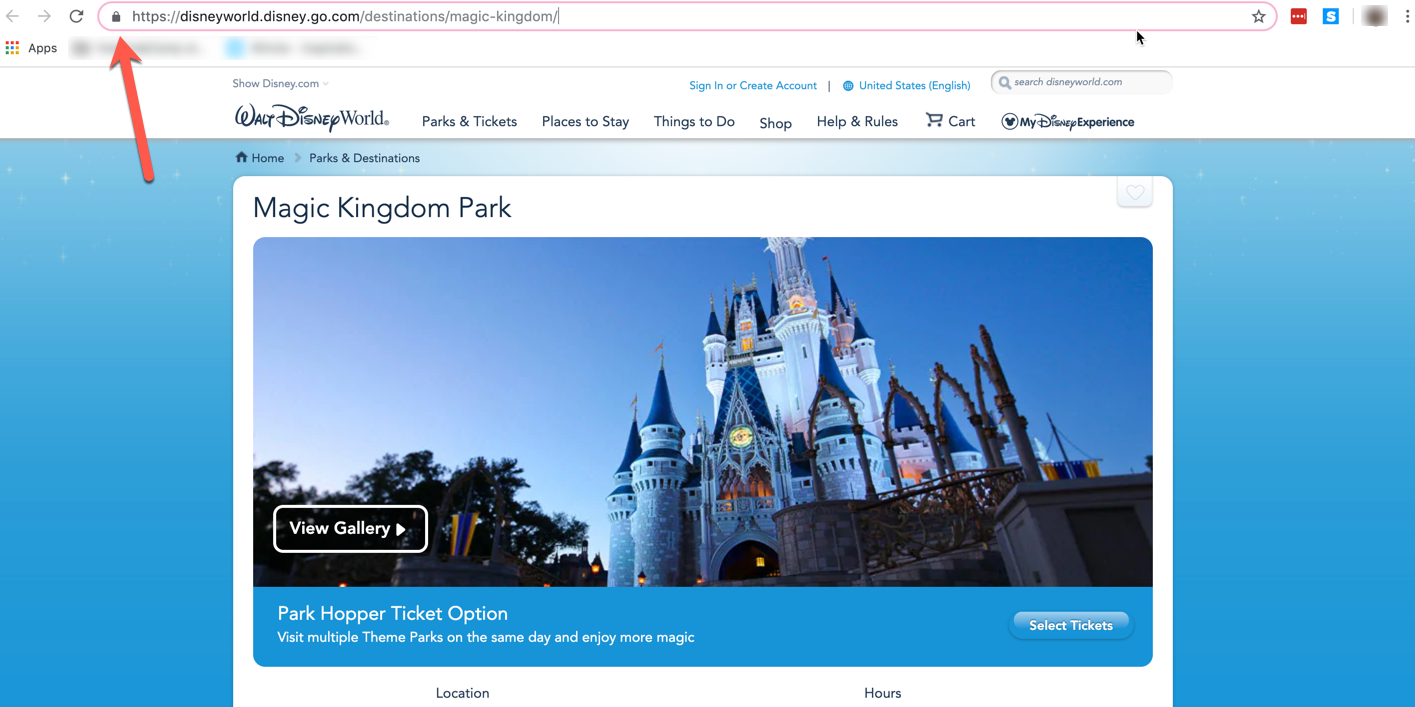 Les sites Disney ont certainement besoin de jolies animations...
Mettre à jour ses paramètres Flash
Cliquez dessus, puis sélectionnez "Paramètres du site" en bas :
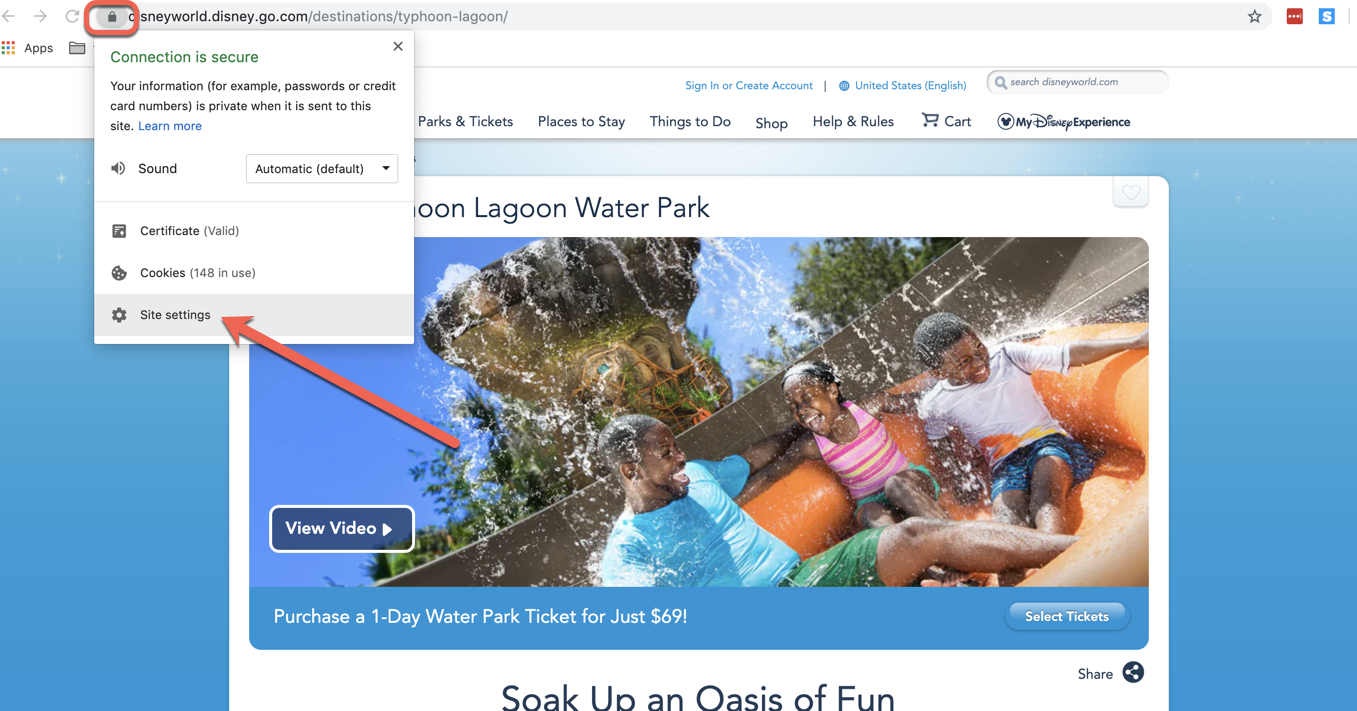
Cela vous amènera à un menu avec plusieurs options. À mi-chemin, vous verrez Flash. À droite, vous verrez un menu déroulant qui dit "Bloquer".
Pour autoriser Flash, vous devez cliquer sur ce menu déroulant et sélectionner "Autoriser" à la place :
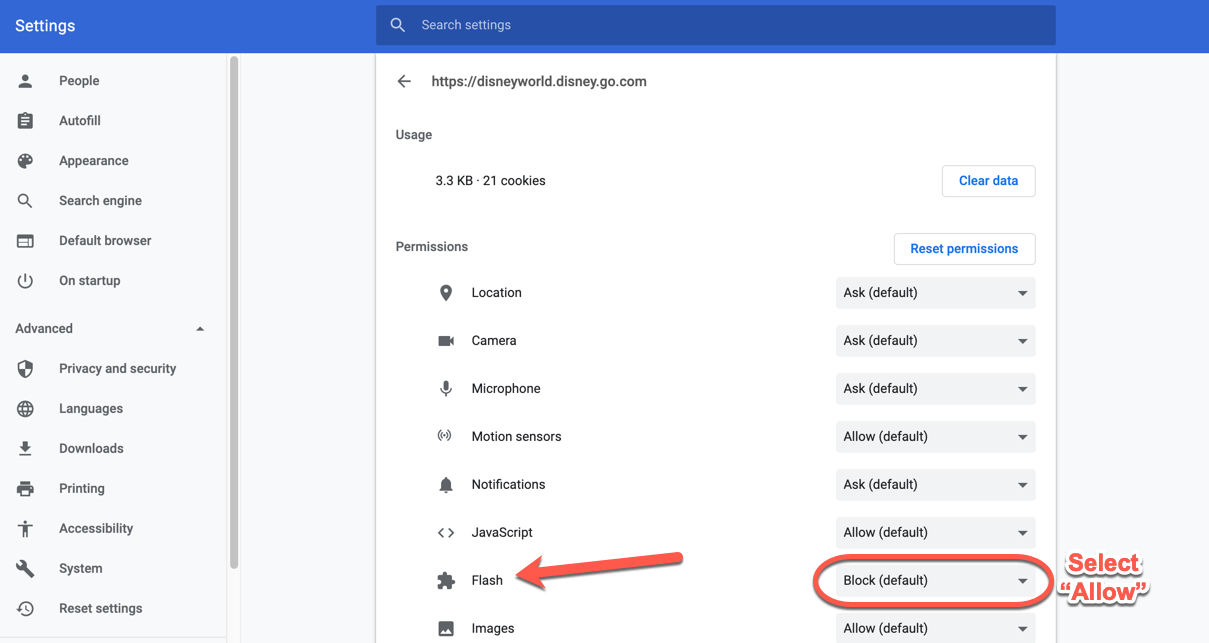 Trouvez le paramètre Flash et sélectionnez "Autoriser"
Maintenant, si vous vérifiez à nouveau vos paramètres Flash généraux dans Chrome, vous verrez que le site est dans votre liste "autorisée" :
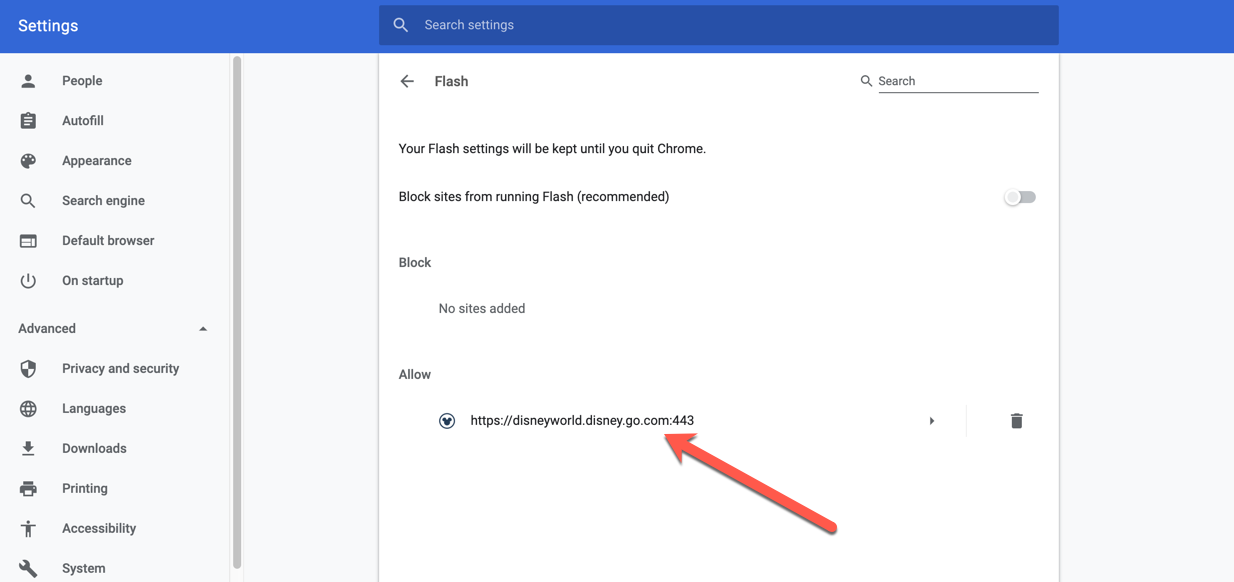
Retournez sur le site et rechargez la page. Tout ce contenu Flash s'affichera.
Attention : si vous utilisez un site que vous ne connaissez pas, méfiez-vous : Flash est sujet à des vulnérabilités de sécurité, alors soyez prudent lorsque vous l'activez.
Et une dernière remarque : si vous fermez votre navigateur, vous devrez répéter ce processus la prochaine fois que vous voudrez activer Flash. Chrome décourage activement les utilisateurs d'autoriser Flash, alors ils rendent cela aussi irritant que possible.