
Article original : Linux Commands - Basic Bash Command Line Tips You Should Know
Linux dispose d'une multitude de commandes, mais la plupart des gens n'en utilisent qu'une fraction. Voici quelques-unes des commandes Linux les plus utilisées à utiliser dans le terminal.
Tout d'abord, nous allons couvrir quelques conseils qui rendront la ligne de commande plus facile à utiliser :
- Utilisez la touche tabulation pour l'autocomplétion. Après avoir commencé à taper quelque chose dans le terminal Linux, appuyez sur tabulation et il suggérera les options possibles qui commencent par la chaîne que vous avez tapée jusqu'à présent.
- Utilisez
ctrl+r terme_de_recherchepour rechercher des commandes que vous avez précédemment utilisées. - Déplacez-vous rapidement au début ou à la fin d'une ligne avec
ctrl+aetctrl+e. - Réutilisez la commande précédente dans la commande actuelle avec
!!. - Vous pouvez exécuter plusieurs commandes en une seule ligne en séparant les commandes avec un
;.
Il est temps d'apprendre les commandes Linux courantes. Vous pouvez obtenir plus d'informations sur n'importe laquelle de ces commandes en utilisant la commande man. Cela affichera la page de manuel pour une commande. Par exemple, si vous tapez man cat dans un terminal Linux, vous obtiendrez plus d'informations sur la commande cat.
ls
Lister le contenu d'un répertoire.
Exemple : ls /applications affichera tous les fichiers et dossiers stockés dans le dossier applications.
cd
Changer de répertoire.
Exemple : Changez du répertoire actuel vers /usr/local avec cd /usr/local.
mv
Renommer ou déplacer des fichiers ou des répertoires.
Exemple : la commande mv todo.txt /home/qlarson/Documents déplacerait "todo.txt" vers le répertoire "Documents".
mkdir
Créer un nouveau répertoire.
Exemple : mkdir freecodecamp créera un répertoire nommé "freecodecamp".
rmdir
Supprimer des répertoires vides.
touch
Créer un fichier vide avec le nom spécifié.
rm
Supprimer des fichiers et/ou des répertoires.
Exemple : rm todo.txt supprimera le fichier.
locate
Localiser un fichier spécifique.
Exemple : la commande locate -i vacuum*mop recherchera tout fichier contenant les mots "vacuum" et "mop". L'option -i rend la recherche insensible à la casse.
clear
Effacer l'écran/la fenêtre de la ligne de commande pour un nouveau départ.
cp
Copier des fichiers et des répertoires.
Exemple : la commande cp todo.txt /home/qlarson/Documents créerait une copie de "todo.txt" dans le répertoire "Documents".
alias
Créer un alias pour les commandes Linux.
Exemple : alias search=grep vous permettra d'utiliser search au lieu de grep.
cat
Afficher le contenu d'un fichier à l'écran.
Exemple : cat todo.txt affichera le texte de "todo.txt" à l'écran.
chown
Changer le propriétaire d'un fichier.
Exemple : chown qlarson todo.txt fera de "qlarson" le propriétaire de "todo.txt".
chmod
Changer les permissions d'un fichier.
Exemple : chmod 777 todo.txt rendra "todo.txt" lisible, modifiable et exécutable par tout le monde. Les chiffres dans "777" spécifient les permissions pour l'utilisateur, le groupe et les autres, dans cet ordre.
sudo
Exécuter des tâches qui nécessitent des permissions administratives ou root.
Exemple : Utilisez sudo passwd quincy pour changer le mot de passe de l'utilisateur "quincy".
"Sudo make me a sandwich."
find
Rechercher des fichiers correspondant à un motif fourni. Cette commande est utilisée pour rechercher des fichiers et des dossiers en utilisant des filtres tels que le nom, la taille, l'heure d'accès et l'heure de modification.
Exemple : find /home/ -name todo.txt recherchera un fichier nommé "todo.txt" dans le répertoire home et ses sous-répertoires.
grep
Rechercher des fichiers ou une sortie pour une chaîne ou une expression particulière. Cette commande recherche des lignes contenant un motif spécifié et, par défaut, les écrit dans la sortie standard.
Exemple : grep run todo.txt recherchera le mot "run" dans le fichier "todo.txt". Les lignes qui contiennent "run" seront affichées.
date
Afficher ou définir la date et l'heure du système.
df
Afficher un rapport sur l'utilisation de l'espace disque du système.

du
Montrer combien d'espace chaque fichier occupe. Cela affichera la taille en nombres de blocs de disque. Si vous voulez la voir en octets, kilooctets et mégaoctets, ajoutez l'argument -h comme ceci : du -h.
file
Déterminer le type d'un fichier.
Exemple : file todo.txt afficherait probablement le type "texte ASCII".
history
Affiche l'historique des commandes.
kill
Arrêter un processus.
Exemple : Arrêter un processus avec un PID de 485 en utilisant la commande kill 485. Utilisez la commande ps (ci-dessous) pour déterminer le PID d'un processus.
less
Voir le contenu d'un fichier une page à la fois.
Exemple : less todo.txt affichera le contenu de "todo.txt".
ps
Afficher une liste des processus en cours d'exécution. Cela peut être utilisé pour déterminer les PIDs nécessaires pour kill des processus.
pwd
Afficher le chemin du répertoire actuel. "print working directory"
ssh
Se connecter à distance à une autre machine Linux, via le réseau.
Exemple : ssh quincy@104.25.105.32 se connectera à 104.25.105.32 en utilisant le nom d'utilisateur "quincy".
tail - Afficher les 10 dernières lignes d'un fichier. Voir moins ou plus de lignes en utilisant l'option -n (nombre).
Exemple : tail -n 5 todo.txt affichera les 5 dernières lignes de "todo.txt".
tar
Stocker et extraire des fichiers d'un fichier tar (.tar) ou d'une archive tarball (.tar.gz ou .tgz).
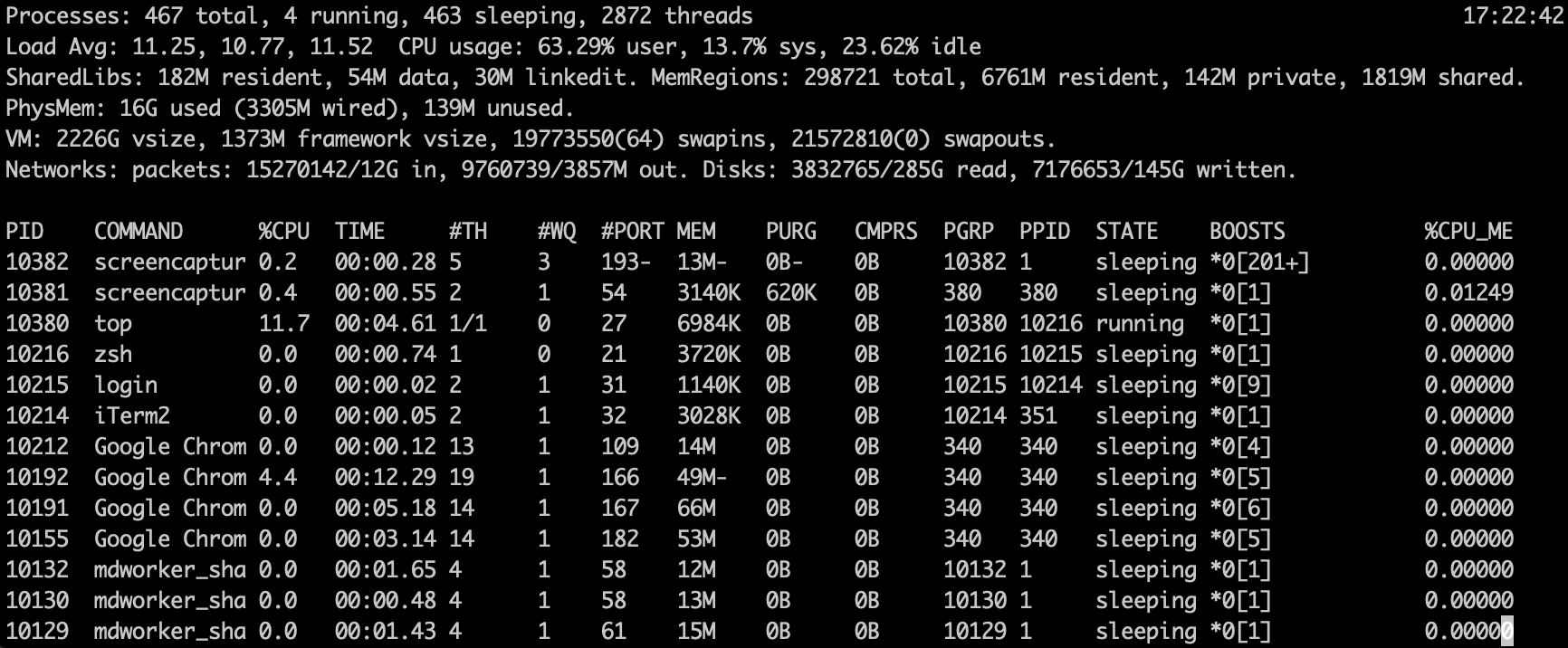
top
Affiche les ressources utilisées sur votre système, similaire au gestionnaire de tâches dans Windows.