

Article original : Command Line Commands – CLI Tutorial
L'invite de commande Windows est l'un des utilitaires les plus puissants sur un PC Windows. Avec celui-ci, vous pouvez interagir directement avec le système d'exploitation et faire beaucoup de choses non disponibles dans l'interface graphique (GUI).
Dans cet article, je vais vous montrer 40 commandes que vous pouvez utiliser sur l'invite de commande Windows qui peuvent renforcer votre confiance en tant qu'utilisateur Windows.
N.B. : Vous devez être prudent lors de l'utilisation des commandes que je vais vous montrer. Cela est dû au fait que certaines commandes peuvent avoir un effet négatif ou positif durable sur votre PC Windows jusqu'à ce que vous le réinitialisiez.
De plus, certaines de ces commandes nécessitent que vous ouvriez l'invite de commande en tant qu'administrateur.
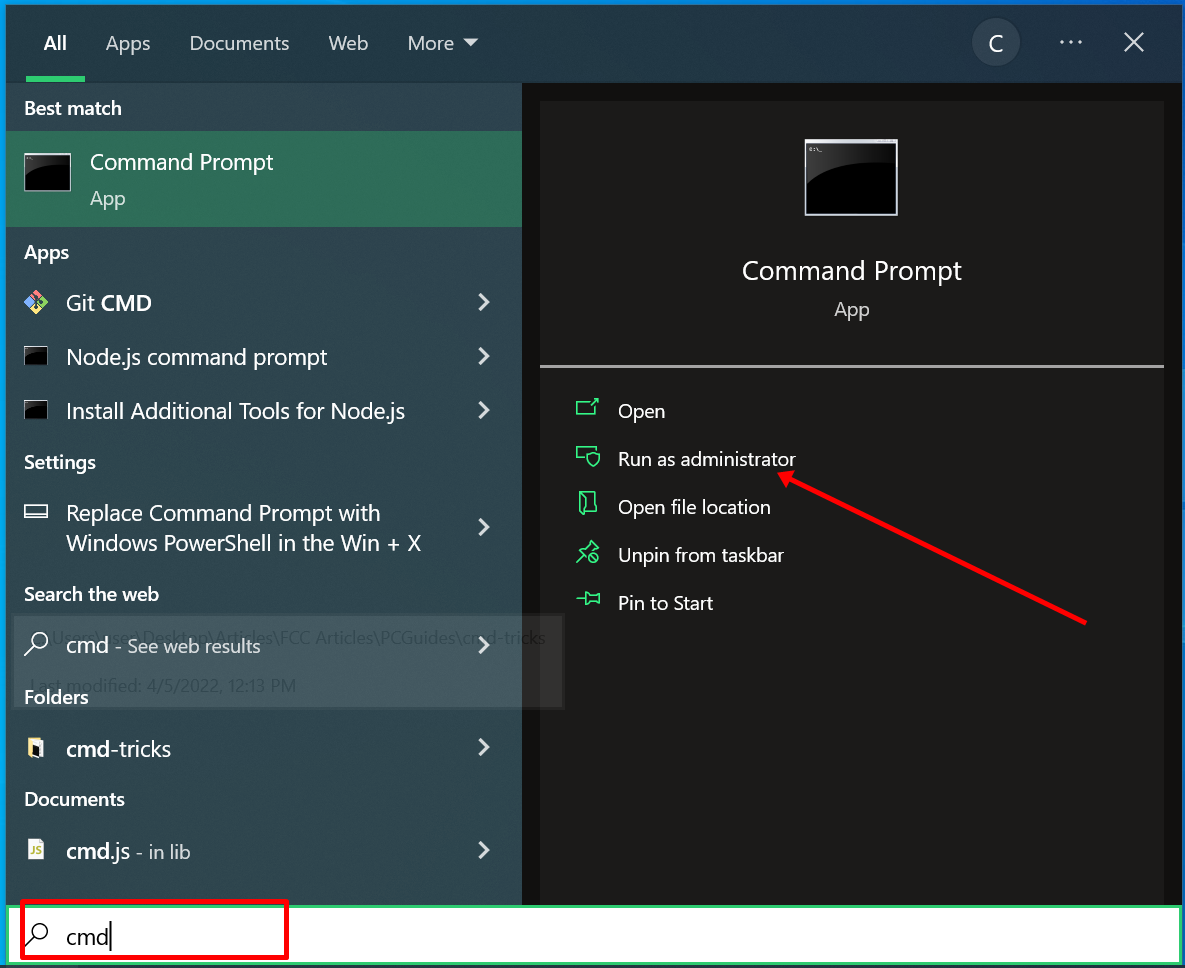
Commandes de Ligne de Commande Windows
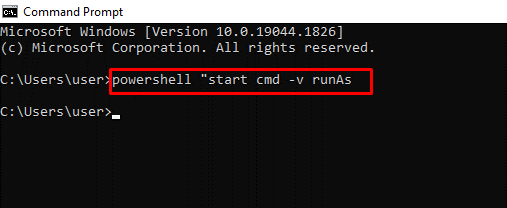
powershell start cmd -v runAs – Exécuter l'Invite de Commande en tant qu'Administrateur
Entrer cette commande ouvre une autre fenêtre d'invite de commande en tant qu'administrateur :
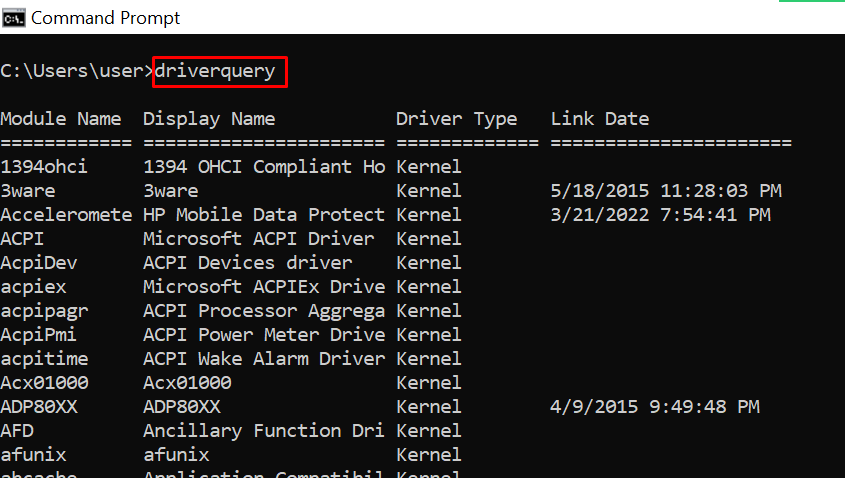
driverquery – Liste Tous les Pilotes Installés
Il est important d'avoir accès à tous les pilotes car ils causent souvent des problèmes.
C'est ce que fait cette commande – elle vous montre même les pilotes que vous ne trouverez pas dans le gestionnaire de périphériques.
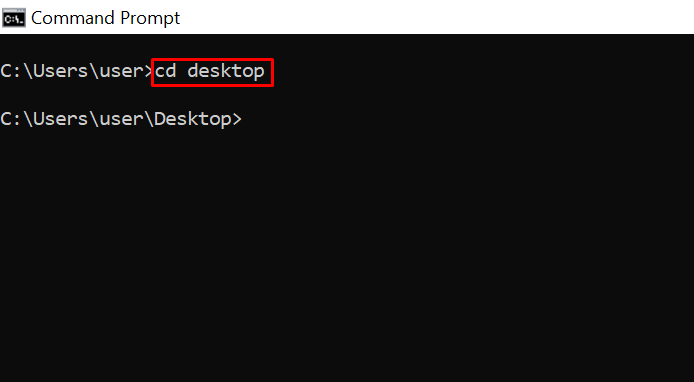
chdir ou cd – Change le Répertoire de Travail Actuel vers le Répertoire Spécifié
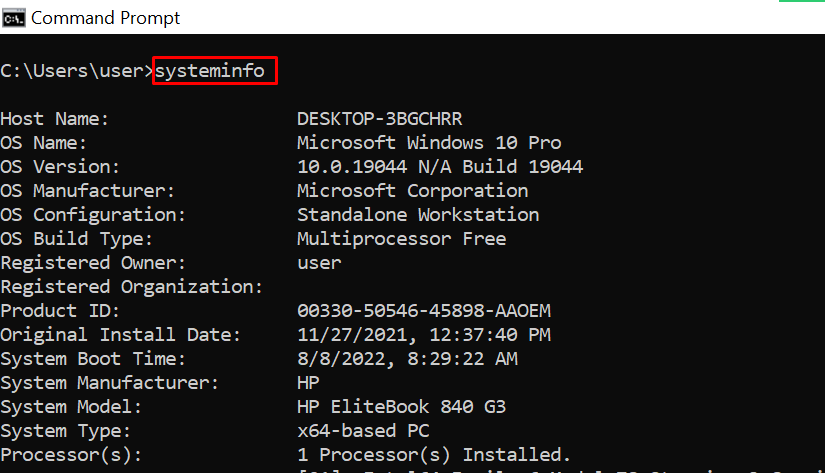
systeminfo – Affiche les Détails de Votre PC
Si vous voulez voir des informations plus détaillées sur votre système que vous ne verrez pas dans l'interface graphique, cette commande est faite pour vous.
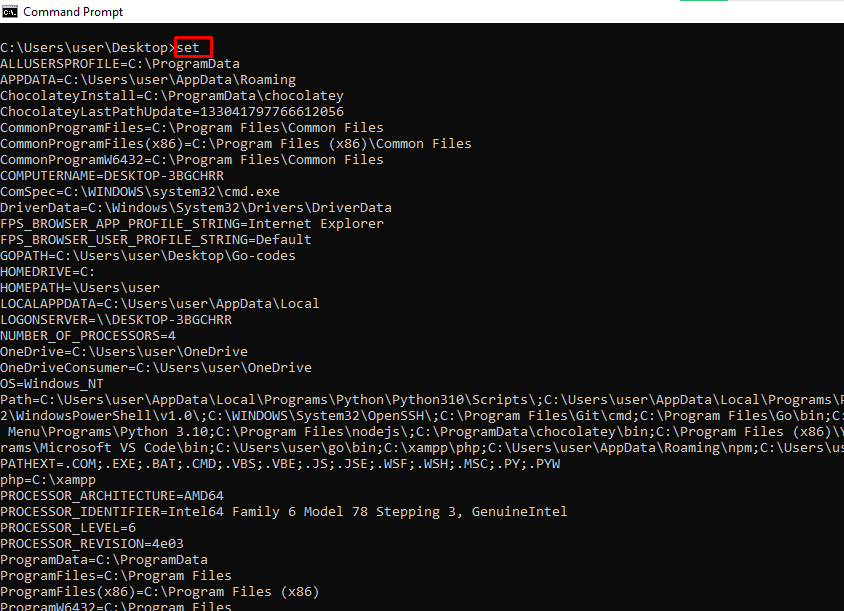
set – Affiche les Variables d'Environnement de Votre PC
prompt – Change le Texte par Défaut Affiché avant d'Entrez les Commandes
Par défaut, l'invite de commande montre le chemin du lecteur C vers votre compte utilisateur.
Vous pouvez utiliser la commande prompt pour changer ce texte par défaut avec la syntaxe prompt nom_de_l_invite $G :
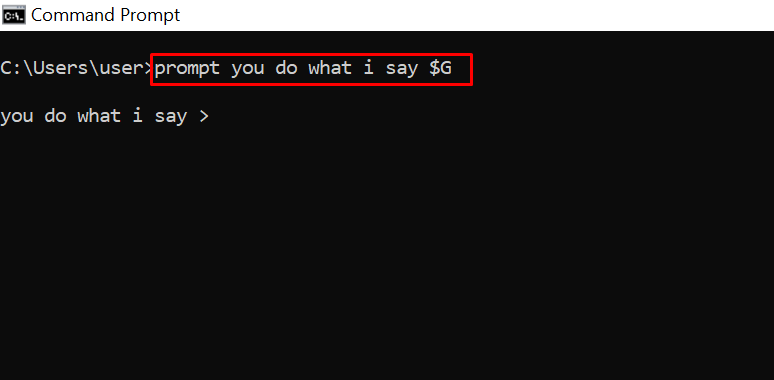
N.B : Si vous n'ajoutez pas $G à la commande, vous n'aurez pas le symbole supérieur à devant le texte.
clip – Copie un Élément dans le Presse-papiers
Par exemple, dir | clip copie tout le contenu du répertoire de travail actuel dans le presse-papiers.
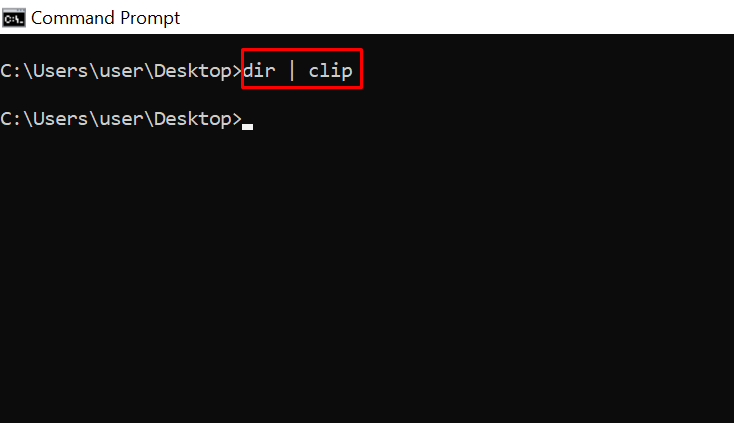
Vous pouvez taper clip /? et appuyer sur ENTRÉE pour voir comment l'utiliser.
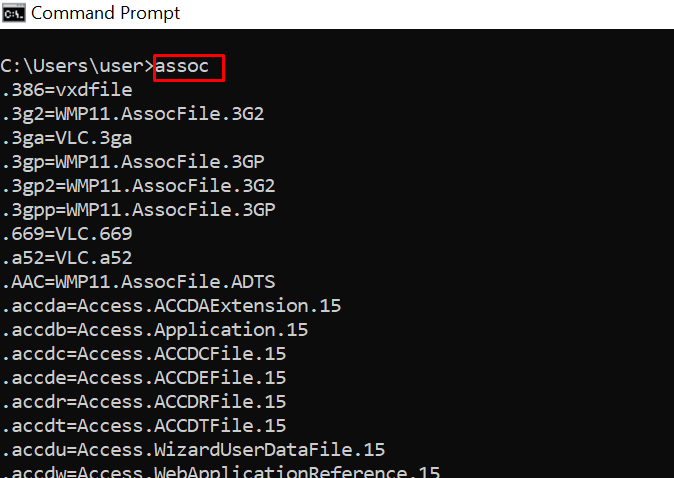
assoc – Liste les Programmes et les Extensions qui Leur sont Associées
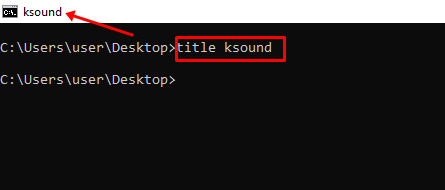
title – Change le Titre de la Fenêtre de l'Invite de Commande en Utilisant le Format title nom-de-la-fenêtre
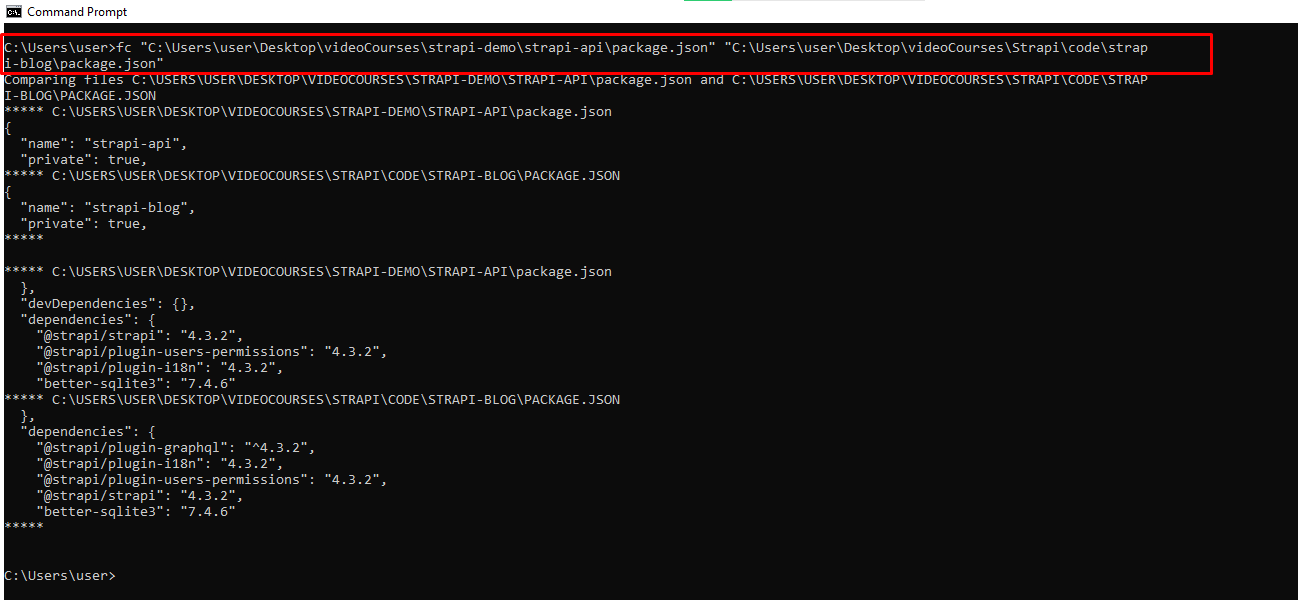
fc – Compare Deux Fichiers Similaires
Si vous êtes un programmeur ou un écrivain et que vous voulez voir rapidement ce qui diffère entre deux fichiers, vous pouvez entrer cette commande puis le chemin complet vers les deux fichiers. Par exemple fc "chemin-fichier-1" "chemin-fichier-2".
cipher – Efface l'Espace Libre et Chiffre les Données
Sur un PC, les fichiers supprimés restent accessibles à vous et à d'autres utilisateurs. Donc, techniquement, ils ne sont pas supprimés sous le capot.
Vous pouvez utiliser la commande cipher pour nettoyer le lecteur et chiffrer ces fichiers.

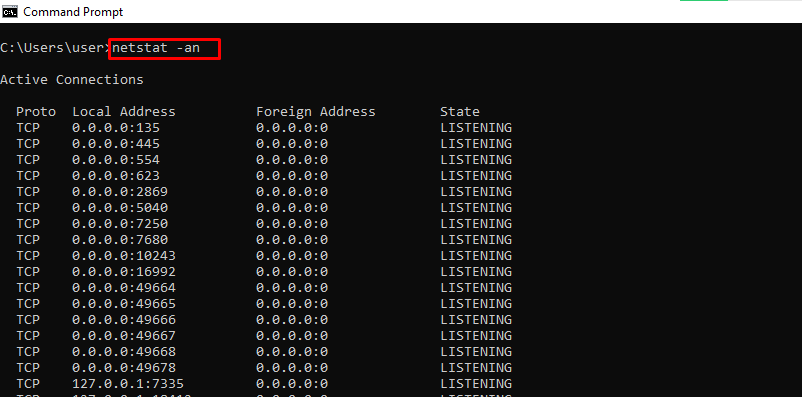
netstat -an – Affiche les Ports Ouverts, leurs Adresses IP et États
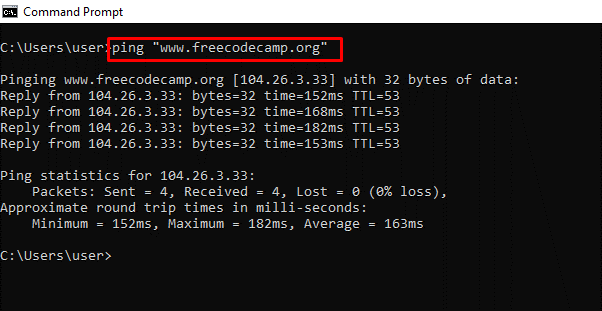
ping – Affiche l'Adresse IP d'un Site Web, Vous Indique Combien de Temps il Faut pour Transmettre des Données et Obtenir une Réponse
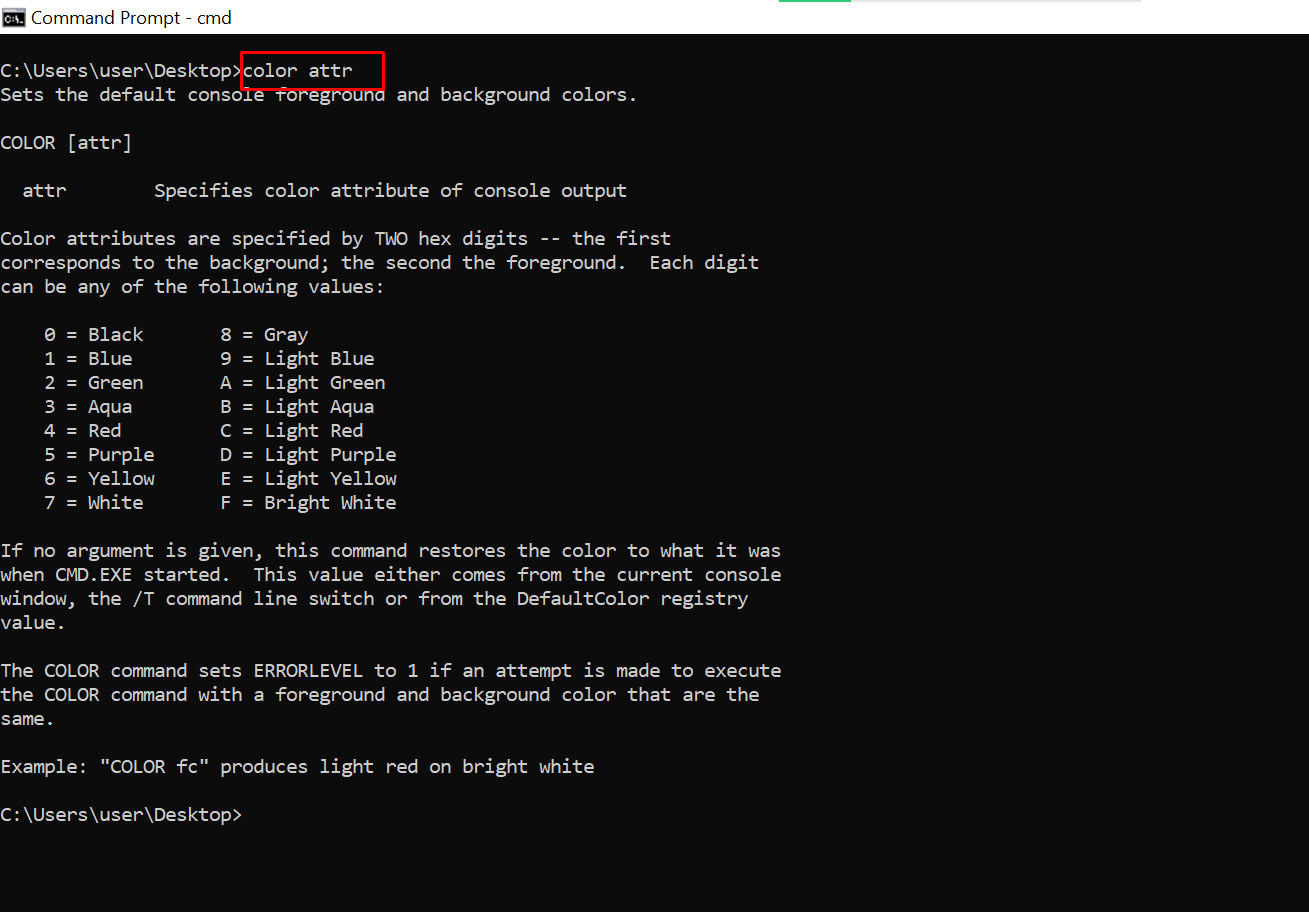
color – Change la Couleur du Texte de l'Invite de Commande
Entrez color attr pour voir les couleurs que vous pouvez changer :
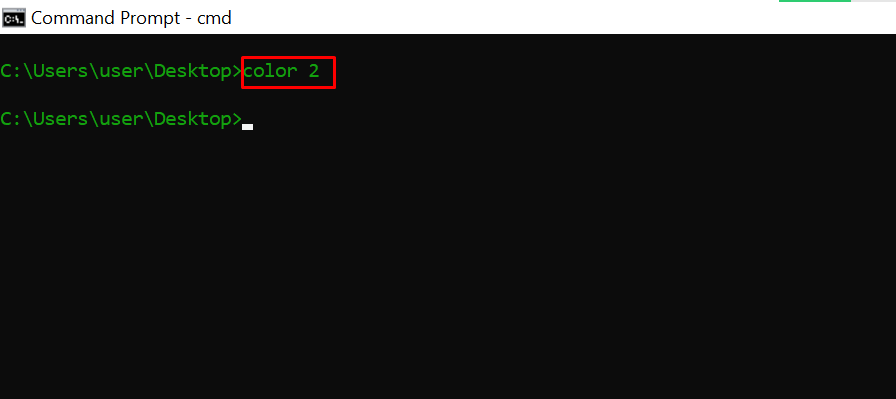
Entrer color 2 change la couleur du terminal en vert :
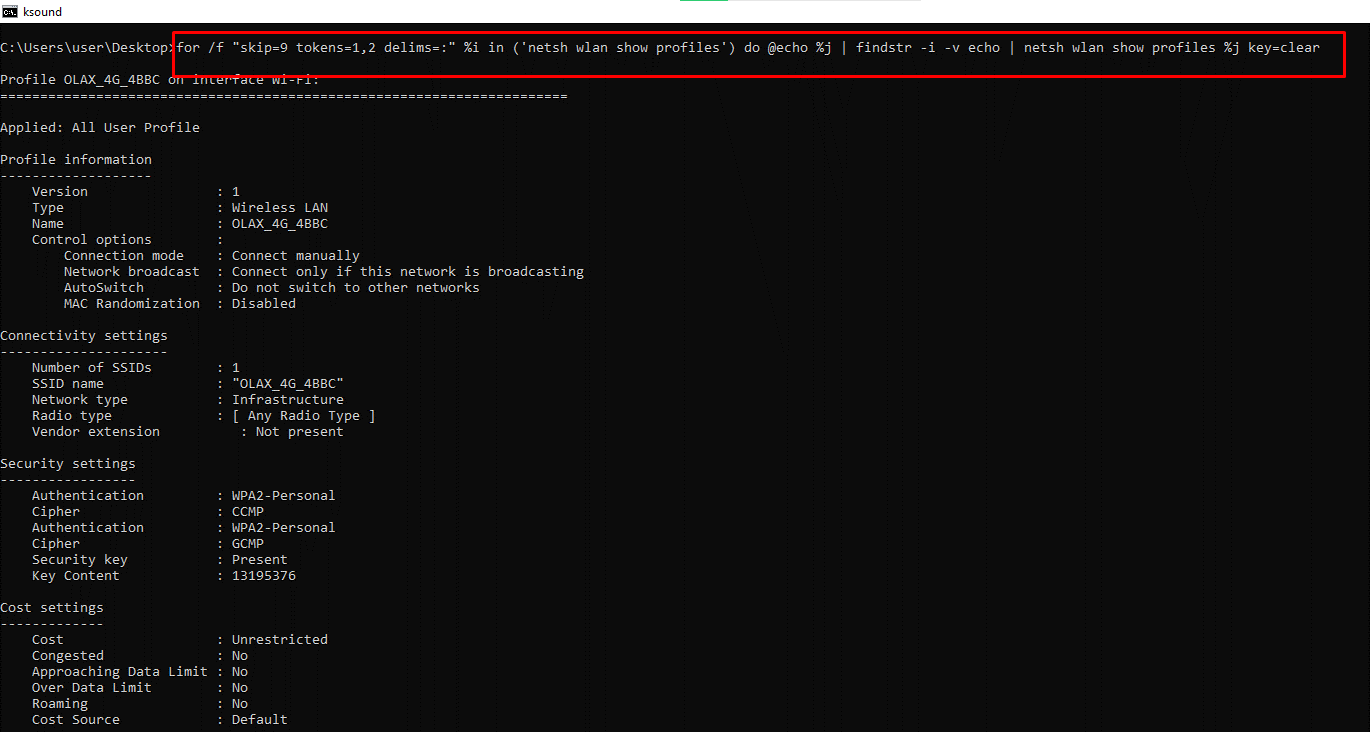
for /f "skip=9 tokens=1,2 delims=:" %i in ('netsh wlan show profiles') do @echo %j | findstr -i -v echo | netsh wlan show profiles %j key=clear – Affiche Tous les Mots de Passe Wi-Fi
ipconfig – Affiche des Informations sur les Adresses IP et les Connexions du PC
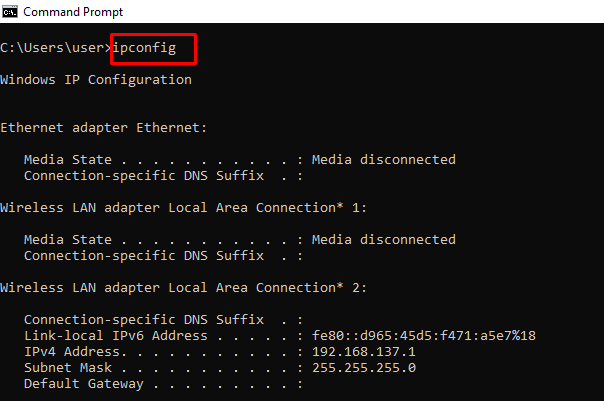
Cette commande a également des extensions telles que ipconfig /release, ipconfig /renew, et ipconfig /flushdns que vous pouvez utiliser pour résoudre les problèmes de connexions internet.
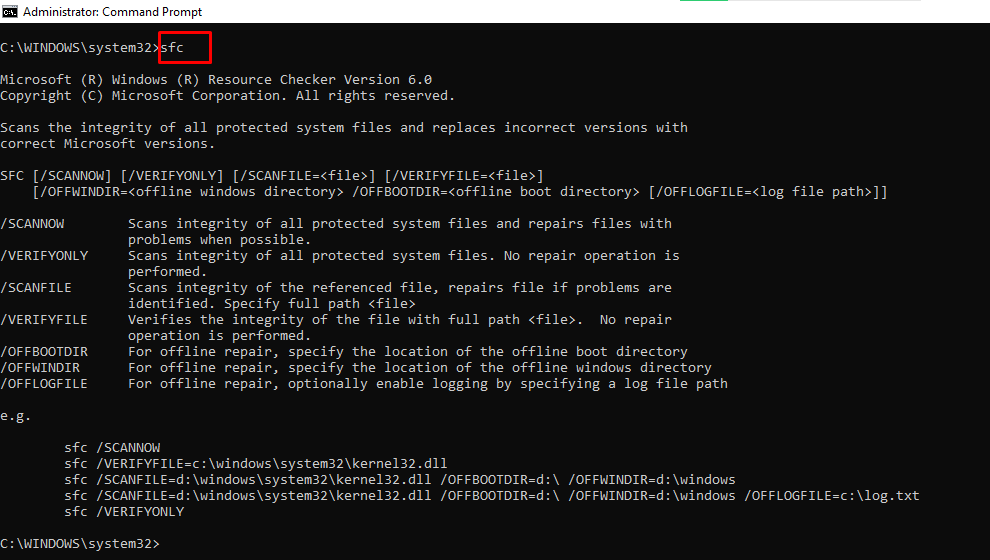
sfc – Vérificateur des Fichiers Système
Cette commande analyse votre ordinateur pour trouver des fichiers corrompus et les répare. L'extension de la commande que vous pouvez utiliser pour exécuter une analyse est /scannow.
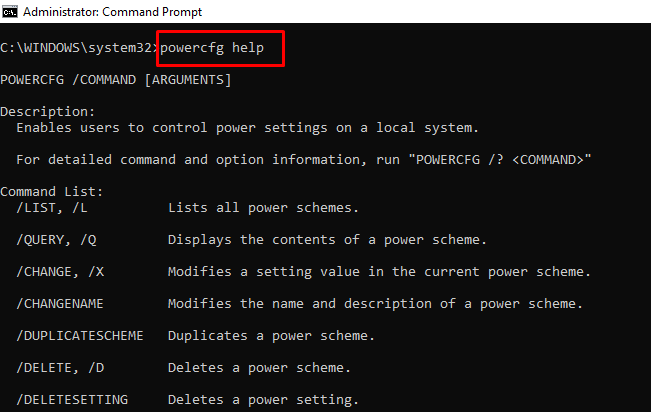
powercfg – Contrôle les Paramètres de Puissance Configurables
Vous pouvez utiliser cette commande avec ses plusieurs extensions pour afficher des informations sur l'état de la puissance de votre PC.
Vous pouvez entrer powercfg help pour afficher ces extensions.
Par exemple, vous pouvez utiliser powercfg /energy pour générer un rapport sur l'état de la batterie.
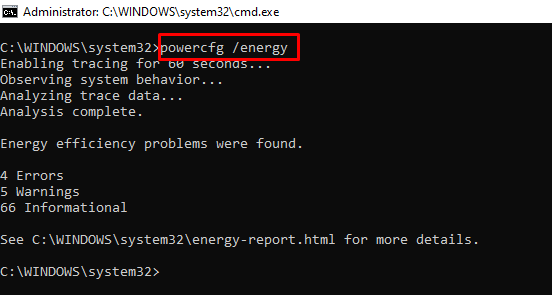
La commande powercfg /energy générera un fichier HTML contenant le rapport. Vous pouvez trouver le fichier HTML dans C:\Windows\system32\energy-report.html.
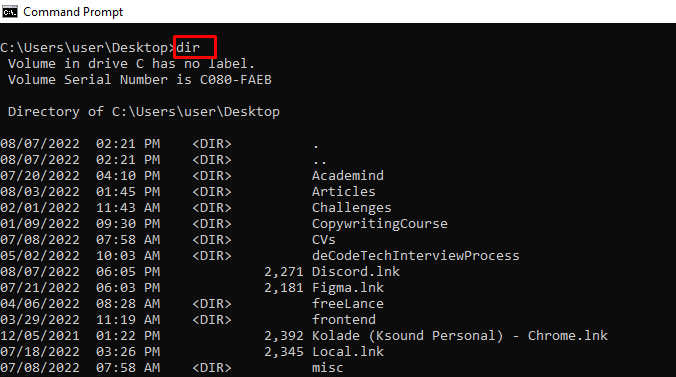
dir – Liste les Éléments dans un Répertoire
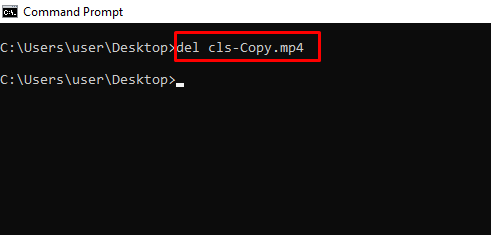
del – Supprime un Fichier
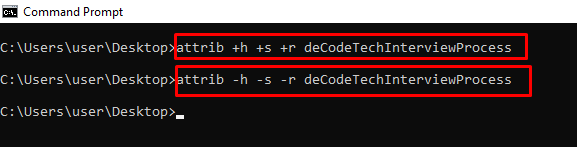
attrib +h +s +r nom_du_dossier – Masque un Dossier
Vous pouvez masquer un dossier directement depuis la ligne de commande en tapant attrib +h +s +r nom_du_dossier puis en appuyant sur ENTRÉE.
Pour afficher à nouveau le dossier, exécutez la commande - attrib -h -s -r nom_du_dossier.
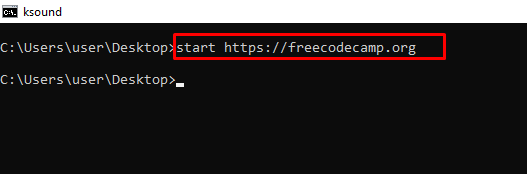
start adresse-du-site – Se Connecte à un Site Web depuis la Ligne de Commande

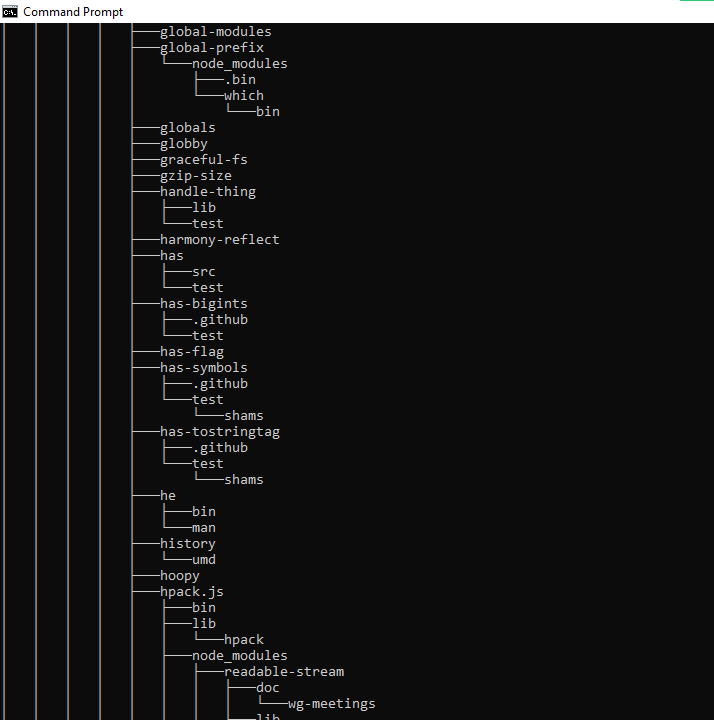
tree – Affiche l'Arborescence du Répertoire Actuel ou du Lecteur Spécifié
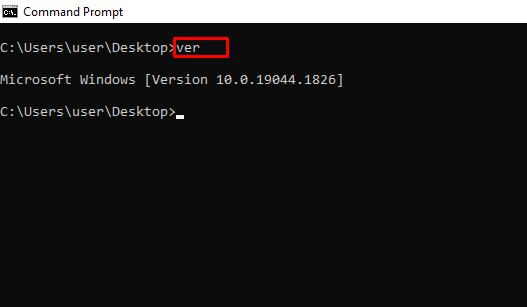
ver – Affiche la Version du Système d'Exploitation
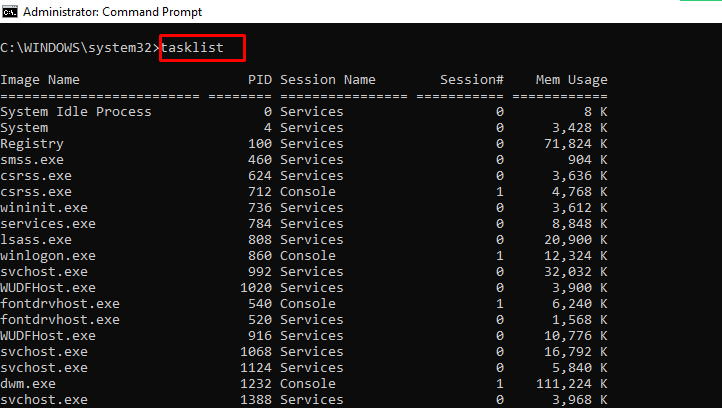
tasklist – Affiche les Programmes Ouverts
Vous pouvez faire la même chose que vous faites avec le gestionnaire des tâches avec cette commande :
 La commande suivante vous montre comment fermer une tâche ouverte.
taskkill – Termine une Tâche en Cours
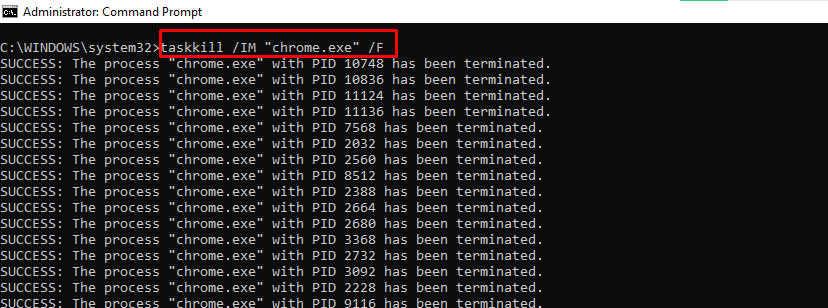
Pour terminer une tâche, exécutez taskkill /IM "tache.exe" /F. Par exemple, taskkill /IM "chrome.exe" /F :
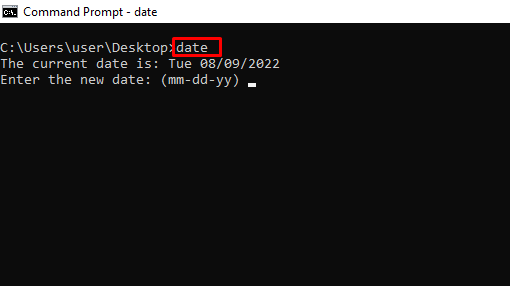
date – Affiche et Change la Date Actuelle
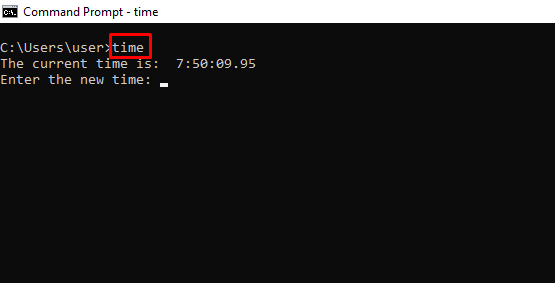
time – Affiche et Change l'Heure Actuelle
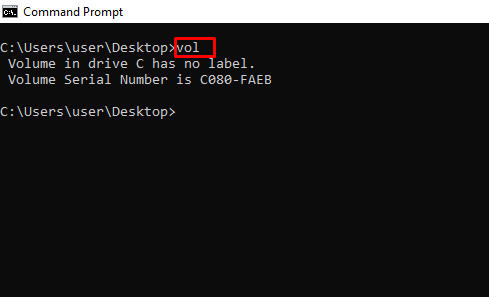
vol – Affiche le Numéro de Série et les Informations d'Étiquette du Lecteur Actuel
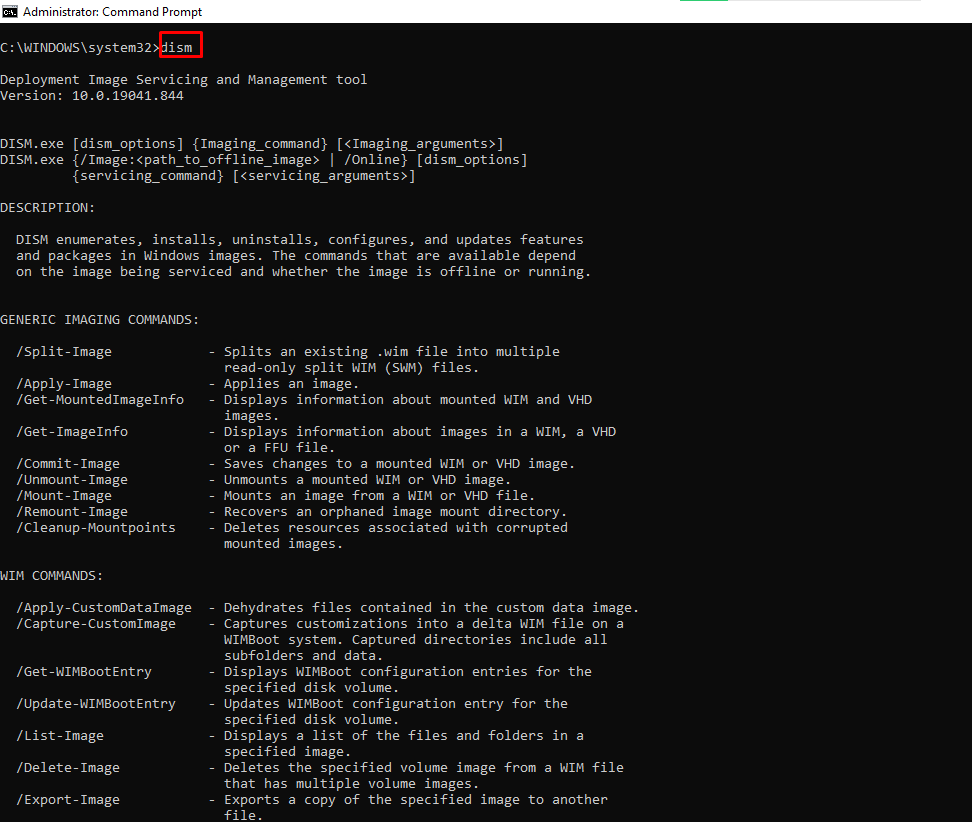
dism – Exécute l'Outil de Gestion des Images de Déploiement
CTRL + C – Arrête l'Exécution d'une Commande
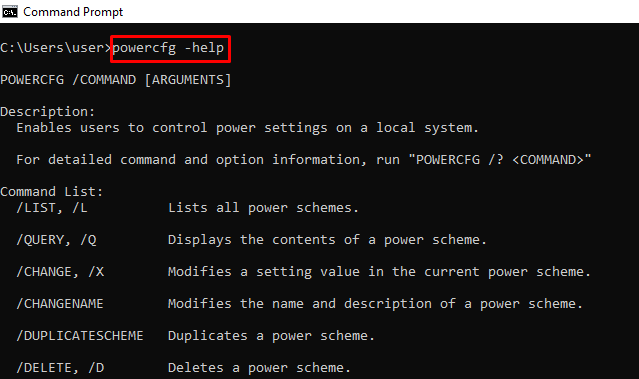
-help – Fournit un Guide pour d'Autres Commandes
Par exemple, powercfg -help montre comment utiliser la commande powercfg
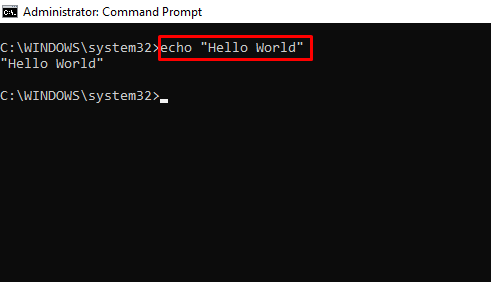
echo – Affiche des Messages Personnalisés ou des Messages depuis un Script ou un Fichier
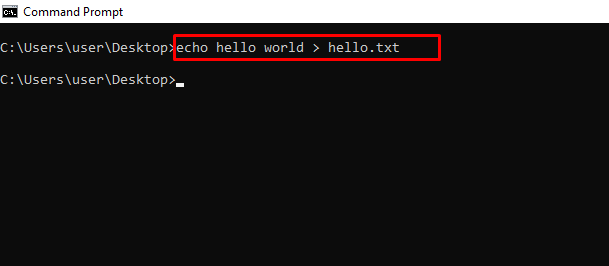
Vous pouvez également utiliser la commande echo pour créer un fichier avec cette syntaxe echo contenu-du-fichier > nomfichier.extension.
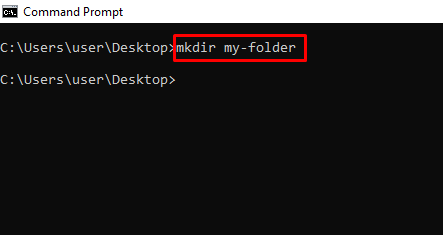
mkdir – Crée un Dossier
rmdir – Supprime un Dossier
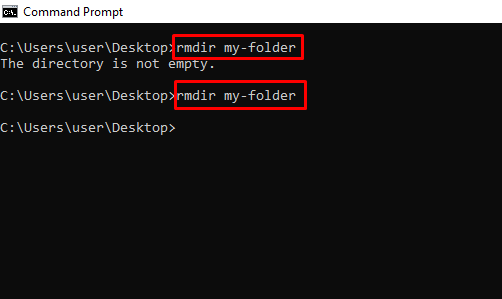
N.B. : Le dossier doit être vide pour que cette commande fonctionne.
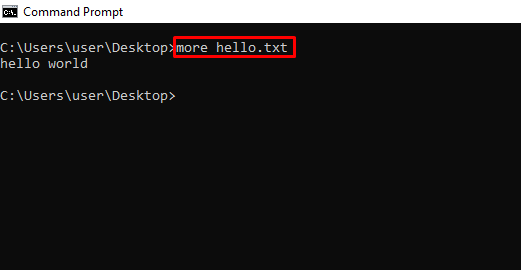
more – Affiche Plus d'Informations ou le Contenu d'un Fichier
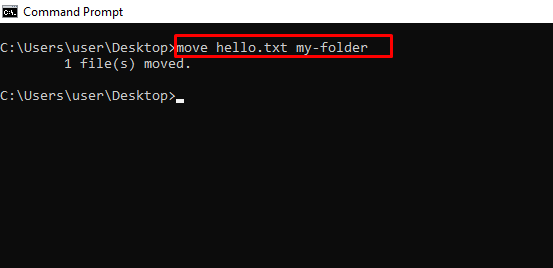
move – Déplace un Fichier ou un Dossier vers un Dossier Spécifié
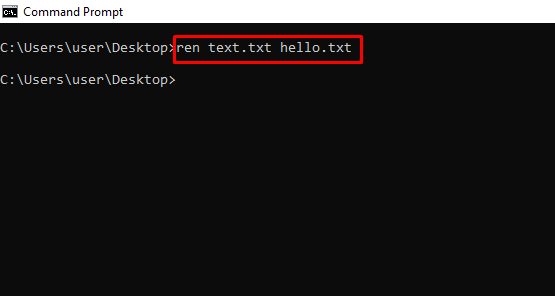
ren – Renomme un Fichier avec la Syntaxe ren nomfichier.extension nouveau-nom.extension
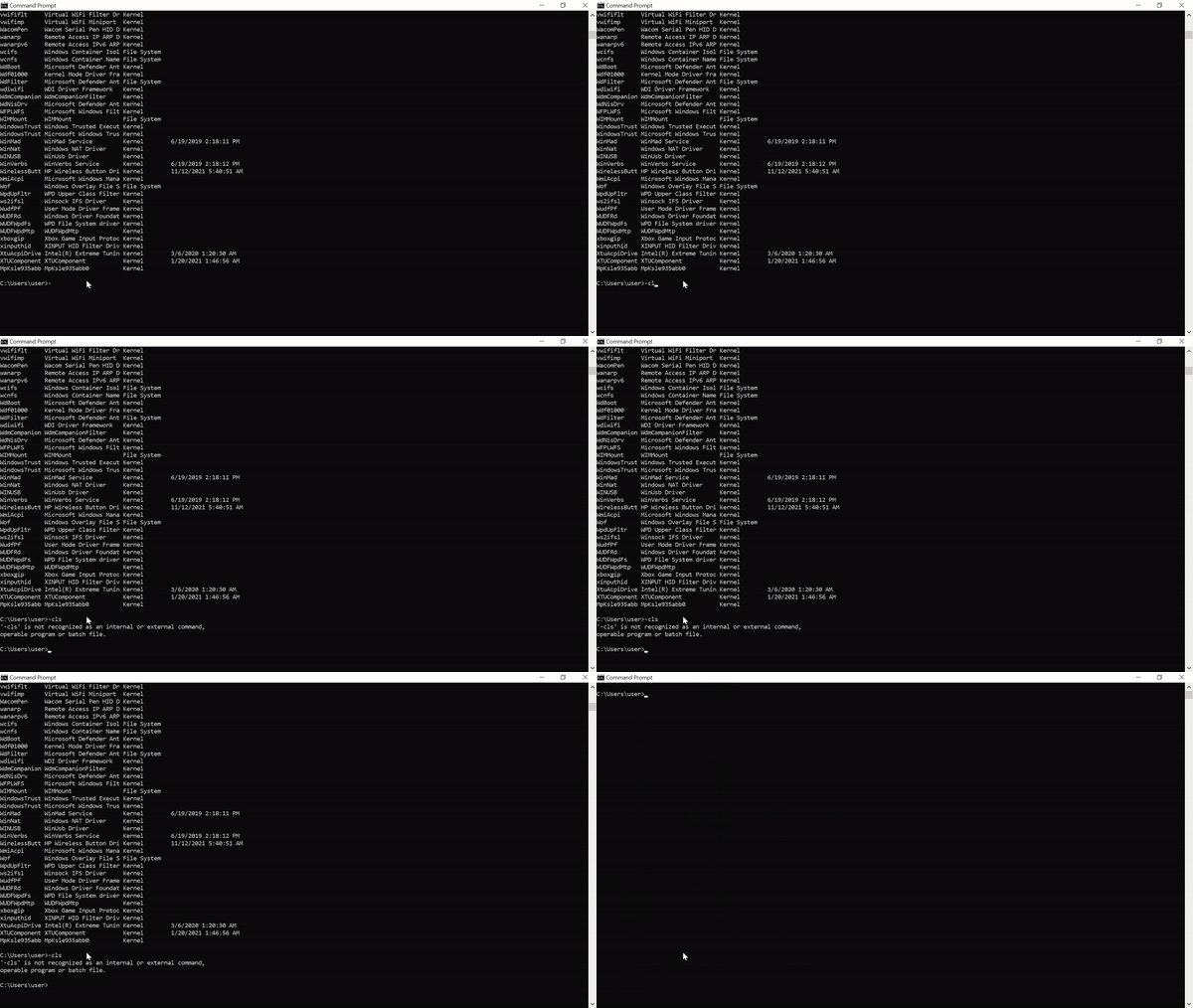
cls – Efface la Ligne de Commande
Au cas où vous entrez plusieurs commandes et que la ligne de commande devient encombrée, vous pouvez utiliser cls pour effacer toutes les entrées et leurs sorties.
exit – Ferme la Ligne de Commande
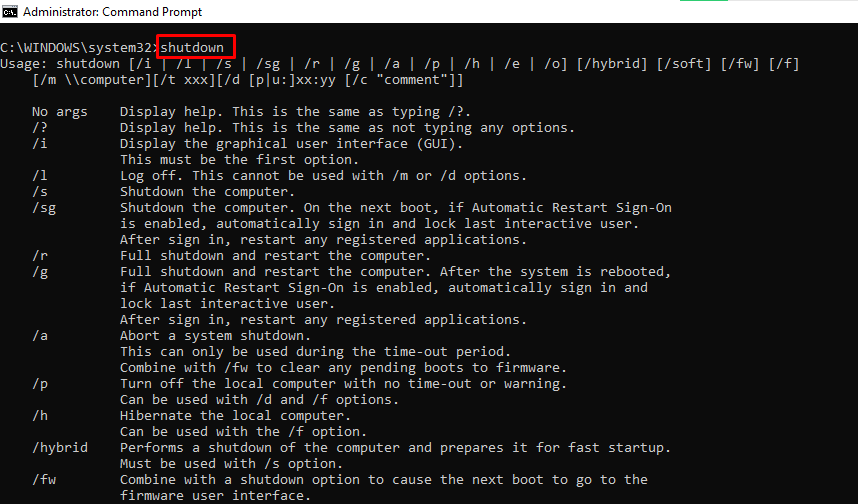
shutdown – Éteint, Redémarre, Met en Veille ou en Veille Prolongée l'Ordinateur
Vous pouvez éteindre, redémarrer, mettre en veille ou en veille prolongée votre PC depuis la ligne de commande.
Entrez shutdown dans la ligne de commande pour voir les extensions que vous pouvez utiliser pour effectuer les actions. Par exemple, shutdown /r redémarrera votre ordinateur.
Conclusion
Cet article vous a montré plusieurs commandes "inconnues de beaucoup" que vous pouvez utiliser pour accéder à des fonctionnalités cachées sur votre PC Windows.
Encore une fois, vous devez être prudent lors de l'utilisation de ces commandes car elles peuvent avoir un effet durable sur votre système d'exploitation.
Si vous trouvez les commandes utiles, partagez l'article avec vos amis et votre famille.
Au cas où vous connaissez une autre commande utile que je n'ai pas listée, parlez-moi en sur Twitter. Je l'ajouterai et vous mentionnerai comme source.