

Article original : Transparent Taskbar – How to Make a Task Bar Transparent in Windows 10 PC
Rendre votre barre des tâches Windows transparente est une chose assez cool à faire. Cela a l'air génial, et c'est l'une des rares façons de personnaliser votre barre des tâches.
Certaines ressources sur ce sujet vous demandent d'installer différents logiciels pour y parvenir. Mais dans ce tutoriel, nous verrons comment rendre la barre des tâches complètement transparente sans aucune installation.
Comment rendre votre barre des tâches Windows transparente
Étape 1 - Utiliser la commande Exécuter pour ouvrir le programme Éditeur du Registre
La commande Exécuter vous permet d'ouvrir divers programmes sur votre PC en tapant leur nom. Le programme que nous allons utiliser s'appelle Éditeur du Registre.
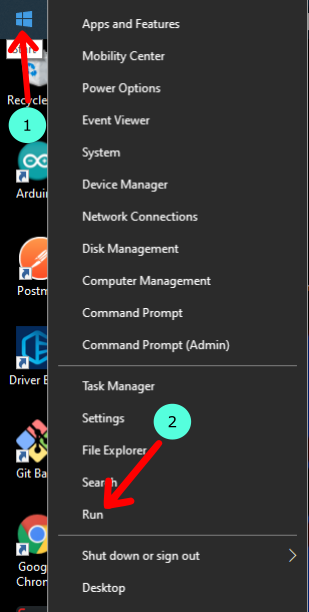
Pour utiliser la commande Exécuter, vous pouvez utiliser le raccourci Win + R (bouton Windows + R) ou vous pouvez cliquer avec le bouton droit sur l'icône Windows et cliquer sur "Exécuter".
Étape 2 - Taper regedit
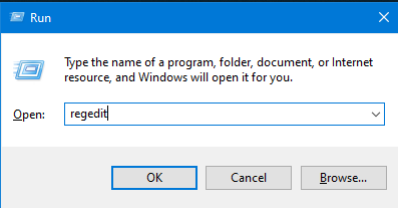
Après avoir cliqué sur Exécuter, une fenêtre devrait s'ouvrir où vous pouvez taper le nom d'un programme que vous souhaitez ouvrir. Tapez "regedit" et appuyez sur OK. Cela ouvrira l'Éditeur du Registre.
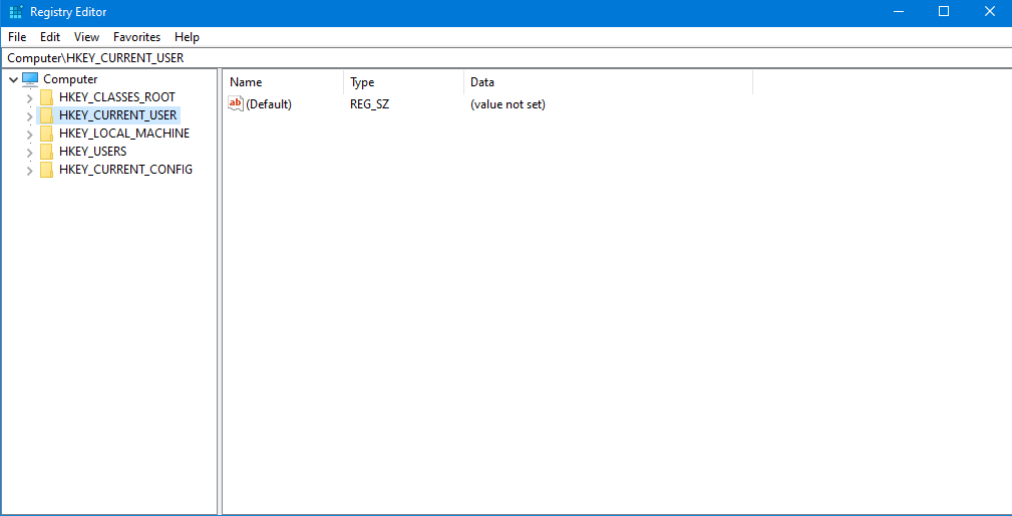
Après avoir cliqué sur OK, la fenêtre suivante devrait s'ouvrir :
Étape 3 - Naviguer à travers les dossiers
Le premier dossier à développer est le dossier HKEY_CURRENT_USER. Faites défiler vers le bas et développez le dossier SOFTWARE.
Après cela, localisez le dossier Microsoft et développez-le également. Ensuite, faites défiler jusqu'en bas et développez le dossier Windows.
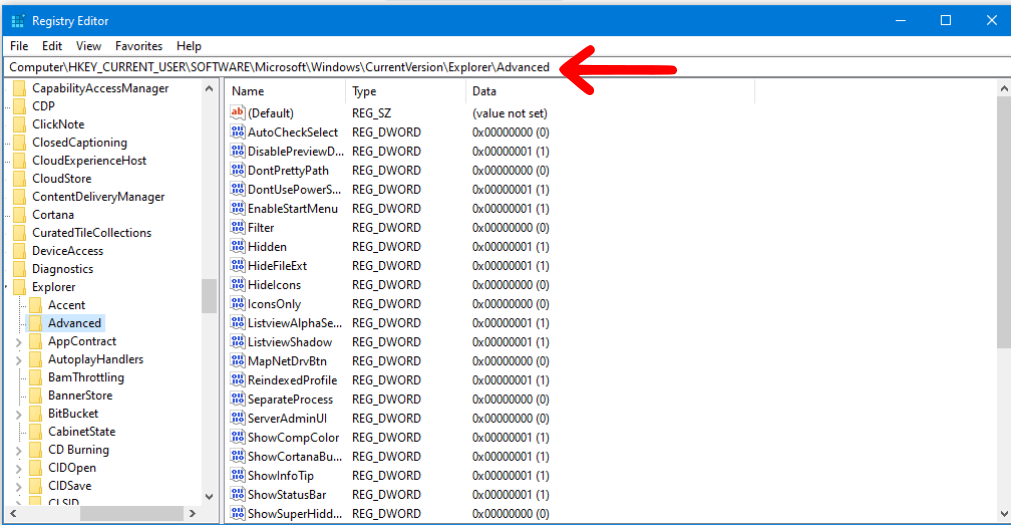
Dans le dossier Windows, développez le dossier CurrentVersion suivi du dossier Explorer. Enfin, cliquez sur le dossier Advanced.
Si vous avez trouvé les étapes ci-dessus confuses, vous pouvez utiliser ce chemin comme guide :
Computer\HKEY_CURRENT_USER\SOFTWARE\Microsoft\Windows\CurrentVersion\Explorer\Advanced
Coller le chemin ci-dessus et appuyer sur Entrée devrait vous amener automatiquement à notre emplacement actuel.
Étape 4 - Créer un nouveau fichier
Cliquez avec le bouton droit et survolez l'option "Nouveau".
Puis cliquez sur Valeur DWORD (32 bits) :
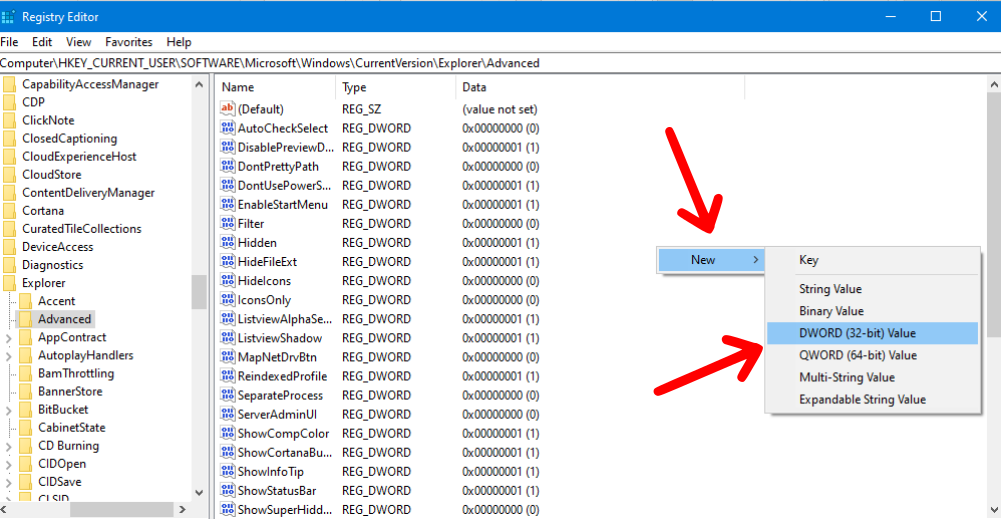
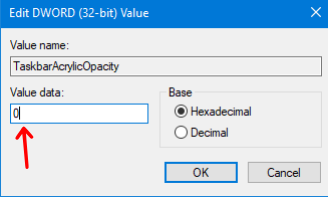
Après avoir cliqué sur Valeur DWORD (32 bits), vous verrez un espace où vous devez taper le nom du nouveau fichier. Nommez le fichier TaskbarAcrylicOpacity. Après avoir créé le fichier, double-cliquez dessus et définissez la valeur des données sur 0 (zéro) et cliquez sur OK.
Étape 5 - Activer les effets de transparence
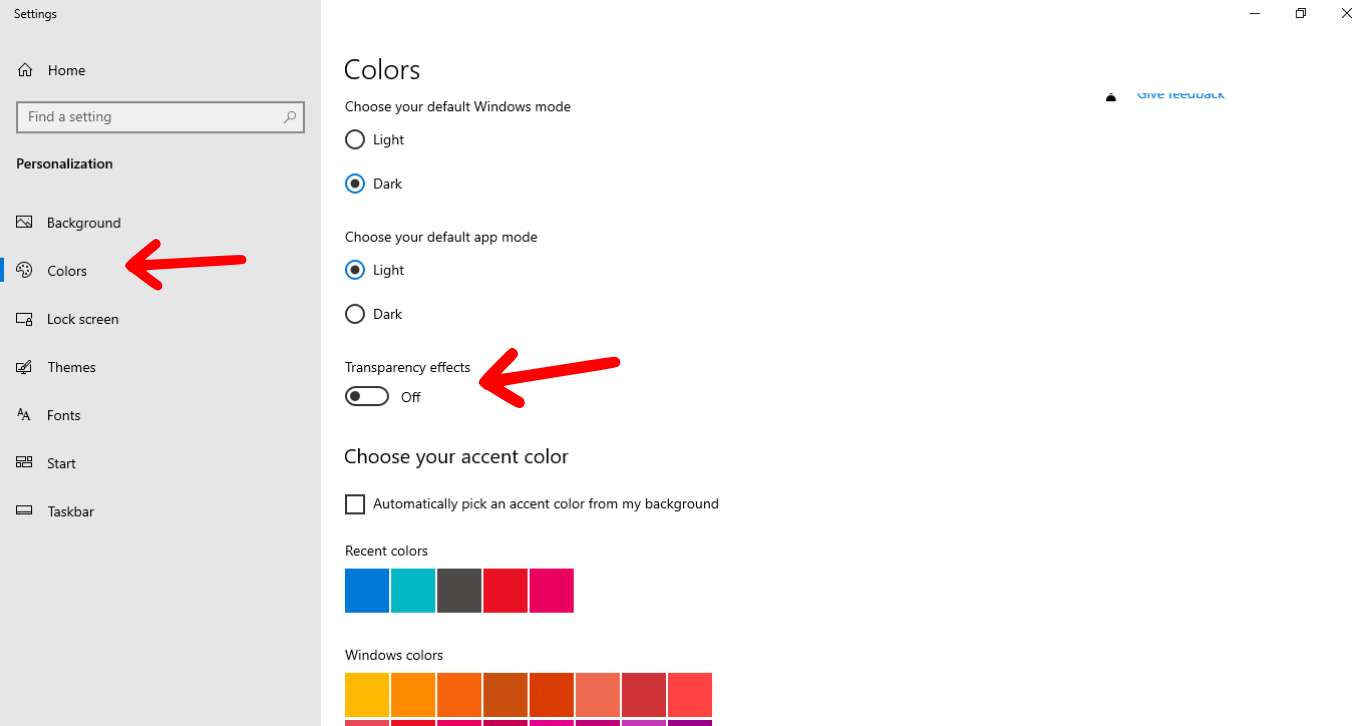
Allez sur le bureau et cliquez avec le bouton droit. Cliquez sur Personnaliser.
Cliquez sur l'onglet "Couleurs", et activez les effets de transparence sur On :
Après cela, vous devriez avoir une barre des tâches transparente.
Si la dernière étape ne fonctionne pas pour vous, passez aux étapes suivantes.
Étape 6 - Redémarrer l'Explorateur Windows à l'aide du Gestionnaire des tâches
Avant d'ouvrir le gestionnaire des tâches, assurez-vous que votre Explorateur de fichiers est déjà en cours d'exécution. Puis suivez ces étapes :
- Cliquez avec le bouton droit sur la barre des tâches.
- Cliquez sur Gestionnaire des tâches.
- Cliquez avec le bouton droit sur Explorateur de fichiers sous Apps.
- Cliquez sur Redémarrer
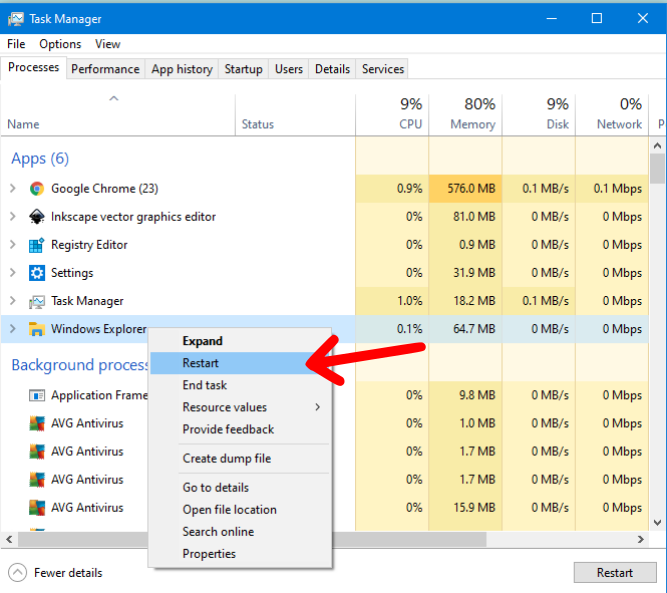
Après avoir terminé la dernière étape, vous devriez avoir une barre des tâches complètement transparente.
Conclusion
Dans ce tutoriel, nous avons rendu notre barre des tâches transparente sans installer de logiciel dans Windows 10. J'espère que cela fonctionne pour vous.
Merci d'avoir lu !