


Article original : Learn Node.js by building a Timestamp Microservice app
Par Ayo Isaiah
L'une des raisons pour lesquelles Node.js est une plateforme si formidable pour construire des applications est l'abondance de bibliothèques qui ont été développées par la communauté pour pratiquement tous les cas d'utilisation courants. Cela rend vraiment facile de passer d'une idée à une application prête pour la production en un temps relativement court.
Cela dit, comprendre au moins les bibliothèques standard de Node.js sera toujours bénéfique pour vous, surtout si vous voulez acquérir une compréhension plus approfondie de comment Node.js fonctionne.
Dans cet article, vous apprendrez à construire un microservice d'horodatage en utilisant quelques modules intégrés de Node.js. Voici une démo en direct de ce que nous allons construire. Vous pouvez trouver le code source complet de ce projet dans ce dépôt GitHub.
Prérequis
Vous devez avoir une expérience préalable de la construction d'applications JavaScript dans le navigateur, mais aucune expérience préalable avec Node.js n'est requise. Avant de continuer, vous devez avoir Node.js et npm installés.
Vous pouvez visiter le site web de Node.js pour voir les instructions d'installation pour votre système d'exploitation. npm est fourni avec Node, donc une fois que vous installez Node, vous aurez également accès à la commande npm.
Les versions que j'ai utilisées pour construire ce projet sont les suivantes :
- Node.js v10.9.0
- npm v6.4.1
Vous pouvez voir la version de Node et npm que vous avez installée en exécutant les commandes suivantes dans votre terminal :
node -vnpm -v
Histoires utilisateur
Voici les histoires utilisateur pour ce projet :
- Le point de terminaison de l'API est
GET [project_url]/api/timestamp/:date_string? - Une chaîne de date est valide si elle peut être analysée avec succès par
new Date(date_string). Notez que l'horodatage unix doit être un entier (et non une chaîne) spécifiant les millisecondes. Dans notre test, nous utiliserons des chaînes de date conformes à ISO-8601 (par exemple, "2016-11-20") car cela garantira un horodatage UTC. - Si la chaîne de date est vide, elle doit être équivalente à déclencher
new Date(), c'est-à-dire que le service utilise l'horodatage actuel. - Si la chaîne de date est valide, l'API retourne un JSON ayant la structure
{"unix": <date.getTime()>, "utc" : <date.toUTCString()> }par exemple, {"unix": 1479663089000, "utc": "Sun, 20 Nov 2016 17:31:29 GMT"}. - Si la chaîne de date est invalide, l'API retourne un JSON ayant la structure
{"error" : "Invalid Date" }.
Getting started
Ouvrez une nouvelle instance de terminal sur votre ordinateur, puis créez un nouveau répertoire pour ce projet dans votre système de fichiers, et changez-vous en utilisant les commandes suivantes :
mkdir timestamp-microservicecd timestamp-microservice
La première étape lors du démarrage d'un nouveau projet Node est de l'initialiser avec un fichier package.json. Ce fichier contient certaines informations sur un projet, y compris son nom, sa description, son auteur et tous les packages dont il dépend. Voici la commande qui vous aide à créer un fichier package.json pour votre projet :
npm init
L'exécution de la commande ci-dessus ouvre une invite qui vous permet de saisir les informations pour des parties spécifiques de votre projet dans l'ordre suivant :
- Le nom du projet.
- La version initiale du projet.
- La description du projet.
- Le fichier d'entrée du projet.
- La commande de test du projet.
- Le dépôt git pour le projet,
- Les mots-clés liés au projet.
- La licence du projet.
Si vous êtes satisfait de la suggestion que la commande fournit à côté de chaque champ (entre crochets), appuyez simplement sur la touche Entrée pour l'accepter et passer au champ suivant jusqu'à ce que la commande se termine. Vous pouvez également utiliser npm init -y pour remplir rapidement un fichier package.json avec toutes les valeurs par défaut.
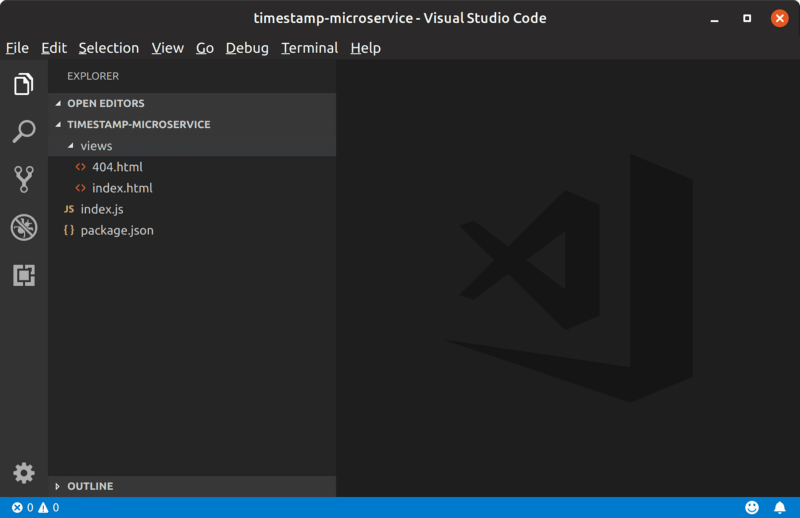
L'étape suivante consiste à créer un fichier index.js à la racine de votre répertoire de projet. C'est là que nous allons écrire le code pour ce projet.
touch index.js
Enfin, créez un dossier views à la racine de votre répertoire de projet. Ce dossier contiendra deux fichiers HTML : index.html et 404.html.
mkdir viewstouch views/index.html views/404.html
Ouvrez le dossier du projet dans votre éditeur de texte préféré. Nous pouvons maintenant commencer à construire l'application.
Créer un serveur web HTTP
Ouvrez index.js et tapez le code suivant :
const http = require("http");
const requestHandler = (req, res) => { console.log(req.url); res.end('Hello world!');};
const server = http.createServer(requestHandler);
server.listen(process.env.PORT || 4100, err => { if (err) throw err;
console.log(`Server running on PORT ${server.address().port}`);});
La première ligne nécessite le module http qui est fourni avec Node et le rend accessible via la variable http. Ensuite, nous utilisons la méthode createServer sur le module http pour créer une nouvelle instance d'un serveur HTTP qui est ensuite stockée dans la variable server.
Remarquez la fonction requestHandler créée sous la variable http. Cette fonction sera invoquée à chaque requête entrante vers le serveur web. Les arguments req et res sont des objets qui représentent la requête du client et la réponse du serveur, respectivement.
La méthode listen démarre le serveur et le fait écouter les connexions entrantes sur la variable d'environnement PORT (disponible sur l'objet process.env) ou 4100 s'il n'y a rien là. La fonction de rappel passée à la méthode listen s'exécutera lorsque le serveur démarrera. Si le port fourni est déjà pris, ou si le serveur ne peut pas démarrer pour une autre raison, une erreur est levée. Sinon, l'instruction console.log() est imprimée dans le terminal.
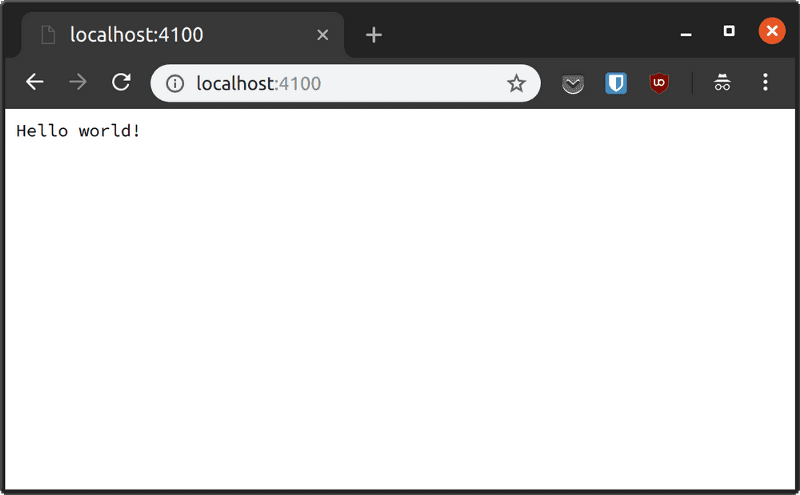
Vous pouvez démarrer le serveur en exécutant node index.js dans le terminal. Une fois votre serveur en cours d'exécution, visitez http://localhost:4100 dans votre navigateur. Vous devriez voir les mots "Hello world!".
Créer la route racine
Puisque le module http est très basique, il ne nous fournit pas de routeur. Nous devons donc vérifier manuellement l'URL pour décider quoi faire pour chaque route. Nous voulons fournir des instructions sur la façon d'utiliser le microservice d'horodatage une fois que la route racine est atteinte, comme dans la démo.
Nous pouvons faire cela en modifiant la fonction requestHandler comme ceci :
const requestHandler = (req, res) => { if (req.url === "/") { // Faire quelque chose }};
Une simple instruction if peut nous aider à vérifier si l'URL de la requête entrante est exactement / et ensuite nous pouvons mettre la logique pour cette route entre les accolades. Dans ce cas, nous voulons retourner un peu de HTML expliquant comment fonctionne le microservice. Avant de continuer, copiez et collez ce qui suit dans le fichier views/index.html que nous avons créé précédemment et sauvegardez le fichier.
<!DOCTYPE html><html lang="en"><head> <meta charset="UTF-8"> <meta name="viewport" content="width=device-width, initial-scale=1.0"> <meta http-equiv="X-UA-Compatible" content="ie=edge"> <title>Timestamp Microservice</title> <style> body { font-family: -apple-system, BlinkMacSystemFont, 'Segoe UI', Roboto, Oxygen-Sans, Ubuntu, Cantarell, 'Helvetica Neue', sans-serif; color: #333; background-color: #f6f6f6; }
.container { width: 100%; max-width: 800px; margin-left: auto; margin-right: auto; }
li { margin-bottom: 10px; }
li, p { font-size: 18px; }
code { font-size: 90%; }
a { color: #006fc6; } </style></head><body> <div class="container"> <h1>API Project: Timestamp Microservice</h1> <h3>User Stories:</h1> <ol class="user-stories"> <li>The API endpoint is <code>GET [project_url]/api/timestamp/:date_string</code></li> <li>A date string is valid if can be successfully parsed by <code>new Date(date_string)</code>.<br> Note that the unix timestamp needs to be an <strong>integer</strong> (not a string) specifying <strong>milliseconds</strong>.<br> In our test we will use date strings compliant with ISO-8601 (e.g. <code>"2016-11-20"</code>) because this will ensure an UTC timestamp.</li> <li>If the date string is <strong>empty</strong> it should be equivalent to trigger <code>new Date()</code>, i.e. the service uses the current timestamp.</li> <li>If the date string is <strong>valid</strong> the api returns a JSON having the structure<br><code>{"unix": <date.getTime()>, "utc" : <date.toUTCString()> }</code><br> e.g. <code>{"unix": 1479663089000 ,"utc": "Sun, 20 Nov 2016 17:31:29 GMT"}</code></li> <li>If the date string is <strong>invalid</strong> the api returns a JSON having the structure <br> <code>{"error" : "Invalid Date" }</code>. </li> </ol>
<h3>Example Usage:</h3> <ul> <li> <a href="api/timestamp/2015-12-25">[project url]/api/timestamp/2015-12-25</a> </li> <li> <a href="api/timestamp/1450137600000">[project url]/api/timestamp/1450137600</a> </li> </ul>
<h3>Example Output:</h3> <p> <code>{"unix":1451001600000, "utc":"Fri, 25 Dec 2015 00:00:00 GMT"}</code> </p> </div></body></html>
Comment envoyons-nous une réponse HTML au navigateur ? Nous pouvons utiliser le module intégré fs pour lire le fichier, puis envoyer le contenu du fichier au navigateur en utilisant l'argument res qui représente la réponse du serveur.
Exigez le module fs juste en dessous du module http comme montré ci-dessous :
const http = require("http");const fs = require("fs");
Ensuite, modifiez la fonction requestHandler pour qu'elle ressemble à ceci :
const requestHandler = (req, res) => { if (req.url === "/") { fs.readFile("views/index.html", "utf8", (err, html) => { if (err) throw err;
res.writeHead(200, { "Content-Type": "text/html" }); res.end(html); }); }};
La méthode readFile() lit de manière asynchrone le fichier fourni dans le premier argument (views/index.html) en utilisant l'encodage fourni (utf8), et exécute la fonction de rappel fournie. Si une erreur se produit lors de la lecture du fichier, une exception est levée. Sinon, le contenu du fichier devient disponible dans le deuxième argument de la fonction de rappel (html) dans ce cas.
Maintenant, nous pouvons envoyer le contenu de html au navigateur. Mais nous devons définir le code de réponse HTTP ainsi que définir un en-tête de réponse pour indiquer au navigateur quel est le type de média du contenu retourné.
La méthode writeHead() sur l'objet de réponse du serveur est utilisée dans ce cas. Elle accepte le code de statut comme premier argument, et un objet représentant les en-têtes de réponse comme second. Nous avons défini l'en-tête Content-Type à text/html pour nous assurer que le navigateur interprète le contenu de notre réponse comme du HTML.
Ensuite, la méthode end() envoie le contenu du fichier index.html au navigateur dans le corps de la réponse et signale la fin de la réponse du serveur.
Pour essayer les nouvelles additions au code, vous devez arrêter le serveur avec Ctrl-C et le redémarrer en utilisant node server.js, puis rafraîchir votre navigateur. Vous devriez voir le html du fichier views/index.html sur la page.
Configurer Nodemon pour redémarrer automatiquement le processus Node
Par défaut, vous devez tuer le processus du serveur et le redémarrer chaque fois que vous apportez une modification à votre code, mais il existe un moyen facile de contourner cela.
Vous devez installer un outil appelé Nodemon qui redémarre automatiquement le processus node chaque fois que votre code change. Vous pouvez installer cet outil globalement sur votre machine avec npm :
npm install -g nodemon
Une fois Nodemon installé, tuez le processus du serveur et redémarrez-le avec nodemon index.js. Maintenant, le serveur web sera redémarré automatiquement chaque fois que vous apporterez une modification à votre code. Plutôt pratique, non ?
L'étape suivante consiste à configurer une route pour le microservice d'horodatage. Selon l'histoire utilisateur #1, ce service doit être disponible sous /api/timestamp/:date_string? où :date_string? représente la chaîne de date qui sera passée au service.
Modifiez votre fichier index.js pour qu'il ressemble à ceci :
// déclarations require
const getTimestamp = date => ({ unix: date.getTime(), utc: date.toUTCString()});
const requestHandler = (req, res) => { if (req.url === "/") { fs.readFile("views/index.html", (err, html) => { if (err) throw err;
res.writeHead(200, { "Content-Type": "text/html" }); res.end(html); }); } else if (req.url.startsWith("/api/timestamp")) { const dateString = req.url.split("/api/timestamp/")[1]; let timestamp;
if (dateString === undefined || dateString.trim() === "") { timestamp = getTimestamp(new Date()); } else { const date = !isNaN(dateString) ? new Date(parseInt(dateString)) : new Date(dateString);
if (!isNaN(date.getTime())) { timestamp = getTimestamp(date); } else { timestamp = { error: "invalid date" }; } }
res.writeHead(200, { "Content-Type": "application/json" }); res.end(JSON.stringify(timestamp)); }};
// reste du fichier
Je sais que c'est beaucoup de code à traiter, alors laissez-moi vous guider à travers cela bit par bit. Nous avons une instruction else if dans requestHandler qui vérifie si l'URL de la requête commence par /api/timstamp. Si c'est le cas, nous divisons l'URL de la requête en deux et récupérons la partie dateString du tableau résultant.
Si dateString est undefined ou une chaîne vide, cela signifie qu'aucune chaîne de date n'a été fournie dans la requête. L'histoire utilisateur #3 dicte que nous traitons cette situation comme si la date actuelle avait été demandée, et c'est ce que fait getTimestamp(new Date()).
Si une dateString existe, nous devons vérifier si elle est un horodatage unix ou une chaîne de date ISO-8601 (comme "2018-11-22") afin que nous puissions décider si nous devons passer un nombre ou une chaîne à new Date(). Notez que si vous passez un horodatage unix comme une chaîne à new Date(), vous obtiendrez un résultat invalide. C'est pourquoi cette étape est nécessaire.
Ensuite, nous vérifions si l'objet date stocké dans la variable date est valide. Si c'est le cas, nous obtenons l'objet timestamp comme avant, sinon nous définissons la variable timestamp à la structure pour les dates invalides comme spécifié dans l'histoire utilisateur #5.
La dernière étape consiste à envoyer le contenu de la variable timestamp au navigateur. Dans ce cas, nous définissons l'en-tête Content-Type à application/json afin que le corps de la réponse soit correctement interprété comme du JSON. Nous nous assurons également que nous envoyons une valeur JSON valide en appelant JSON.stringify(timestamp) et en passant la sortie à la méthode end.
Maintenant, testez l'application en passant une chaîne de date valide ou un horodatage unix après /api/timestamp/ ou laissez la chaîne de date vide pour obtenir une réponse JSON pour la date actuelle. Vous pouvez également essayer de passer une chaîne de date invalide pour confirmer que le service la reconnaît comme une date invalide.
Implémenter une page 404
Nous avons terminé toutes les histoires utilisateur pour cette application, mais il y a une dernière chose que je voudrais que nous fassions. Si le navigateur demande une URL qui n'est pas / ou ne commence pas par /api/timestamp, nous devons configurer le serveur pour envoyer une réponse 404 au navigateur.
Tout d'abord, remplissez le fichier views/404.html avec le code suivant :
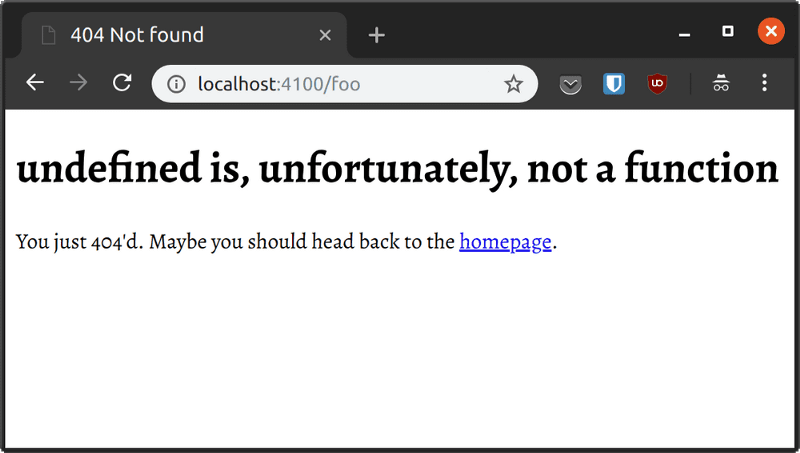
<!DOCTYPE html><html lang="en"><head> <meta charset="UTF-8"> <meta name="viewport" content="width=device-width, initial-scale=1.0"> <meta http-equiv="X-UA-Compatible" content="ie=edge"> <title>404 Not found</title></head><body> <h1>undefined is, unfortunately, not a function</h1> <p>You just 404'd. Maybe you should head back to the <a href="/">homepage</a>.</p><script></script></body></html>
Ensuite, modifiez la fonction requestHandler dans index.js pour qu'elle ressemble à ceci :
const requestHandler = (req, res) => { if (req.url === "/") { fs.readFile("views/index.html", (err, html) => { if (err) throw err;
res.writeHead(200, { "Content-Type": "text/html" }); res.end(html); }); } else if (req.url.startsWith("/api/timestamp")) { const dateString = req.url.split("/api/timestamp/")[1]; let timestamp;
if (dateString === undefined || dateString.trim() === "") { timestamp = getTimestamp(new Date()); } else { const date = !isNaN(dateString) ? new Date(parseInt(dateString)) : new Date(dateString);
if (!isNaN(date.getTime())) { timestamp = getTimestamp(date); } else { timestamp = { error: "invalid date" }; } }
res.writeHead(200, { "Content-Type": "application/json" }); res.end(JSON.stringify(timestamp)); } else { fs.readFile("views/404.html", (err, html) => { if (err) throw err;
res.writeHead(404, { "Content-Type": "text/html" }); res.end(html); }); }};
J'ai ajouté un bloc else final à la fin de la fonction requestHandler qui lit le contenu du fichier views/404.html et l'envoie au navigateur pour toute URL qui ne correspond pas à / ou /api/timestamp/:date_string?.
Essayez-le. Entrez une URL comme http://localhost:4100/foo dans votre navigateur et confirmez que cela fonctionne !
Déployer sur Heroku
À quoi bon un microservice d'horodatage si personne ne peut l'utiliser ? Partageons-le avec le monde en le déployant sur Heroku.
La première étape consiste à s'inscrire pour un compte Heroku gratuit. Une fois votre compte activé, suivez ce lien pour créer une nouvelle application. Donnez-lui un nom unique. J'ai appelé le mien "ayo-timestamp".
Une fois votre application créée, suivez les instructions ici pour installer l'interface de ligne de commande Heroku sur votre machine. Ensuite, exécutez la commande heroku login dans le terminal pour vous connecter à votre compte Heroku.
Assurez-vous d'avoir initialisé un dépôt git pour votre projet. Si ce n'est pas le cas, exécutez la commande git init à la racine de votre répertoire de projet, puis exécutez la commande ci-dessous pour définir heroku comme un dépôt distant pour votre dépôt git. Remplacez <app name> par le nom de votre application.
heroku git:remote -a <app name>
Ensuite, créez un Procfile à la racine de votre répertoire de projet (touch Procfile) et collez le contenu suivant :
web: node index.js
Ensuite, spécifiez la version de Node que vous exécutez dans votre fichier package.json sous la clé engines. J'ai spécifié la version 10.9.0 puisque c'est la version que j'exécute sur mon ordinateur. Vous devriez changer cette valeur pour correspondre à la version de Node que vous avez sur votre machine.
{ "name": "timestamp-microservice", "version": "1.0.0", "description": "", "main": "index.js", "scripts": { "test": "echo \"Error: no test specified\" && exit 1" }, "keywords": [], "author": "Ayo Isaiah", "license": "MIT", "engines": { "node": "10.9.0" }}
Enfin, validez votre code et poussez-le vers le dépôt distant Heroku en utilisant les commandes suivantes :
git add .git commit -m "Initial commit"git push heroku master
Une fois le processus de déploiement terminé, vous pouvez ouvrir https://<your-app-name>.heroku.com pour voir et tester votre projet.
Conclusion
Nous avons réussi à construire un microservice d'horodatage en utilisant uniquement des modules Node intégrés, et nous l'avons déployé sur Heroku. Pour être sûr, utiliser des frameworks web comme Express est plus facile et plus pratique pour les applications non triviales, mais vous serez un bien meilleur développeur Node si vous êtes au moins un peu familier avec sa bibliothèque standard avant de voir ce que la communauté a à offrir.
J'ai un autre tutoriel qui couvre la construction d'un site web Node.js en utilisant Express comme serveur web et Pug pour le templating. Vous pouvez le consulter si vous voulez plus de pratique avec la construction de projets Node et vous abonner à ma newsletter pour être informé lorsque je publie de nouveaux tutoriels.
Publié à l'origine sur freshman.tech le 22 novembre 2018.