Article original : Learn JavaScript Form Validation – Build a JS Project for Beginners ✨
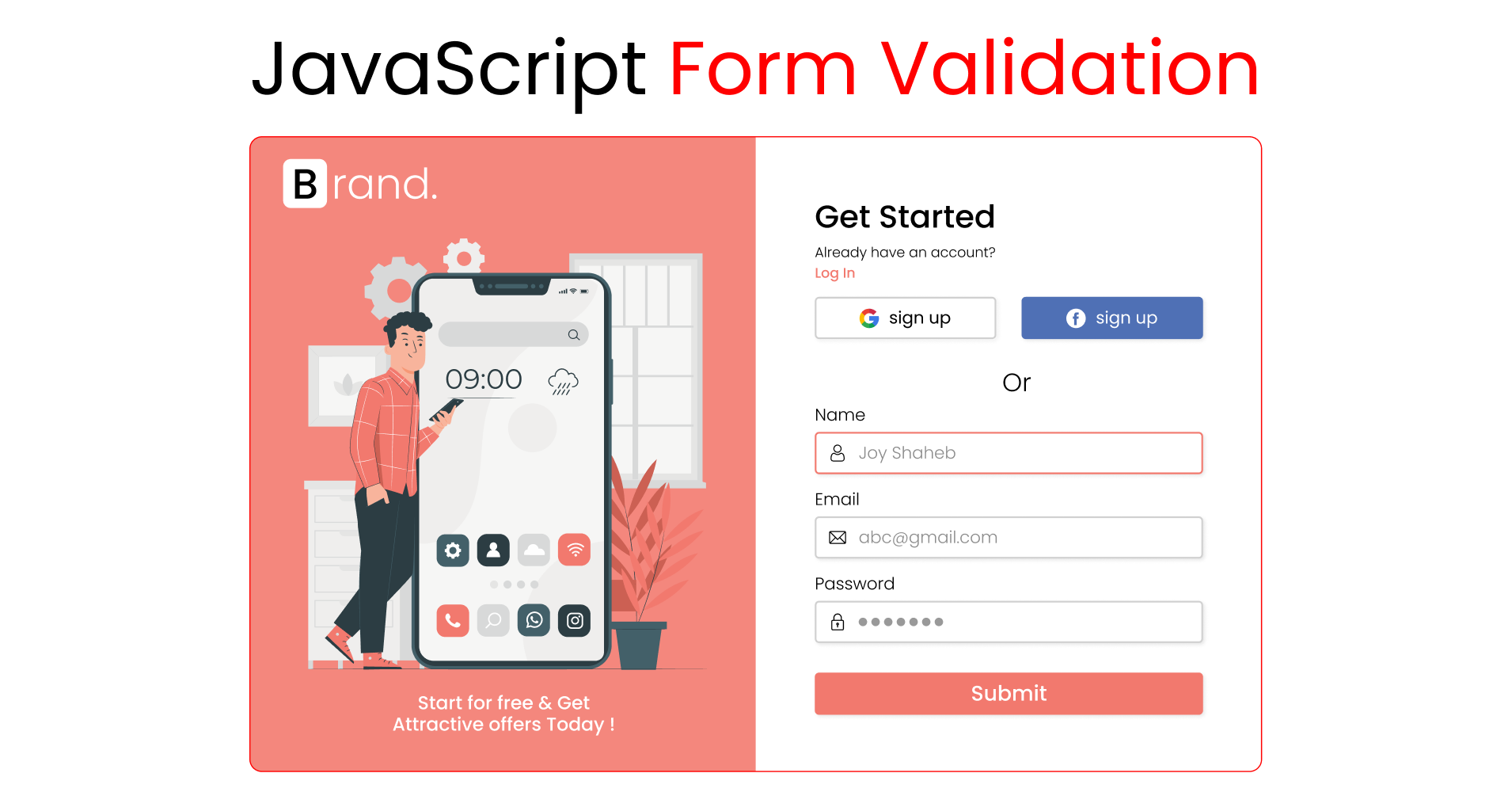
Aujourd'hui, nous allons apprendre comment faire de la validation de formulaire en JavaScript. Nous ajouterons également des images et des requêtes média pour construire l'ensemble du projet et le garder comme portfolio.
Voici la démonstration du projet que nous allons construire 👋
 Design desktop
Voici un petit échantillon de comment le formulaire fonctionnera 👋
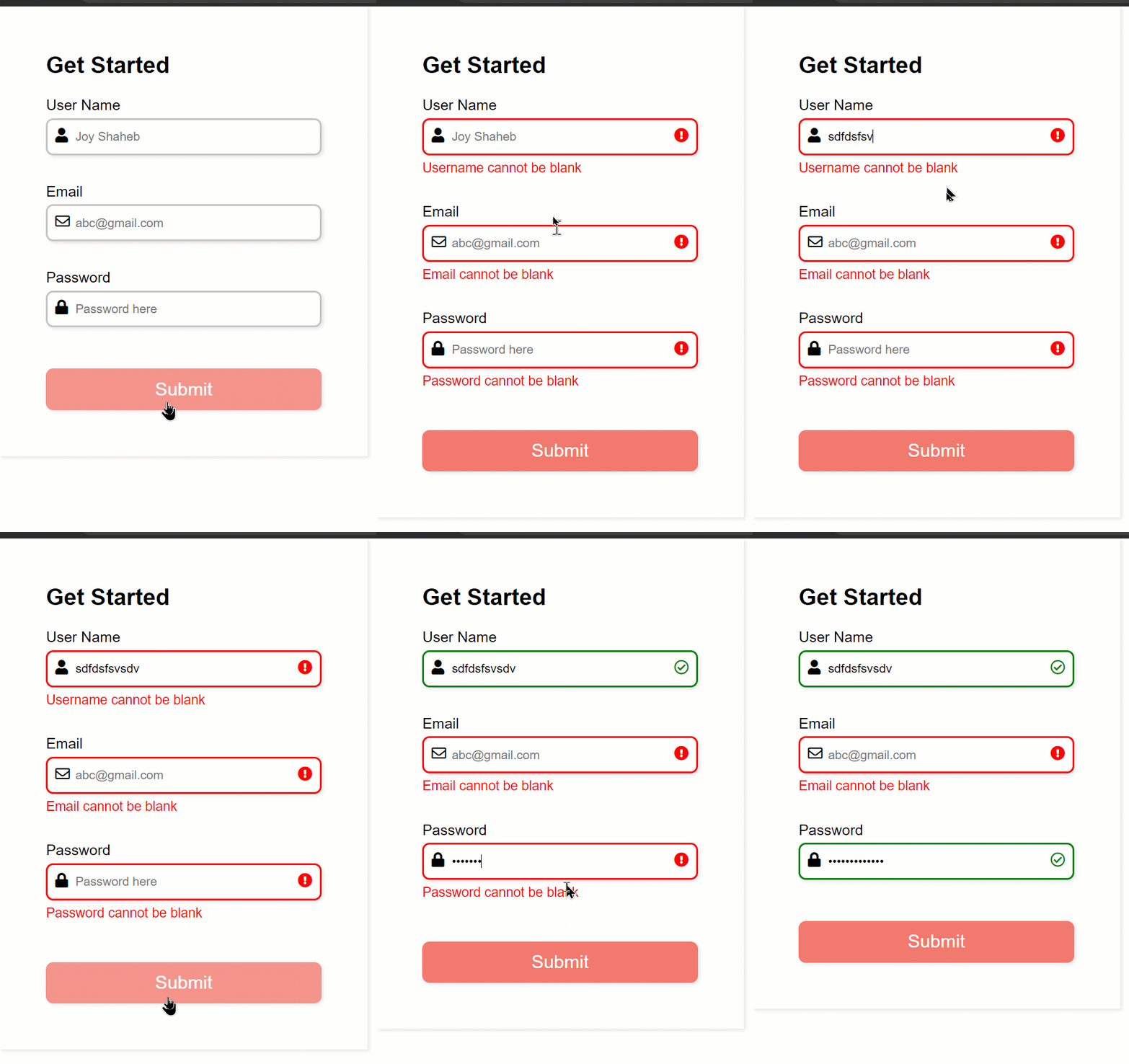 Échantillon du projet
Vous pouvez également regarder ce tutoriel sur YouTube si vous le souhaitez :
Code source
Vous pouvez obtenir le code source, y compris les images, à partir d'ici :
Comment installer le projet

Suivez ces étapes pour configurer notre projet : 👋
- Créez un nouveau dossier nommé "Projet" et ouvrez VS Code
- Créez les fichiers index.html, style.css et main.js
- Liez les fichiers à l'intérieur du HTML
- Téléchargez les images depuis mon dépôt GitHub
- Collez ce lien font-awesome à l'intérieur de la balise head. Ensuite, nous pourrons accéder aux icônes Font Awesome 👋👋
<link
      rel="stylesheet"
      href="https://cdnjs.cloudflare.com/ajax/libs/font-awesome/5.15.4/css/all.min.css"
      crossorigin="anonymous"
    />

Voici ce que nous allons couvrir :
- Écrire le HTML
- Ajouter le CSS
- Écrire le JavaScript
- Ajouter un bouton de médias sociaux
- Ajouter les images
- Requêtes média pour la version mobile (responsive)
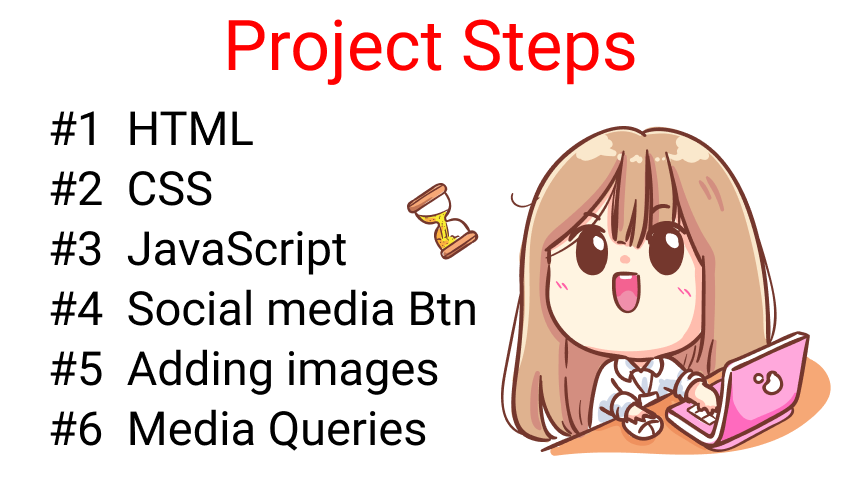 Table des matières
Comment écrire le HTML

Créez une classe nommée .container à l'intérieur de la balise body et hébergez la balise form qui aura un id de form 👋
<div class="container">

    <form id="form"></form>

</div>
Et à l'intérieur de la balise form, créez 4 div, comme ceci 👋
<form id="form">

    <div class="title">Commencer</div>

    <div></div>
    <div></div>
    <div></div>

</form>
À l'intérieur de ces 3 balises div vides, créons 3 inputs [Nom d'utilisateur, Email et Mot de passe] ainsi que les icônes et les labels.
Note : nous créons un nom de classe .error. Nous allons injecter le message d'erreur ici en utilisant JavaScript.
Input Nom d'utilisateur
<!-- Input Nom d'utilisateur -->

<div>
    <label for="username">Nom d'utilisateur</label>
    <i class="fas fa-user"></i>

    <input
        type="text"
        name="username"
        id="username"
        placeholder="Joy Shaheb"
     />

    <i class="fas fa-exclamation-circle failure-icon"></i>
    <i class="far fa-check-circle success-icon"></i>

    <div class="error"></div>

</div>
Input Email
<!-- Input Email -->

<div>
    <label for="email">Email</label>
    <i class="far fa-envelope"></i>

    <input
        type="email"
        name="email"
        id="email"
        placeholder="abc@gmail.com"
     />

    <i class="fas fa-exclamation-circle failure-icon"></i>
    <i class="far fa-check-circle success-icon"></i>

    <div class="error"></div>

</div>
Input Mot de passe
<!-- Input Mot de passe -->

<div>
    <label for="password">Mot de passe</label>
    <i class="fas fa-lock"></i>

    <input
        type="password"
        name="password"
        id="password"
        placeholder="Mot de passe ici"
     />

    <i class="fas fa-exclamation-circle failure-icon"></i>
    <i class="far fa-check-circle success-icon"></i>

    <div class="error"></div>

</div>
Comment faire le bouton
Enfin, ajoutez le bouton avant la balise de fermeture du formulaire comme ceci :
<form>
    <!-- autres codes sont ici -->

    <button id="btn" type="submit">Soumettre</button>

</form>
Voici le résultat jusqu'à présent 👋
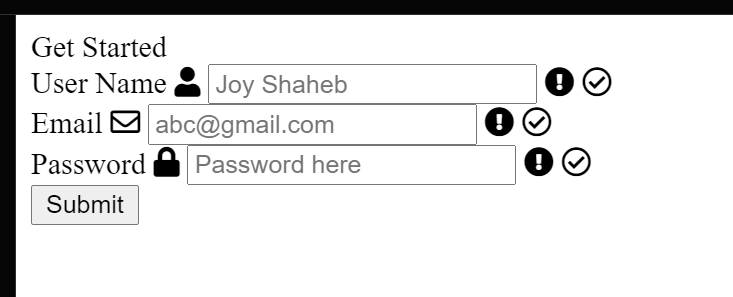 Résultat jusqu'à présent
Félicitations pour avoir terminé la partie HTML ! 🎾🎉👨🏽💻

Comment ajouter le CSS

Ajoutons le CSS pour styliser notre formulaire. D'abord, supprimons les styles par défaut de notre navigateur, y compris la font-family 👋
/**
* ! modification des styles par défaut du navigateur
**/

* {
  margin: 0;
  padding: 0;
  box-sizing: border-box;
}

body {
  font-family: sans-serif;
}
Maintenant, appliquez ces styles pour la balise form :
/**
* ! règles de style pour la section form
**/

form {
  display: flex;
  flex-direction: column;
  justify-content: center;
  max-width: 400px;
  box-shadow: 2px 2px 4px rgba(0, 0, 0, 0.1);
  padding: 50px;
}
Ensuite, apportez ces modifications pour notre texte de titre : 👋👋
.title {
  font-size: 25px;
  font-weight: bold;
  margin-bottom: 20px;
}
Votre résultat jusqu'à présent 👋👋
 Résultat jusqu'à présent
Maintenant, ajoutez une marge en bas de notre texte de label comme ceci :
label {
  display: block;
  margin-bottom: 5px;
}
Et ajoutez ces styles pour changer l'apparence de nos balises input 👋👋
form div input {
  width: 100%;
  height: 40px;
  border-radius: 8px;
  outline: none;
  border: 2px solid #c4c4c4;
  padding: 0 30px;
  box-shadow: 2px 2px 4px rgba(0, 0, 0, 0.1);
}
Ajoutez ce code pour ajouter un peu d'espace et des effets de changement de couleur :
form div {
  position: relative;
  margin-bottom: 15px;
}

input:focus {
  border: 2px solid #f2796e;
}
Le résultat jusqu'à présent 👋👋
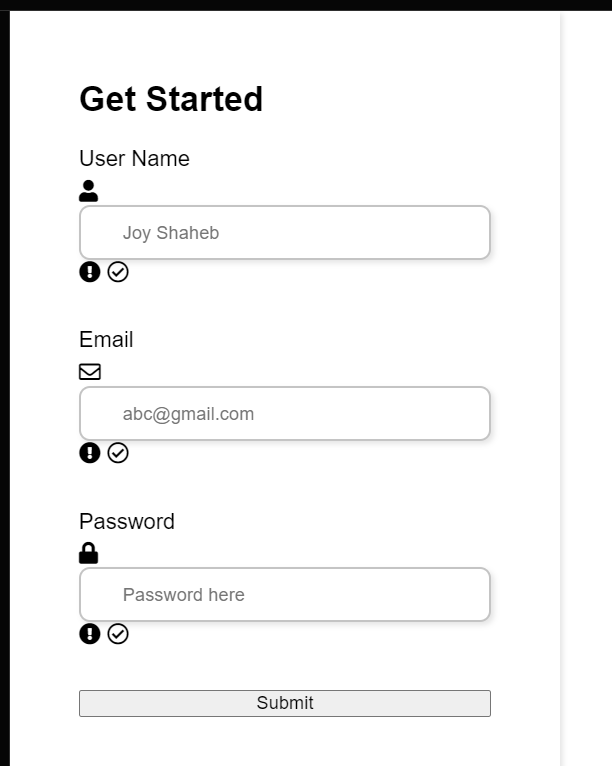 Résultat jusqu'à présent
Comment styliser les icônes
Maintenant, nous allons styliser les icônes que nous avons importées depuis font-awesome. Suivez le code : ✨✨
/**
* ! règles de style pour les icônes du formulaire
**/

form div i {
  position: absolute;
  padding: 10px;
}
Voici le résultat de l'ajout de ces deux lignes 👋👋
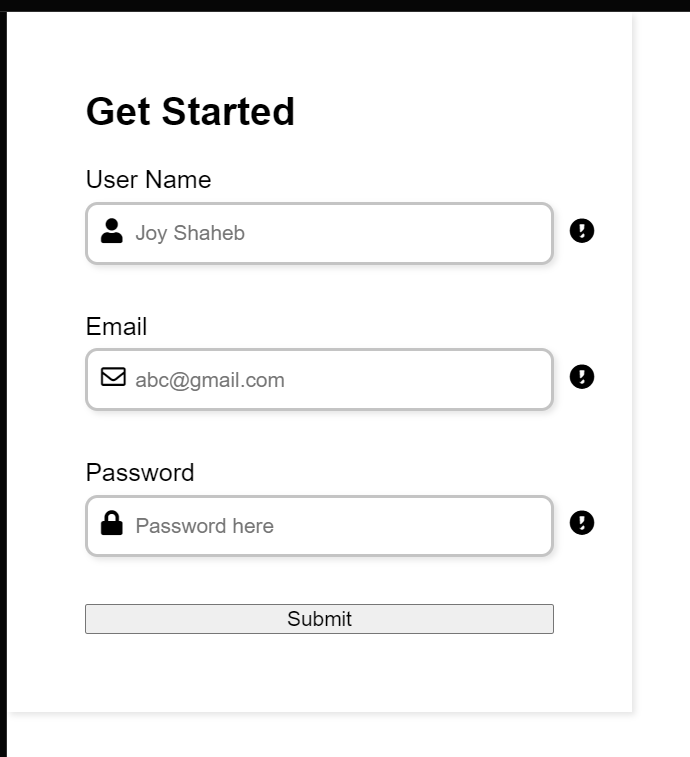 Résultat jusqu'à présent
Maintenant, ajoutez ces styles pour styliser la classe error, ainsi que les icônes de succès et d'échec 👋👋
.failure-icon,
.error {
  color: red;
}

.success-icon {
  color: green;
}

.error {
  font-size: 14.5px;
  margin-top: 5px;
}
Voici le résultat jusqu'à présent 👋👋
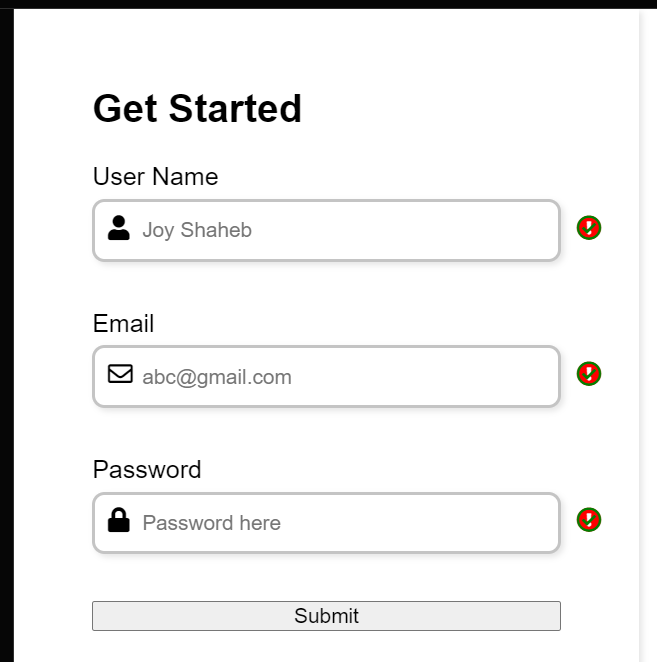 Résultat jusqu'à présent
Regardez, les icônes de succès et d'échec se chevauchent. Ne vous inquiétez pas, nous allons les manipuler en JavaScript. Pour l'instant, vous pouvez les cacher comme ceci 👋👋
.success-icon,
.failure-icon {
  right: 0;
  opacity: 0;
}
Maintenant, stylisons notre bouton de soumission, comme ceci 👋
/* Règles de style pour le bouton de soumission */

button {
  margin-top: 15px;
  width: 100%;
  height: 45px;
  background-color: #f2796e;
  border: 2px solid #f2796e;
  border-radius: 8px;
  color: #fff;
  font-size: 20px;
  cursor: pointer;
  box-shadow: 2px 2px 4px rgba(0, 0, 0, 0.1);
  transition: all 0.1s ease;
}
Si vous voulez ajouter un effet de survol, alors oui, ajoutez ces styles 👋👋
button:hover {
  opacity: 0.8;
}
Prenez une pause !
Jusqu'à présent, tout va bien. Prenez une pause – vous le méritez.

Comment ajouter le JavaScript

Tout d'abord, nous devons cibler toutes nos classes et id depuis le HTML à l'intérieur du JavaScript. Pour accomplir cette tâche efficacement, créez ces deux fonctions 👋👋
let id = (id) => document.getElementById(id);

let classes = (classes) => document.getElementsByClassName(classes);
Ensuite, stockez les classes et id à l'intérieur de ces variables 👋
Note : Essayez de ne pas faire de fautes d'orthographe. Sinon, votre JavaScript ne fonctionnera pas.
let username = id("username"),
  email = id("email"),
  password = id("password"),
  form = id("form"),

  errorMsg = classes("error"),
  successIcon = classes("success-icon"),
  failureIcon = classes("failure-icon");
Maintenant, nous allons cibler notre formulaire et ajouter l'écouteur d'événement submit 👋
form.addEventListener("submit", (e) => {
  e.preventDefault();
});
Maintenant, nous allons créer une fonction nommée engine qui effectuera tout type de travail de validation de formulaire pour nous. Elle aura trois arguments – suivez ici : 👋
let engine = (id, serial, message) => {}
Les arguments représentent ce qui suit :
idciblera notre idserialciblera nos classes [classe error, icônes de succès et d'échec]messageimprimera un message à l'intérieur de notre classe .error
Maintenant, créez une instruction if, else comme ceci 👋
let engine = (id, serial, message) => {

  if (id.value.trim() === "") {
  }

  else {
  }
}
Note : id.value.trim() supprimera tous les espaces blancs supplémentaires de la valeur que l'utilisateur saisit. Vous pouvez vous faire une idée de son fonctionnement en regardant cette illustration 👋
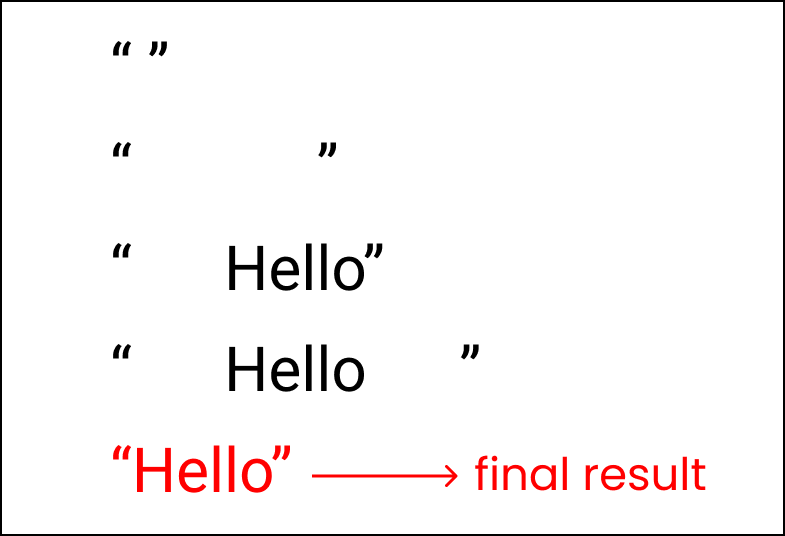 trim() utilisé pour supprimer les espaces supplémentaires
Maintenant, regardons nos objectifs 👋
- Nous voulons que le JavaScript imprime un message à l'intérieur de la classe error chaque fois que l'utilisateur soumet un formulaire vide. En même temps, nous voulons que les icônes failure soient également mises en évidence.
- Mais, si l'utilisateur remplit tous les inputs et le soumet, nous voulons que l'icône success soit visible.
Pour accomplir cela, écrivez cette logique 👋 pour imprimer le message :
let engine = (id, serial, message) => {

  if (id.value.trim() === "") {
    errorMsg[serial].innerHTML = message;
  }

  else {
    errorMsg[serial].innerHTML = "";
  }
}
Pour que les icônes fonctionnent correctement, ajoutez ce code : 👋👋
let engine = (id, serial, message) => {

  if (id.value.trim() === "") {
    errorMsg[serial].innerHTML = message;
    id.style.border = "2px solid red";

    // icônes
    failureIcon[serial].style.opacity = "1";
    successIcon[serial].style.opacity = "0";
  }

  else {
    errorMsg[serial].innerHTML = "";
    id.style.border = "2px solid green";

    // icônes
    failureIcon[serial].style.opacity = "0";
    successIcon[serial].style.opacity = "1";
  }
}
Il est temps d'implémenter notre fonction nouvellement créée. Écrivez ceci à l'endroit où nous avons ajouté l'écouteur d'événement submit 👋
form.addEventListener("submit", (e) => {
  e.preventDefault();

  engine(username, 0, "Le nom d'utilisateur ne peut pas être vide");
  engine(email, 1, "L'email ne peut pas être vide");
  engine(password, 2, "Le mot de passe ne peut pas être vide");
});
Ici, nous passons les noms d'id, les numéros de série de nos noms de classe et le message qui doit être imprimé lorsque nous trouvons une erreur lorsque l'utilisateur soumet le formulaire.
Voici les résultats jusqu'à présent 👋
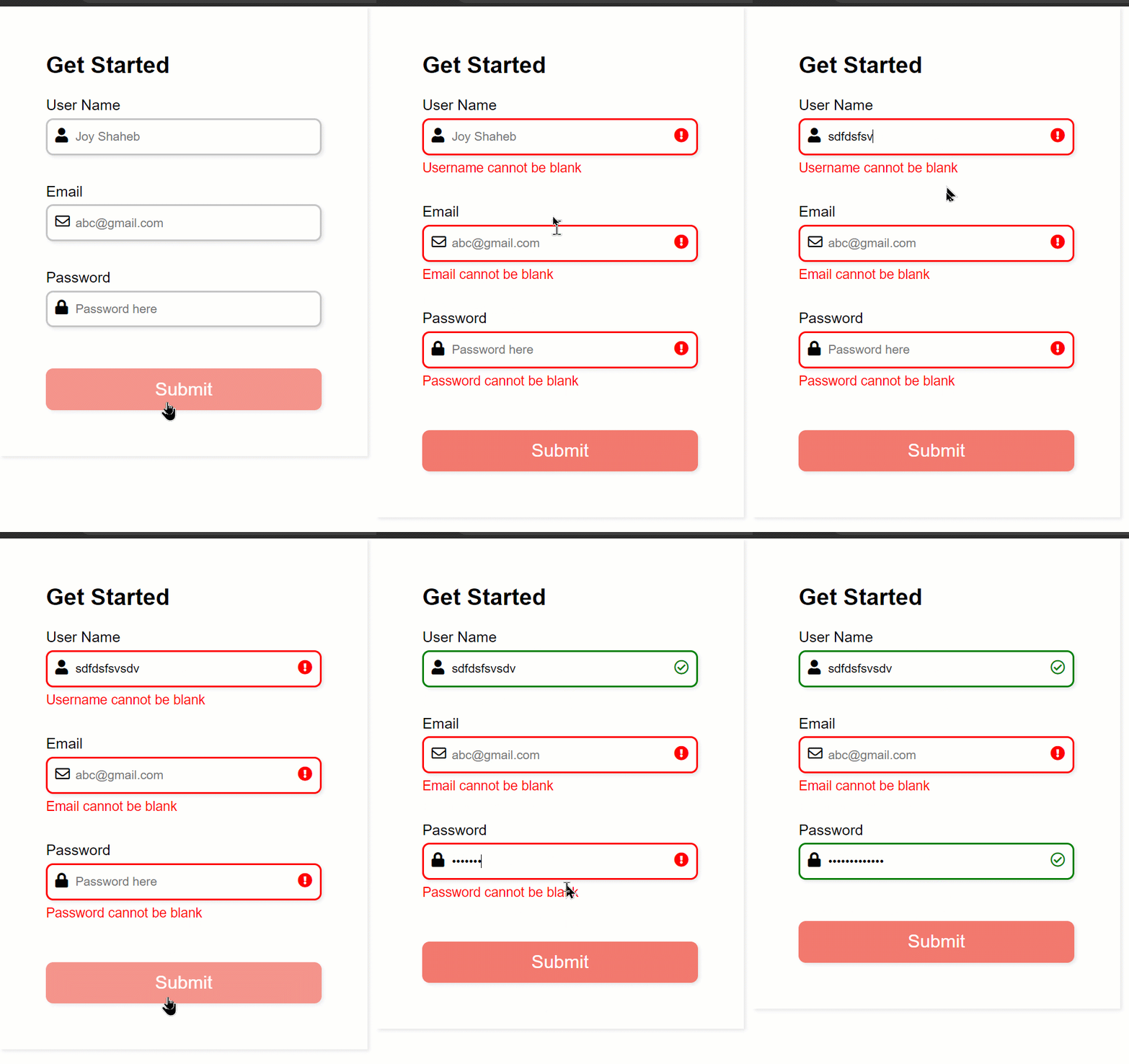 Le résultat jusqu'à présent
Comment ajouter les boutons de médias sociaux

Jusqu'à présent, tout va bien, ajoutons des options d'inscription via les médias sociaux. Suivez ici. 👋
À l'intérieur de la balise form, créez une nouvelle div avec le nom de classe social :
<form id="form">

    <div class="social">

      <div class="title">Commencer</div>

      <div class="question">
        Vous avez déjà un compte ? <br />
        <span>Connectez-vous</span>
      </div>

      <div class="btn"></div>

      <div class="or">Ou</div>
    </div>

    <!-- autres codes sont ici-->
</form>
À l'intérieur de la classe .btn, nous créons deux autres divs avec les noms de classe .btn-1 et .btn-2 avec les images et le texte également
<div class="btn">
  <div class="btn-1">
     <img src="https://img.icons8.com/color/30/000000/google-logo.png" />
     S'inscrire
  </div>

  <div class="btn-2">
    <img src="https://img.icons8.com/ios-filled/30/ffffff/facebook-new.png" />
     S'inscrire
   </div>
</div>
Voici les résultats jusqu'à présent 👋👋
 Le résultat jusqu'à présent
Maintenant, stylisons d'abord .btn-1 et .btn-2. Nous allons changer l'alignement des boutons en ligne depuis la colonne 👋
/**
* ! règles de style pour la section sociale
**/

.btn {
  display: flex;
  flex-direction: row;
  justify-content: space-between;
  gap: 15px;
}
Voici à quoi cela ressemble maintenant :
 Le résultat jusqu'à présent
Maintenant, ajoutez des styles pour le bouton comme ceci : 👋
.btn-1,
.btn-2 {
  padding: 10px 5px;
  width: 100%;
  display: flex;
  gap: 15px;
  justify-content: center;
  align-items: center;
  border: 2px solid #c4c4c4;
  border-radius: 8px;
  box-shadow: 2px 2px 4px rgba(0, 0, 0, 0.1);
  cursor: pointer;
}
Changez la couleur de l'icône et la couleur du texte de .btn-2 comme ceci : 👋
.btn-2 {
  background-color: #4f70b5;
  color: white;
}
Ensuite, apportez ces petites modifications pour améliorer l'apparence du composant :
.or {
  text-align: center;
}

.question {
  font-size: 15px;
}

span {
  color: #f2796e;
  cursor: pointer;
}
Le résultat jusqu'à présent :
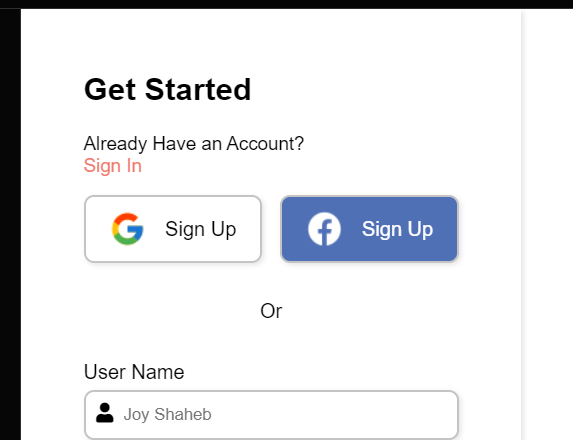 Résultat jusqu'à présent
Comment ajouter les images

Maintenant, ajoutons des images à notre projet. D'abord, écrivons le HTML 👋
<div class="container">

      <div class="content">
        <div class="logo">
          <img src="https://svgshare.com/i/_go.svg" alt="" />
        </div>

        <div class="image"></div>

        <div class="text">
          Commencez gratuitement et obtenez <br />
          des offres attractives aujourd'hui !
        </div>
      </div>

   <form id="form">
   <!-- autres codes sont ici -->
   </form>

</div>
Le résultat jusqu'à présent 👋
 Résultat jusqu'à présent
Maintenant, nous devons changer l'orientation de notre contenu de colonne en ligne. Suivez ici 👋
.container {
  display: flex;
  flex-direction: row;
}
Ajoutez ces règles de style pour la section de contenu :
/**
* ! règles de style pour la section de contenu
**/

.content {
  display: flex;
  flex-direction: column;
  justify-content: space-around;
  background-color: #f2796e;
  width: 55%;
  min-height: 100vh;
  padding: 10px 20px;
}

form {
   width: 45%;
   max-width: none;
}
Le résultat jusqu'à présent 👋
 Résultat jusqu'à présent
Ajoutez l'illustration principale en CSS :
.image {
  background-image: url("https://svgshare.com/i/_gZ.svg");
  background-repeat: no-repeat;
  background-size: contain;
  background-position: center;
  /* border: 2px solid black; */
  height: 65%;
}
Et ajoutez ces styles pour la classe .text :
.text {
  text-align: center;
  color: white;
  font-size: 18px;
}

form {
   width: 45%;
   max-width: none;
}
Le résultat jusqu'à présent 👋
 Résultat jusqu'à présent
Comment ajouter des requêtes média pour la version mobile
Nous voulons rendre cela responsive. Nous allons donc ajouter des requêtes média pour nous aider avec cela.
Pour les écrans avec une largeur à partir de 900px, nous ajouterons ces styles. Suivez ici 👋👋
@media (max-width: 900px) {
  .container {
    flex-direction: column;
  }

  form,
  .content {
    width: 100%;
  }

  .btn {
    flex-direction: column;
  }
  .image {
    height: 70vh;
  }
}
Pour les écrans avec une largeur à partir de 425px, nous apporterons ces modifications mineures 👋
@media (max-width: 425px) {
  form {
    padding: 20px;
  }
}
Voici le résultat final 👋👋
 Le résultat final
Conclusion
 Félicitations !
Félicitations pour avoir lu jusqu'à la fin. Maintenant, vous pouvez facilement et efficacement utiliser JavaScript pour gérer la validation de formulaire. Non seulement cela, vous avez également un projet à montrer à votre recruteur local !
Voici votre médaille pour avoir lu jusqu'à la fin ❤️
Suggestions & Critiques sont hautement appréciées ❤️