


Article original : Learn JavaScript for Beginners – JS Basics Handbook
L'objectif de ce manuel est de vous introduire rapidement aux bases de JavaScript afin que vous puissiez commencer à programmer des applications.
Au lieu de couvrir toutes les théories et concepts de JavaScript, je vais vous enseigner uniquement les éléments de base les plus importants du langage. Nous aborderons des sujets tels que les variables, les types de données, les fonctions, les objets, les tableaux et les classes. Vous apprendrez également à les combiner pour construire un petit mais solide programme.
Nous allons également laisser de côté HTML, CSS et l'utilisation de JavaScript dans le navigateur. Ce tutoriel se concentre uniquement sur JavaScript en tant que langage de programmation et utilise le terminal pour exécuter le code.
Ce tutoriel comprend également des exercices pour chaque section, ce qui vous donne le temps de pratiquer ce que vous avez appris et de "mémoriser" les connaissances dans votre cerveau.
Ce manuel est entièrement gratuit ici sur cette page web. Si vous souhaitez la version Kindle ou brochée de ce tutoriel, vous pouvez payer un petit montant pour cela. Cela m'aidera à créer un tutoriel JavaScript approfondi qui vous aidera à construire une application web complète.
Table des matières
Exercice final : Construire une machine de caisse enregistreuse
1 - Introduction à JavaScript
JavaScript a été créé autour d'avril 1995 par Brendan Eich. À l'époque, il travaillait au développement d'un navigateur pour une entreprise appelée Netscape. On lui a dit qu'il n'avait que 10 jours pour concevoir et coder un prototype fonctionnel d'un langage de programmation qui pouvait s'exécuter sur le navigateur.
Il devait créer un langage qui plaisait aux programmeurs non professionnels comme Microsoft Visual Basic.
La raison pour laquelle il n'avait que 10 jours était que Netscape devait publier son navigateur, qui était à l'époque en compétition avec Microsoft.
Au début, JavaScript n'était pas aussi puissant qu'aujourd'hui, car il était initialement conçu pour ajouter de l'interaction et de l'animation aux pages web. Ce n'est qu'en 2005, lorsque jQuery et AJAX ont été publiés, que JavaScript a commencé à être utilisé dans tous les sites web.
Les gens n'avaient simplement pas d'alternative facile à jQuery et AJAX pour la manipulation du DOM et l'envoi de requêtes asynchrones. De plus, une communauté active de développeurs JavaScript continuait à ajouter de nouvelles fonctionnalités à la bibliothèque.
Ensuite, Google a lancé son navigateur Chrome moderne, et Facebook a commencé à mettre plus de gens en ligne. JavaScript a commencé à croître pour répondre aux ambitions de ces grandes entreprises internet.
Les navigateurs ont commencé à développer des API que vous pouviez utiliser en JavaScript. JS pouvait récupérer des informations telles que les adresses IP et les localisations géographiques à partir du navigateur, ajoutant plus de puissance aux entreprises internet pour localiser les fonctionnalités de leurs sites web.
Puis une autre innovation s'est produite pour rendre JavaScript encore plus puissant.
Un environnement côté serveur nommé Node.js a été publié en 2009, permettant à JavaScript de s'exécuter côté serveur comme PHP, Java, Python, Ruby, et bien d'autres. Il a également permis aux développeurs de développer des applications web full-stack en utilisant uniquement JavaScript.
Aujourd'hui, JavaScript est un langage qui peut alimenter le web, les applications de bureau et mobiles.
Voici une citation de Tim O'Reilly, le fondateur d'O'Reilly Media :
Apprendre JavaScript signifiait autrefois que vous n'étiez pas un développeur sérieux. Aujourd'hui, ne pas apprendre JavaScript signifie la même chose.
Apprendre JavaScript est maintenant crucial pour les personnes qui veulent devenir développeurs web.
Pourquoi apprendre JavaScript ?
Il y a 4 bonnes raisons pour lesquelles vous devez apprendre et comprendre profondément JavaScript :
JavaScript est le seul langage qui fonctionne dans le navigateur
Il est relativement facile à apprendre (mais difficile à maîtriser)
C'est un langage essentiel pour créer des applications web
Il y a de nombreuses opportunités de carrière pour les développeurs JavaScript
Apprendre JavaScript ouvre des opportunités considérables où vous pouvez être développeur frontend, backend ou mobile.
En gros, apprendre JavaScript est une porte d'entrée vers des améliorations de carrière dans la tech.
JavaScript vs Java
Au début, JavaScript s'appelait en fait LiveScript. Il a été renommé JavaScript parce que Java était un langage de programmation très populaire.
Puisque la plupart des développeurs de logiciels étaient déjà familiers avec Java, le nom JavaScript était censé aider à commercialiser JavaScript comme un excellent langage de programmation et attirer l'intérêt des développeurs de l'époque.
Pour être clair, JavaScript et Java sont deux langages de programmation complètement différents. Vous n'avez pas besoin de connaître Java pour apprendre JavaScript (ou vice versa). :)
2 - Comment configurer votre ordinateur
Pour écrire un programme en utilisant JavaScript, vous devez installer 2 outils gratuits disponibles pour tous les systèmes d'exploitation.
Le premier outil à installer est Visual Studio Code.
Comment installer VSCode
Visual Studio Code ou VSCode en abrégé est un programme éditeur de texte créé dans le but d'écrire du code. En plus d'être gratuit, VSCode est open source et disponible sur tous les principaux systèmes d'exploitation.
Vous pouvez utiliser VSCode sur Windows, macOS et Linux, donc si vous n'avez pas d'éditeur de texte sur votre ordinateur, je vous recommande d'installer VSCode ici.
Maintenant que vous avez un éditeur de texte pour écrire du code JavaScript, vous avez besoin d'un logiciel pour exécuter du code JavaScript. Installons Node.js ensuite.
Comment installer Node.js
Pour exécuter JavaScript en dehors du navigateur, vous devez installer Node.js, qui est essentiellement un exécuteur JavaScript.
Rendez-vous simplement sur le site web de Node.js à l'adresse nodejs.org et téléchargez la dernière version LTS pour votre ordinateur. Une fois le téléchargement terminé, installez-le sur votre système.
Vous devez exécuter Node.js en utilisant la console, donc ouvrez votre application de ligne de commande ou de terminal et exécutez la commande suivante :
node -v
Cette commande affichera la version de votre Node.js fraîchement installé dans la console.
3 - Introduction rapide à la console
La console est une interface basée sur du texte que vous pouvez utiliser pour taper et exécuter des commandes sur votre ordinateur. Sur Windows, elle est appelée la ligne de commande. Sur macOS et Linux, elle est connue sous le nom de Terminal.
Vous n'allez pas utiliser toutes les commandes disponibles dans la console. En fait, vous n'avez besoin de connaître que 7 commandes de base pour vous aider à exécuter du code JavaScript.
Tout d'abord, ouvrez le programme de console sur votre ordinateur et tapez la commande pwd :
pwd
C'est la commande que vous utilisez pour savoir dans quel répertoire se trouve votre terminal. pwd est l'abréviation de print working directory.
Pour changer le répertoire de travail, vous devez exécuter la commande cd.
Voici un exemple pour vous déplacer dans un répertoire enfant :
cd directory_name/directory_name
Pour remonter à un répertoire parent, vous spécifiez .. à côté de la commande :
cd ..
Pour remonter de plus d'un répertoire, utilisez ../..
Pour effacer votre console des commandes et sorties précédentes, utilisez la commande clear :
clear
Pour imprimer la liste des fichiers et répertoires dans le répertoire courant, exécutez la commande ls :
ls
Pour créer un nouveau fichier, utilisez la commande touch suivie du nom de fichier et de l'extension :
touch index.js
La commande ci-dessus créera un nouveau fichier JavaScript nommé index.js dans le répertoire de travail courant.
Pour créer un nouveau répertoire, utilisez la commande mkdir suivie du nom du répertoire :
mkdir my_project
Pour exécuter JavaScript en utilisant Node.js, spécifiez node suivi du nom de fichier comme suit :
node index.js
Vous verrez toute sortie du code dans la même console.
Il y a beaucoup de choses que vous pouvez faire avec la console, mais ces 7 commandes suffiront car nous n'en avons besoin que pour exécuter du code JavaScript.
Ensuite, exécutons votre premier programme JavaScript !
4 - Il est temps de dire Bonjour le Monde !
Il est temps d'exécuter votre premier programme JavaScript en utilisant Node.
À partir de la console, créez un nouveau fichier JavaScript nommé index.js en utilisant la commande touch.
touch index.js
Ensuite, ouvrez le fichier en utilisant VSCode et écrivez la ligne de code suivante dans le fichier :
console.log("Bonjour le Monde !");
De retour sur la console, exécutez ce script avec Node :
node index.js
La console devrait exécuter le fichier index.js et imprimer "Bonjour le Monde !".
Vous venez d'exécuter votre tout premier programme JavaScript en utilisant Node.js. Excellent !
Lorsque vous exécutez la commande node index.js, le programme Node.js commence à lire le script ligne par ligne de haut en bas.
Le programme node voit que vous avez écrit le mot console.log suivi de parenthèses (), donc il sait que vous lui donnez l'instruction d'imprimer quelque chose. Le programme lit ensuite ce que vous avez mis dans les parenthèses et l'imprime sur la console.
Dans votre VSCode ou autre programme éditeur de texte, vous devriez voir différentes parties de votre code mises en évidence avec différentes couleurs. Il s'agit d'une fonctionnalité de l'éditeur de texte appelée coloration syntaxique, et elle est vraiment utile pour vous aider à distinguer les différentes parties du code.
Le mot-clé log est une fonction, donc il est mis en évidence dans une couleur, tandis que les mots dans les parenthèses ont une autre couleur.
Une fonction est simplement un morceau de code utilisé pour effectuer une certaine tâche. La fonction log() est utilisée pour "imprimer" ce que vous mettez à l'intérieur des parenthèses.
D'autre part, le mot-clé console est un objet, qui est une propriété autonome qui donne accès à certaines fonctionnalités.
Nous en apprendrons plus sur les fonctions et les objets plus tard. Pour l'instant, rappelez-vous simplement que le mot-clé console.log() est utilisé pour imprimer des choses sur la console.
Ensuite, commençons par apprendre la structure du code JavaScript.
5 - Structure du code JavaScript
Un programme informatique est une série de morceaux de code écrits dans un fichier texte. Ces fichiers texte sont ensuite exécutés par un logiciel spécialement conçu pour exécuter le code. Le logiciel Node.js que vous avez téléchargé précédemment est l'outil qui traite le code JavaScript.
Avant d'aller plus loin, comprenons la structure du code.
Instructions
Une instruction est une seule instruction que l'ordinateur doit exécuter. Pensez-y comme à une phrase, mais pour les ordinateurs. Nous pouvons terminer une instruction en utilisant un point-virgule ; tout comme nous pouvons terminer une phrase en utilisant un point .
Vous pouvez écrire plusieurs instructions sur une seule ligne, mais la convention est d'écrire une instruction par ligne :
// Cela est difficile à lire
console.log("Bonjour le Monde !"); console.log("J'apprends JavaScript");

// Maintenant c'est mieux
console.log("Bonjour le Monde !");
console.log("J'apprends JavaScript");
Chaque instruction est une expression d'une action qui doit être effectuée par le logiciel qui exécute le code.
Commentaires
En programmation, les commentaires sont du texte que nous utilisons pour communiquer le contexte du code écrit dans le fichier.
Pour écrire un commentaire en JavaScript, vous devez ajouter deux barres obliques // avant le commentaire comme montré ci-dessous :
// C'est un commentaire
// C'est aussi un commentaire

// Ci-dessous, imprime deux lignes d'instructions
console.log("Bonjour le Monde !");
console.log("J'apprends JavaScript");
Les commentaires sont ignorés par le processeur de langage, donc vous pouvez utiliser les commentaires pour désactiver du code sans avoir à le supprimer.
Le code ci-dessous montre comment désactiver la deuxième instruction d'impression :
console.log("Bonjour le Monde !");
// console.log("J'apprends JavaScript");
Flux d'exécution
Un processeur de langage tel que Node.js exécute les instructions dans une approche de haut en bas. L'instruction écrite dans la première ligne sera exécutée avant la deuxième ligne, puis continuera jusqu'à la dernière ligne :
console.log("Bonjour le Monde !");
console.log("J'apprends JavaScript");

// Impression de nombres
console.log(1);
console.log(2);
console.log(3);
Sortie :
Bonjour le Monde !
J'apprends JavaScript
1
2
3
Si vous voulez imprimer les nombres avant le texte, alors vous devez déplacer les lignes console.log() correspondantes en haut.
Exercice #1
Essayez d'imprimer votre nom, votre âge et votre profession sur la console.
La sortie devrait ressembler à ce qui suit :
John Doe
19
Étudiant
Maintenant que vous comprenez la structure de base du code JavaScript, continuons avec l'apprentissage des variables ensuite.
6 - Variables JavaScript
Avant d'expliquer ce qu'est une variable, je veux que vous modifiiez le code que vous avez écrit dans le fichier index.js.
Modifiez le code dans ce fichier comme suit :
let message = "Bonjour le Monde !"
console.log(message)
Ensuite, exécutez le code en utilisant la commande node index.js. Vous verrez la même sortie que lorsque vous écrivez le message 'Bonjour le Monde !' directement à l'intérieur de la fonction console.log(). Comment cela peut-il être ?
C'est parce que le message écrit dans le code ci-dessus est une variable.
En programmation, une variable est simplement un nom que vous donnez à une valeur afin que vous puissiez accéder à cette valeur plus tard. Vous pouvez penser à une variable comme une étiquette qui peut être attachée à une certaine valeur, afin que vous puissiez vous référer à la valeur en utilisant l'étiquette.
Pour déclarer une variable, vous devez taper le mot-clé let suivi du nom de la variable.
La première ligne du code indique à JavaScript d'associer la variable message avec la valeur Bonjour le Monde ! :
let message = "Bonjour le Monde !"
Dans la deuxième ligne, JavaScript est instruit d'imprimer la valeur de message, et c'est exactement ce qu'il fait.
Vous pouvez changer la valeur de votre variable en réaffectant une autre valeur comme suit :
message = "Bonjour le Monde !"
console.log(message)
message = "Quel beau temps !"
console.log(message)
Exécutez le fichier et vous verrez deux lignes imprimées en sortie :
Bonjour le Monde !
Quel beau temps !
Les variables sont utilisées pour référencer des données afin que vous puissiez utiliser les mêmes données plusieurs fois dans votre programme.
Ensuite, voyons quelques règles pour nommer les variables en JavaScript.
Nom des variables
JavaScript a quelques règles de nommage que vous devez connaître pour éviter les erreurs de nommage.
Les noms de variables ne peuvent contenir que des lettres de l'alphabet, des chiffres et des traits de soulignement (_). Cela signifie que vous pouvez nommer votre variable message, message_1, message_2.
Le premier caractère du nom de la variable ne doit pas être un chiffre. message_1 est correct. 1_message ne l'est pas.
Vous ne pouvez pas utiliser de mots-clés réservés tels que console car ils sont utilisés par JavaScript pour faire certaines choses. Il y a beaucoup d'autres mots-clés utilisés par JavaScript que vous apprendrez dans les sections suivantes tels que if, for et while.
Les noms de variables sont sensibles à la casse, ce qui signifie que Message, MESSAGE et message peuvent être utilisés pour créer trois variables différentes. Mais bien sûr, je ne recommande pas d'utiliser des noms similaires car cela provoque de la confusion.
Parfois, vous avez besoin de plus d'un mot pour déclarer un nom de variable. JavaScript a deux conventions de nommage qui sont utilisées dans le monde entier :
camelCasesnake_case
La casse camel est une convention de nommage qui utilise une lettre majuscule pour le premier caractère des mots suivants. Voici un exemple :
let myAwesomeVariable
La convention de nommage snake case utilise un trait de soulignement pour séparer les mots. Voici un exemple :
let my_awesome_variable
Les deux sont des conventions de nommage acceptables, mais vous devriez vous en tenir à l'une d'entre elles dans votre code pour éviter la confusion.
Variable constante
Il arrive que vous ayez besoin de stocker une valeur qui ne change jamais dans une variable.
Une variable constante est une variable qui ne change pas sa valeur tant que le programme est en cours d'exécution. Dans d'autres langages de programmation, changer la valeur d'une constante produira une erreur.
En JavaScript, une variable constante est déclarée en utilisant le mot-clé const.
Ce qui suit montre comment déclarer 2 constantes en JavaScript :
const FILE_SIZE_LIMIT = 2000
const MAX_SPEED = 300
La convention de nommage pour une constante est d'utiliser toutes les lettres majuscules, bien que l'utilisation de lettres minuscules fonctionne également. Les majuscules sont simplement une norme pour faire ressortir davantage les constantes.
Le mot-clé var
Le mot-clé var est utilisé pour déclarer des variables avec une portée globale. Ce mot-clé était le seul mot-clé que vous pouviez utiliser pour déclarer des variables avant que JavaScript ne publie les nouveaux mots-clés let et const en 2015.
À partir d'aujourd'hui, vous devriez éviter d'utiliser var si vous le pouvez, puisque var peut introduire des bugs que vous pouvez éviter en utilisant le mot-clé let.
Pour vous montrer ce que je veux dire, considérons l'exemple suivant :
if(true) {
    var name = "Nathan";
}

console.log(name)
Le code ci-dessus imprimera la variable name sans problème, mais il ne devrait vraiment pas le faire car la variable name est déclarée à l'intérieur du bloc if.
C'est parce que toute variable déclarée en utilisant le mot-clé var est accessible de partout. La portée de cette variable est globale.
D'autre part, le mot-clé let a une portée de bloc, ce qui signifie que la variable n'est accessible que depuis le bloc et tous ses blocs enfants.
Mais pourquoi se soucier de la portée de la variable ? C'est parce que lorsque vous avez des centaines ou des milliers de lignes de code, il peut devenir frustrant de tracer une erreur qui se produit à cause des variables globales.
Il y a un principe en développement logiciel appelé "principes de moindre exposition", ce qui signifie que vous ne devez pas exposer une partie de votre programme qui est inutile.
La portée de bloc d'une variable garantit qu'une variable est exposée et accessible uniquement dans les parties de votre base de code qui nécessitent la variable.
Une variable déclarée en utilisant le mot-clé let est identique à une variable déclarée en utilisant var à l'exception du niveau de portée.
if(true) {
    let name = "Nathan";
}

console.log(name)  // Erreur : name n'est pas défini
Cela signifie également que vous avez maintenant les mots-clés var, let et const pour déclarer une variable. Lequel utiliser ?
En général, vous pouvez déclarer une variable avec const en premier. Lorsque vous codez votre application et que vous réalisez que vous devez changer l'affectation de la variable, vous pouvez changer la déclaration en let.
Si vous savez dès le départ que la valeur de la variable changera, alors vous pouvez utiliser let immédiatement. Ne pas utiliser var aujourd'hui ou les gens pourraient se fâcher contre vous.
Exercice #2
Écrivez un programme avec trois variables, chacune avec la valeur suivante :
La première variable contient votre nom
La deuxième variable contient votre âge
La troisième variable contient votre profession
Ensuite, imprimez les variables en utilisant la méthode console.log(). Voici un exemple de sortie :
John Doe
Étudiant
19
Résumé
La manière dont vous utilisez les variables pour créer un programme qui fait ce que vous voulez qu'il fasse est l'une des compétences les plus importantes que vous pouvez avoir en tant que programmeur.
Mais avant d'en apprendre davantage sur la manière d'utiliser les variables, apprenons les types de données en JavaScript.
7 - Types de données de base en JavaScript
Les types de données sont simplement des définitions pour différents types de données connus d'un langage de programmation.
Un type de données contient des spécifications sur ce que vous pouvez et ne pouvez pas faire avec ces données.
Pour vous montrer un exemple facile à comprendre, je suis sûr que vous êtes d'accord avec le fait que 2 + 2 = 4 ?
Eh bien, JavaScript est également d'accord avec cela :
console.log(2 + 2);

// Sortie : 4
Mais que se passe-t-il si vous essayez d'ajouter un nombre avec des lettres comme montré ci-dessous ?
console.log(2 + "ABC");
Sortie :
2ABC
L'ajout d'un nombre et de lettres ensemble amènera JavaScript à concaténer ou joindre les valeurs ensemble.
Dans cette section, vous allez apprendre les types de données de base que JavaScript connaît :
Chaînes de caractères
Nombres
Booléens
Null
Indéfini
Vous verrez également comment ces différents types réagissent aux opérateurs tels que + montré dans l'exemple ci-dessus.
Commençons d'abord par les chaînes de caractères.
Chaînes de caractères en JavaScript
Les chaînes de caractères sont simplement des données définies comme une série de caractères.
Vous avez vu un exemple de données de chaîne de caractères précédemment lorsque vous appelez la fonction console.log() pour imprimer un message :
let message = "Bonjour, Soleil !";
console.log(message); // Bonjour, Soleil !
Une chaîne de caractères doit être entourée de guillemets. Vous pouvez utiliser des guillemets doubles ou simples, mais ils doivent correspondre.
Vous obtiendrez une erreur lorsque vous utiliserez des marques de guillemets différentes comme ceci :
// Jeton invalide ou inattendu
let message = "Bonjour';
Vous pouvez joindre deux chaînes de caractères ou plus en une seule avec le symbole plus +. N'oubliez pas d'ajouter un espace avant la chaîne suivante ou vous obtiendrez une chaîne sans espaces !
let message = "Bonjour " + "et " + "Au revoir !";
console.log(message);

// Sortie : Bonjour et Au revoir !
Lorsque vous imprimez la valeur d'une variable, vous pouvez également ajouter des chaînes de caractères dans la fonction console.log() directement comme suit :
let message = "Bonjour, Dave !";

console.log("Le message est : " + message);

// Sortie : Le message est : Bonjour, Dave !
Cela est particulièrement utile lorsque vous avez plusieurs chaînes de caractères à imprimer dans une seule phrase comme suit :
let name = "John";
let topic = "JavaScript";

console.log(name + " apprend " + topic + " aujourd'hui");

// Sortie : John apprend JavaScript aujourd'hui
Ou vous pouvez également utiliser le format des chaînes de caractères de modèle, qui vous permet d'intégrer une variable directement à l'intérieur de la chaîne de caractères comme suit :
let name = "John";
let topic = "JavaScript";

console.log(`${name} apprend ${topic} aujourd'hui`);

// Sortie : John apprend JavaScript aujourd'hui
Pour utiliser le format des chaînes de caractères de modèle, vous devez utiliser le caractère backtick (`) pour envelopper la chaîne de caractères au lieu des guillemets.
La variable est intégrée dans la chaîne de caractères en utilisant le symbole dollar et les accolades comme dans ${variable}.
De cette façon, JavaScript sait que vous référencez une variable à l'intérieur de la chaîne de caractères.
Lorsque vous avez plusieurs chaînes de caractères à imprimer dans une seule ligne, alors le format des chaînes de caractères de modèle est plus pratique car vous n'avez pas eu à rompre la chaîne de caractères avec des guillemets et des concaténations.
Ensuite, les chaînes de caractères peuvent également représenter des nombres. Vous entourez les nombres de guillemets comme suit :
let score = "10" + "30";
console.log(score);

// Sortie : 1030
Lorsque vous joignez deux nombres de chaîne de caractères avec un symbole +, JavaScript joindra les deux nombres au lieu d'effectuer une addition arithmétique.
C'est ainsi que fonctionnent les chaînes de caractères en JavaScript. Regardons les nombres ensuite.
Nombres (entiers et flottants) en JavaScript
Les types de données numériques représentent différents types de nombres. Il existe deux types de nombres en JavaScript :
Entiers
Flottants
Un entier est un nombre entier sans décimales ni fractions. Ci-dessous, vous voyez des exemples de deux entiers x et y :
let x = 1;
let y = 2;

console.log(x + y);

// Sortie : 3
D'autre part, les flottants font référence aux nombres avec des points décimaux comme ceci :
let f = 1.2;
let z = 2.35;

console.log(f + z);

// Sortie : 3.55
Pour créer un flottant, vous devez écrire un nombre et utiliser . pour définir les valeurs décimales.
Avec les types numériques, vous pouvez effectuer des opérations arithmétiques telles que l'addition +, la soustraction -, la division / et la multiplication * tout comme vous utilisez une calculatrice.
Booléens en JavaScript
Le booléen est un type qui représente les valeurs true et false.
Vous pouvez penser aux booléens comme à un interrupteur qui ne peut être que dans l'une des deux positions : allumé ou éteint.
Il en va de même pour les valeurs booléennes dans les langages de programmation. Elles sont utilisées lorsque JavaScript doit prendre une décision : Aller à gauche ou à droite ? Vrai ou faux ?
Voici comment vous créez des valeurs booléennes en JavaScript :
let on = true;
let off = false;
Ce type de données est fréquemment utilisé lorsque vous devez prendre une décision en utilisant un flux de contrôle. Vous verrez pourquoi les valeurs booléennes sont très utiles dans le développement d'un programme plus tard dans la Section 9.
Indéfini en JavaScript
Indéfini est un type de données en JavaScript utilisé pour représenter une variable à laquelle aucune valeur n'a encore été assignée.
Chaque fois que vous déclarez une variable sans assigner aucune valeur, la valeur undefined sera assignée à cette variable. Par exemple :
let first_name;

console.log(first_name); // undefined
Vous pouvez également assigner undefined à une variable explicitement comme suit :
let last_name = undefined;
Mais cela n'est généralement pas recommandé, car JavaScript a une autre valeur appelée null qui est utilisée pour marquer une variable comme vide.
Null en JavaScript
La valeur null est un type de données spécial qui représente une valeur vide ou inconnue. Voici comment vous assignez une variable comme null :
let first_name = null;
Le code ci-dessus signifie que la valeur de first_name est vide ou inconnue.
À ce stade, vous pourriez penser quelle est la différence entre undefined et null ? Ils semblent servir un but similaire.
Et vous avez raison. undefined et null sont tous deux des valeurs qui ne représentent rien, et les autres langages de programmation n'ont généralement qu'une seule, et c'est null.
En JavaScript, la valeur undefined est réservée comme valeur par défaut lorsqu'une variable est déclarée, tandis que null signifie que vous avez intentionnellement assigné une valeur "vide" à la variable.
Cette légère différence entrera en jeu plus tard lorsque vous apprendrez les fonctions dans le Chapitre 13.
Pour l'instant, gardez simplement à l'esprit que JavaScript traite undefined comme la valeur vide "par défaut" et null comme la valeur vide "intentionnelle".
8 - Conversion et coercition de type
Parfois, vous pourriez vouloir convertir un type de données en un autre afin que le programme s'exécute comme prévu.
Par exemple, supposons que vous devez convertir une chaîne de caractères en un entier afin de pouvoir effectuer une addition entre des nombres.
Si vous avez l'un des nombres sous forme de chaîne de caractères, JavaScript les joindra au lieu de les additionner :
let x = "7";
let y = 5;

console.log(x + y); // 75
Pour additionner les deux nombres correctement, vous devez convertir la variable x en un entier.
Changer les données d'un type à un autre est également connu sous le nom de conversion de type ou de transtypage. Il existe 3 fonctions fréquemment utilisées pour effectuer une conversion de type :
Number()String()Boolean()
Comme leur nom l'indique, ces fonctions de conversion de type tenteront de convertir toute valeur que vous spécifiez à l'intérieur des parenthèses en le type du même nom.
Pour convertir une chaîne de caractères en un entier, vous pouvez utiliser la fonction int() :
let x = "7";
let y = 5;

// Convertir x en entier
x = Number(x);

console.log(x + y); // 12
D'autre part, la fonction String() convertit une valeur d'un autre type en une chaîne de caractères. Si vous tapez String(true), alors vous obtiendrez 'true' en retour.
Passer une valeur du même type que la fonction n'a aucun effet. Elle renverra simplement la même valeur.
Coercition de type
En JavaScript, la coercition de type est un processus où une valeur d'un type est implicitement convertie en un autre type.
Cela est automatiquement fait par JavaScript afin que votre code ne provoque pas d'erreur. Mais comme vous le verrez dans cette section, la coercition de type peut en fait causer un comportement indésirable dans le programme.
Considérons ce qui se passe lorsque vous effectuez une addition entre un number et une string en JavaScript :
console.log(1 + "1");
Comme vous l'avez vu dans la section précédente, JavaScript considérera le nombre comme une chaîne de caractères et joindra les deux lettres comme 11 au lieu de les additionner (1 + 1 = 2)
Mais vous devez savoir que d'autres langages de programmation ne répondent pas de la même manière.
Des langages de programmation comme Ruby ou Python répondront en arrêtant votre programme et en donnant une erreur comme retour. Il répondra avec quelque chose du genre "Impossible d'effectuer une addition entre un nombre et une chaîne de caractères".
Mais JavaScript verra cela et dira : "Je ne peux pas faire l'opération que vous avez demandée telle quelle, mais je peux le faire si le nombre 1 est converti en une chaîne de caractères, donc je vais faire exactement cela."
Et c'est exactement ce qu'est la coercition de type. JavaScript remarque qu'il ne sait pas comment exécuter votre code, mais il n'arrête pas le programme et ne répond pas avec une erreur.
Au lieu de cela, il changera le type de données de l'une des valeurs sans vous le dire.
Bien que la coercition de type ne cause aucune erreur, la sortie est en fait quelque chose que vous ne voulez pas non plus.
Règles de coercition de type
Les règles de coercition de type ne sont jamais énoncées clairement nulle part, mais j'ai trouvé quelques règles en essayant divers codes stupides moi-même.
Il semble que JavaScript convertira d'abord les types de données en string lorsqu'il trouvera différents types de données :
1 + "1" // "11"
[1 ,2] + "1" // "1,21"
true + "1" // "true1"
Mais l'ordre des valeurs compte lorsque vous avez un objet. Écrire des objets en premier retourne toujours le nombre 1 :
{ a: 1 } + "1" // 1
"1" + { a: 1 } // "1[object Object]"
true + { a: 1 } // "true[object Object]"
{ a: 1 } + 1 // 1
JavaScript peut calculer entre les types booléens et numériques, car les valeurs booléennes true et false ont implicitement la valeur numérique de 1 et 0 :
true + 1 // 1+1 = 2
false + 1 // 0+1 = 1
[1,2] + 1 // "1,21"
La coercition de type est toujours effectuée implicitement. Lorsque vous attribuez la valeur en tant que variable, le type de variable ne changera jamais en dehors de l'opération :
let myNumber = 1;
console.log(myNumber + "1"); // imprime 11
console.log(myNumber); // imprime toujours le nombre 1 et non la chaîne de caractères
Vous pouvez essayer d'en trouver d'autres par vous-même, mais vous comprenez maintenant ce qu'est la coercition de type et comment elle fonctionne.
Pourquoi vous devriez éviter la coercition de type
Les développeurs JavaScript sont généralement divisés en deux camps lorsqu'ils parlent de coercition de type :
Ceux qui pensent que c'est une fonctionnalité
Ceux qui pensent que c'est un bug
Si vous me demandez, je vous recommande d'éviter d'utiliser la coercition de type dans votre code tout le temps.
La raison est que je n'ai jamais trouvé de problème où la coercition de type est nécessaire pour la solution, et lorsque j'ai besoin de convertir un type en un autre, il est toujours préférable de le faire explicitement :
let price = "50";
let tax = 5;

let totalPrice = Number(price) + Number(tax);

console.log(totalPrice);
L'utilisation de fonctions de conversion de type explicites telles que Number() et String() rendra votre code clair et transparent. Vous n'avez pas besoin de deviner le type de données requis dans votre programme.
La coercition de type est l'une des fonctionnalités uniques de JavaScript qui peut confondre les débutants, il est donc bon de la clarifier tôt.
Ensuite, nous apprendrons les opérateurs JavaScript.
9 - Opérateurs en JavaScript
Comme leur nom l'indique, les opérateurs sont des symboles que vous pouvez utiliser pour effectuer des opérations sur vos données.
Vous avez vu quelques exemples d'utilisation de l'opérateur plus + pour joindre plusieurs chaînes de caractères et additionner deux nombres ensemble. Bien sûr, JavaScript a plus d'un opérateur comme vous le découvrirez dans cette section.
Puisque vous avez appris les types de données et la conversion précédemment, apprendre les opérateurs devrait être relativement facile.
Opérateurs arithmétiques
Les opérateurs arithmétiques sont utilisés pour effectuer des opérations mathématiques comme les additions et les soustractions.
Ces opérateurs sont fréquemment utilisés avec les types de données numériques. Voici un exemple :
console.log(10 - 3); // 7
console.log(2 + 4); // 6
Au total, il y a 8 opérateurs arithmétiques en JavaScript :
| Nom | Exemple d'opération | Signification |
| Addition | x + y | Retourne la somme entre les deux opérandes |
| Soustraction | x - y | Retourne la différence entre les deux opérandes |
| Multiplication | x * y | Retourne la multiplication entre les deux opérandes |
| Exponentiation | x ** y | Retourne la valeur de l'opérande de gauche élevée à la puissance de l'opérande de droite |
| Division | x / y | Retourne la valeur de l'opérande de gauche divisée par l'opérande de droite |
| Reste | x % y | Retourne le reste de l'opérande de gauche après avoir été divisé par l'opérande de droite |
| Incrément | x++ | Retourne l'opérande plus un |
| Décrément | x-- | Retourne l'opérande moins un |
Ces opérateurs sont assez simples, donc vous pouvez les essayer par vous-même.
Comme vous l'avez vu dans la section précédente, l'opérateur + peut également être utilisé sur les données de type chaîne pour fusionner plusieurs chaînes en une seule :
let message = "Bonjour " + "humain !";
console.log(message); // Bonjour humain !
Lorsque vous ajoutez un nombre et une chaîne, JavaScript effectuera une coercition de type et traitera la valeur numérique comme une valeur de chaîne :
let sum = "Salut " + 89;
console.log(sum); // Salut 89
L'utilisation de tout autre opérateur arithmétique avec des chaînes amènera JavaScript à retourner une valeur NaN.
L'opérateur d'affectation
Le prochain opérateur à apprendre est l'opérateur d'affectation, qui est représenté par le signe égal =.
En JavaScript, l'opérateur d'affectation est utilisé pour affecter des données ou une valeur à une variable.
Vous avez vu quelques exemples d'utilisation de l'opérateur d'affectation auparavant, donc voici un rappel :
// Affecter la valeur de chaîne 'Bonjour' à la variable 'message'
let message = "Bonjour";

// Affecter la valeur booléenne true à la variable 'on'
let on = true;
Vous avez peut-être remarqué que le signe égal a une signification légèrement différente en programmation que en mathématiques, et vous avez raison !
L'opérateur d'affectation n'est pas utilisé pour comparer si un nombre est égal à un autre nombre en programmation.
Si vous voulez faire ce type de comparaison, alors vous devez utiliser l'opérateur égal à ==.
Les opérateurs d'affectation peuvent également être combinés avec des opérateurs arithmétiques, afin que vous puissiez ajouter ou soustraire des valeurs de l'opérande de gauche.
Voir le tableau ci-dessous pour les types d'opérateurs d'affectation :
| Nom | Exemple d'opération | Signification |
| Affectation | x = y | x = y |
| Affectation d'addition | x += y | x = x + y |
| Affectation de soustraction | x -= y | x = x - y |
| Affectation de multiplication | x *= y | x = x * y |
| Affectation de division | x /= y | x = x / y |
| Affectation de reste | x %= y | x = x % y |
Ensuite, regardons les opérateurs de comparaison.
Les opérateurs de comparaison
Les opérateurs de comparaison sont utilisés pour comparer deux valeurs. Les opérateurs de cette catégorie retourneront des valeurs booléennes : soit true soit false.
Le tableau suivant montre tous les opérateurs de comparaison disponibles en JavaScript :
| Nom | Exemple d'opération | Signification |
| Égal | x == y | Retourne true si les opérandes sont égaux |
| Non égal | x != y | Retourne true si les opérandes ne sont pas égaux |
| Strictement égal | x === y | Retourne true si les opérandes sont égaux et ont le même type |
| Strictement non égal | x !== y | Retourne true si les opérandes ne sont pas égaux, ou ont des types différents |
| Supérieur à | x > y | Retourne true si l'opérande de gauche est supérieur à l'opérande de droite |
| Supérieur ou égal à | x >= y | Retourne true si l'opérande de gauche est supérieur ou égal à l'opérande de droite |
| Inférieur à | x < y | Retourne true si l'opérande de gauche est inférieur à l'opérande de droite |
| Inférieur ou égal à | x <= y | Retourne true si l'opérande de gauche est inférieur ou égal à l'opérande de droite |
Voici quelques exemples d'utilisation de ces opérateurs :
console.log(9 == 9); // true

console.log(9 != 20); // true

console.log(2 > 10); // false

console.log(2 < 10); // true

console.log(5 >= 10); // false

console.log(10 <= 10); // true
Les opérateurs de comparaison peuvent également être utilisés pour comparer des chaînes de caractères comme ceci :
console.log("ABC" == "ABC"); // true

console.log("ABC" == "abc"); // false

console.log("Z" == "A"); // false
Les comparaisons de chaînes de caractères sont sensibles à la casse, comme le montre l'exemple ci-dessus.
JavaScript a également deux versions de chaque opérateur de comparaison : lâche et stricte.
En mode strict, JavaScript comparera les types sans effectuer de coercition de type.
Vous devez ajouter un symbole égal = supplémentaire à l'opérateur comme suit
console.log("9" == 9); // true
console.log("9" === 9); // false

console.log(true == 1); // true
console.log(true === 1); // false
Vous devriez utiliser les opérateurs de comparaison stricts sauf si vous avez une raison spécifique de ne pas le faire.
Opérateurs logiques
Les opérateurs logiques sont utilisés pour vérifier si une ou plusieurs expressions résultent en True ou False.
Il y a trois opérateurs logiques que JavaScript possède :
| Nom | Exemple d'opération | Signification | | ----------- | ----------------- | --------------------------------------------------------------- | --- | ---------------------------------------------------------------------- | | Logique ET | x && y | Retourne true si tous les opérandes sont true, sinon retourne false | | Logique OU | x || y | Retourne true si l'un des opérandes est true, sinon retourne false | | Logique NON | !x | Inverse le résultat : retourne true si false et vice versa |
Ces opérateurs ne peuvent retourner que des valeurs booléennes. Par exemple, vous pouvez déterminer si '7 est supérieur à 2' et '5 est supérieur à 4' :
console.log(7 > 2 && 5 > 4); // true
Ces opérateurs logiques suivent les lois de la logique mathématique :
&&Opérateur ET - si une expression retournefalse, le résultat estfalse||Opérateur OU - si une expression retournetrue, le résultat esttrue!Opérateur NON - nie l'expression, retourne l'inverse.
Faisons un petit exercice. Essayez d'exécuter ces instructions sur votre ordinateur. Pouvez-vous deviner les résultats ?
console.log(true && false);

console.log(false || false);

console.log(!true);
Ces opérateurs logiques seront utiles lorsque vous devrez affirmer qu'une exigence spécifique est remplie dans votre code.
L'opérateur typeof
JavaScript vous permet de vérifier le type de données en utilisant l'opérateur typeof. Pour utiliser l'opérateur, vous devez l'appeler avant de spécifier les données :
let x = 5;
console.log(typeof x) //  'number'

console.log(typeof "Nathan") // 'string'

console.log(typeof true) // 'boolean'
L'opérateur typeof retourne le type des données sous forme de chaîne de caractères. Le type 'number' représente à la fois les types entier et flottant, les types string et boolean représentent leurs types respectifs.
Exercice #3
Devinez le résultat de ces opérateurs en action :
console.log(19 % 3);
console.log(10 == 3);
console.log(10 !== "10");
console.log(2 < "10");
console.log("5" > 2);
console.log((false && true) || false);
10 - Tableaux JavaScript
Un tableau est un type de données objet qui peut être utilisé pour contenir plus d'une valeur. Un tableau peut être une liste de chaînes de caractères, de nombres, de booléens, d'objets, ou un mélange de tout cela.
Pour créer un tableau, vous devez utiliser les crochets [] et séparer les éléments en utilisant une virgule.
Voici comment créer une liste de chaînes de caractères :
let birds = ['Hibou', 'Aigle', 'Perroquet', 'Faucon'];
Vous pouvez penser à un tableau comme une liste d'éléments, chacun stocké dans un compartiment de casier :
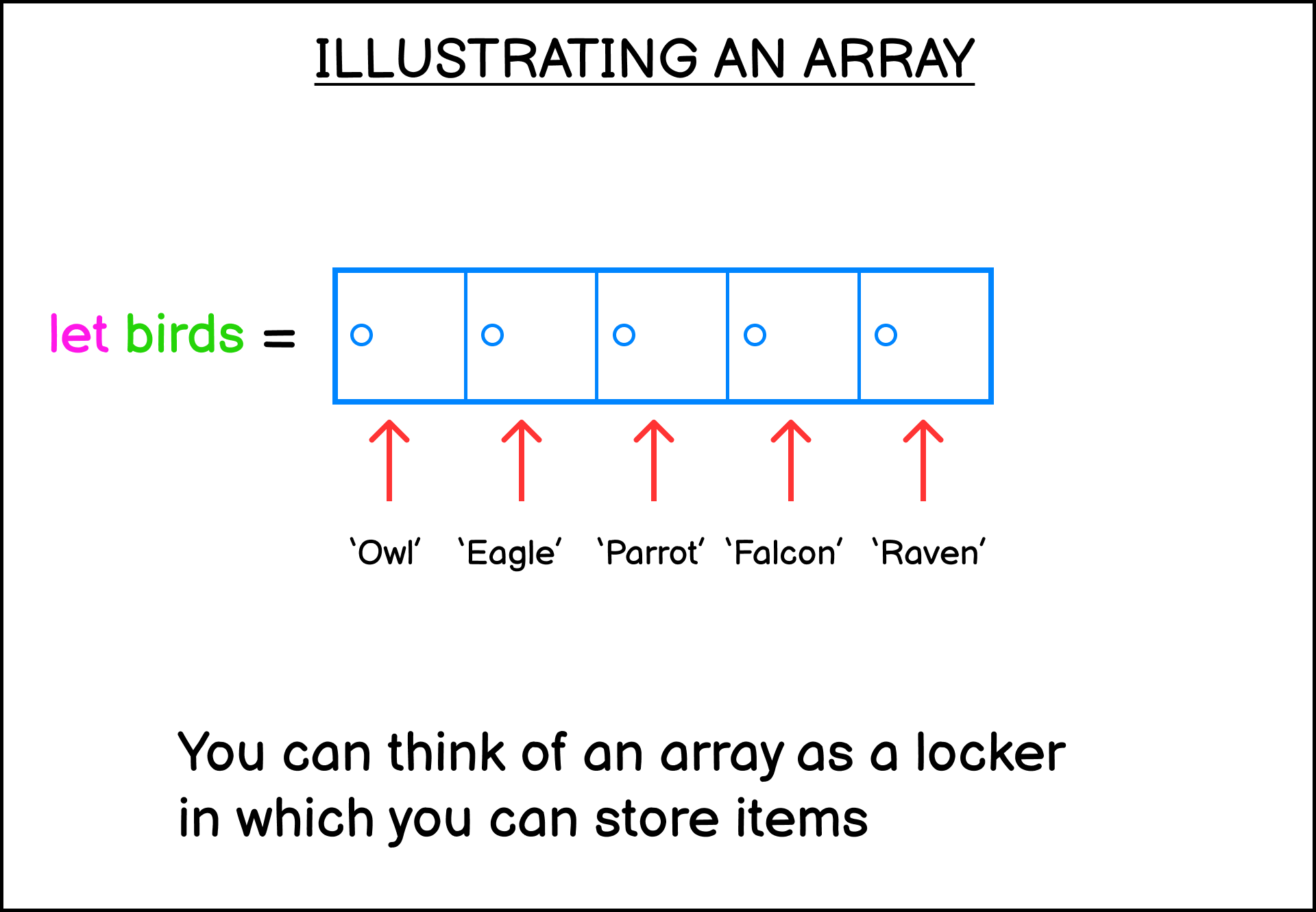
Vous pouvez également déclarer un tableau vide sans aucune valeur :
let birds = [];
Un tableau peut également avoir un mélange de valeurs comme ceci :
let mixedArray = ['Oiseau', true, 10, 5.17]
Le tableau ci-dessus contient une chaîne de caractères, un booléen, un entier et un flottant.
Position d'index du tableau
JavaScript se souvient de la position des éléments dans un tableau. La position d'un élément est également appelée numéro d'index.
En revenant à l'exemple du casier, vous pouvez penser aux numéros d'index comme aux numéros de casier. Le numéro d'index commence à 0 comme suit :
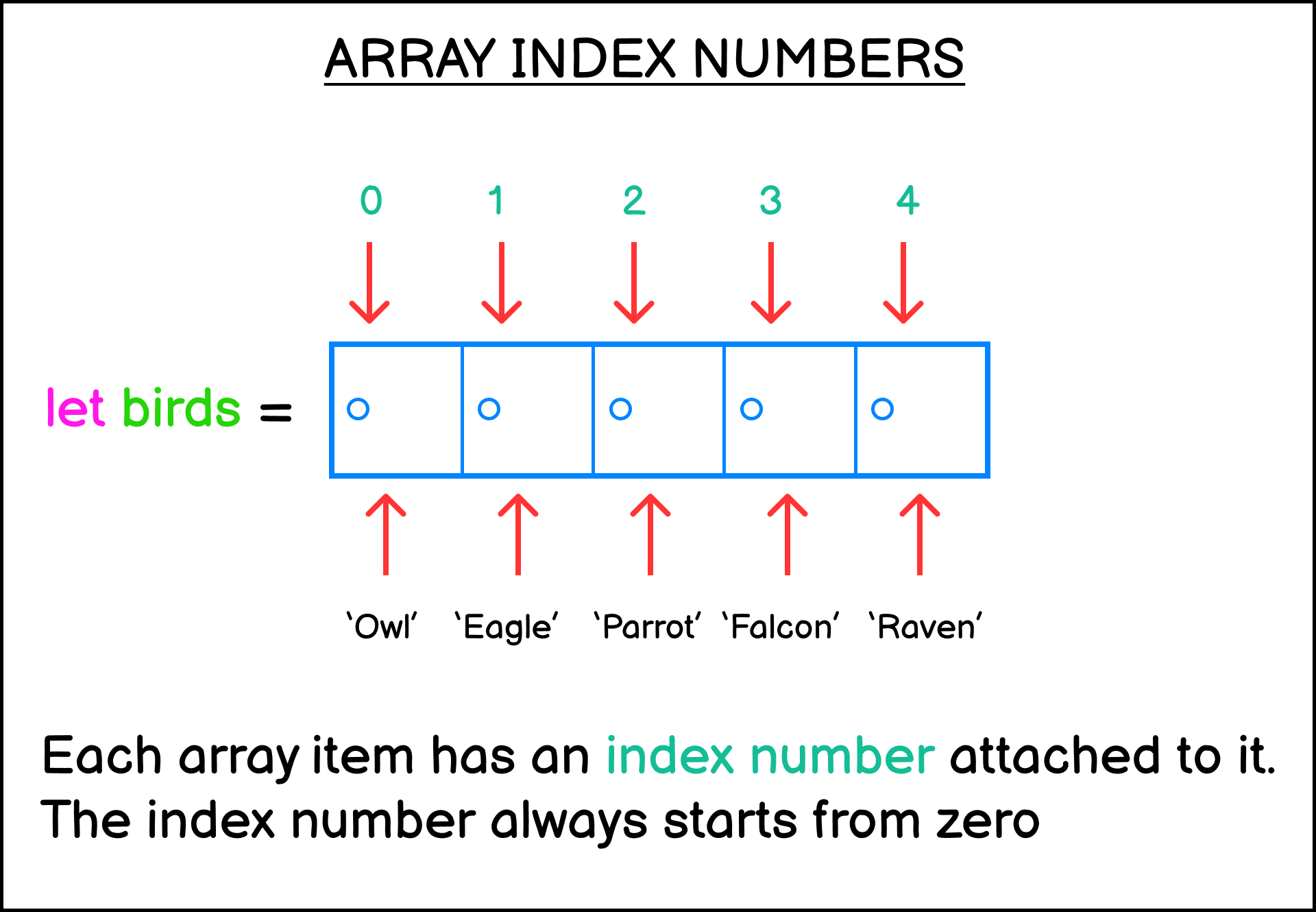
Pour accéder ou changer la valeur d'un tableau, vous devez ajouter la notation des crochets [x] à côté du nom du tableau, où x est le numéro d'index de cet élément. Voici un exemple :
// Accéder au premier élément du tableau
myArray[0];

// Accéder au deuxième élément du tableau
myArray[1];
Supposons que vous voulez imprimer la chaîne 'Hibou' du tableau birds. Voici comment vous pouvez le faire.
let birds = ['Hibou', 'Aigle', 'Perroquet', 'Faucon'];

console.log(birds[0]); // Hibou
console.log(birds[1]); // Aigle
Voilà. Vous devez taper le nom du tableau, suivi du numéro d'index entouré de crochets.
Vous pouvez également assigner une nouvelle valeur à un index spécifique en utilisant l'opérateur d'affectation.
Remplaçons 'Perroquet' par 'Vautour' :
let birds = ['Hibou', 'Aigle', 'Perroquet', 'Faucon'];
birds[2] = 'Vautour';

console.log(birds);
// ['Hibou', 'Aigle', 'Vautour', 'Faucon']
Parce que l'index du tableau commence à zéro, la valeur 'Perroquet' est stockée à l'index 2 et non 3.
Méthodes spéciales pour la manipulation de tableaux
Puisque le tableau est un objet, vous pouvez appeler des méthodes qui sont fournies par JavaScript pour manipuler les valeurs du tableau.
Par exemple, vous pouvez utiliser la méthode push() pour ajouter un élément à la fin du tableau :
let birds = ['Hibou', 'Aigle'];

birds.push('Moineau');

console.log(birds);
// ['Hibou', 'Aigle', 'Moineau']
Une autre méthode appelée pop() peut être utilisée pour supprimer un élément de la fin d'un tableau :
let birds = ['Hibou', 'Aigle', 'Moineau'];

birds.pop();

console.log(birds);
// ['Hibou', 'Aigle']
La méthode unshift() peut être utilisée pour ajouter un élément à l'avant à l'index 0 :
let fishes = ['Saumon', 'Poisson rouge', 'Thon'];

fishes.unshift('Sardine');

console.log(fishes);
// ['Sardine', 'Saumon', 'Poisson rouge', 'Thon']
D'autre part, la méthode shift() peut être utilisée pour supprimer un élément de l'index 0 :
let fishes = ['Saumon', 'Poisson rouge', 'Thon'];

fishes.shift();

console.log(fishes);
// ['Poisson rouge', 'Thon']
La méthode indexOf() peut être utilisée pour trouver et retourner l'index d'un élément dans le tableau.
La méthode retournera -1 lorsque l'élément n'est pas trouvé à l'intérieur du tableau :
let fishes = ['Saumon', 'Poisson rouge', 'Thon'];

let pos = fishes.indexOf('Thon');

console.log(pos); // 2
Pour obtenir la taille d'un tableau, vous pouvez accéder à la propriété length :
let fishes = ['Saumon', 'Poisson rouge', 'Thon'];

console.log(fishes.length); // 3
Notez que nous n'ajoutons pas de parenthèses à côté du mot-clé length ci-dessus. C'est parce que length est une propriété de l'objet tableau et non une méthode.
Nous en apprendrons plus sur les objets dans les tutoriels à venir.
Exercice #4
Créez un tableau nommé colors qui inclut les couleurs 'red', 'green, et 'blue'.
Tout d'abord, ajoutez une couleur 'black' après le dernier index du tableau. Ensuite, imprimez le tableau.
Ensuite, supprimez la valeur 'red' et échangez la position de 'green' et 'blue'. Imprimez le tableau.
Enfin, ajoutez la couleur 'yellow' au premier index du tableau, puis imprimez le tableau.
Le résultat de la sortie est le suivant :
[ 'red', 'green', 'blue', 'black' ]
[ 'blue', 'green', 'black' ]
[ 'yellow', 'blue', 'green', 'black' ]
Vous devez modifier le tableau original en utilisant les méthodes expliquées dans cette section.
11 - Flux de contrôle (Conditionnels) en JavaScript
Jusqu'à présent, le code JavaScript que vous avez écrit est exécuté ligne par ligne de haut en bas. Mais que se passe-t-il si vous voulez exécuter certaines lignes de code uniquement lorsqu'une certaine condition est remplie ?
Un programme informatique a généralement besoin de prendre en compte de nombreuses conditions différentes qui peuvent survenir pendant l'exécution du programme.
Cela est similaire à la façon dont un humain prend des décisions dans sa vie. Par exemple, avez-vous assez d'argent pour couvrir les vacances au Japon ? Si oui, allez-y. Si non, alors économisez plus d'argent !
C'est là que le flux de contrôle intervient. Le flux de contrôle est une fonctionnalité dans un langage de programmation qui vous permet d'exécuter sélectivement un code spécifique en fonction des différentes conditions qui peuvent survenir.
L'utilisation de flux de contrôle vous permet de définir plusieurs chemins qu'un programme peut prendre en fonction des conditions présentes dans votre programme.
Il existe deux types de flux de contrôle couramment utilisés en JavaScript : les conditionnels et les boucles.
Cette section se concentrera sur les instructions conditionnelles telles que :
L'instruction
if...elseL'instruction
switch...case
Vous apprendrez les instructions de boucle dans la section suivante.
L'instruction if...else
L'instruction if vous permet de créer un programme qui ne s'exécute que si une condition spécifique est remplie.
La syntaxe de l'instruction if est la suivante :
if (condition) {
  // code à exécuter si la condition est vraie
}
Prenons un exemple. Supposons que vous voulez partir en vacances qui nécessitent 5000 dollars.
En utilisant l'instruction if, voici comment vous vérifiez si vous avez assez d'argent :
let balance = 7000;

if (balance > 5000) {
  console.log("Vous avez l'argent pour ce voyage. Partons !");
}
Exécutez le code ci-dessus une fois, et vous verrez la chaîne de caractères imprimée sur le terminal.
Maintenant, changez la valeur de balance en 3000 et vous n'obtiendrez aucune réponse.
Cela se produit parce que le code à l'intérieur de l'instruction if n'est exécuté que lorsque la condition est true.
Après l'instruction if, vous pouvez écrire une autre ligne de code en dessous comme suit :
let balance = 7000;

if (balance > 5000) {
  console.log("Vous avez l'argent pour ce voyage. Partons !");
}
console.log("La fin !");
Le deuxième appel console.log() ci-dessus sera exécuté quelle que soit la valeur que vous attribuez à la variable balance.
Si vous voulez qu'il s'exécute uniquement lorsque la condition if est remplie, alors mettez la ligne à l'intérieur des accolades également :
let balance = 7000;

if (balance > 5000) {
  console.log("Vous avez l'argent pour ce voyage. Partons !");
  console.log("La fin !");
}
Ensuite, supposons que vous devez exécuter un code uniquement lorsque la condition de l'instruction if n'est pas remplie.
C'est là que l'instruction else intervient. L'instruction else est utilisée pour exécuter un code uniquement lorsque l'instruction if n'est pas remplie.
Voici un exemple :
let balance = 7000;

if (balance > 5000) {
  console.log("Vous avez l'argent pour ce voyage. Partons !");
} else {
  console.log("Désolé, pas assez d'argent. Économisez plus !");
}
console.log("La fin !");
Maintenant, changez la valeur de balance pour qu'elle soit inférieure à 5000, et vous déclencherez le bloc else dans l'exemple.
JavaScript dispose également de l'instruction else if qui vous permet d'écrire une autre condition à vérifier si la condition de l'instruction if n'est pas remplie.
Considérez l'exemple ci-dessous :
let balance = 7000;

if (balance > 5000) {
  console.log("Vous avez l'argent pour ce voyage. Partons !");
} else if (balance > 3000) {
  console.log("Vous n'avez assez d'argent que pour une staycation");
} else {
  console.log("Désolé, pas assez d'argent. Économisez plus !");
}
console.log("La fin !");
Lorsque le montant balance est inférieur à 5000, l'instruction else if vérifiera si le balance est supérieur à 3000. Si c'est le cas, alors le programme recommandera de faire une staycation.
Vous pouvez écrire autant d'instructions else if que vous le souhaitez, et chacune d'entre elles ne sera exécutée que si l'instruction précédente n'est pas remplie.
Ensemble, les instructions if..else..else if vous permettent d'exécuter différents blocs de code en fonction de la condition à laquelle le programme est confronté.
L'instruction switch...case
L'instruction switch fait partie de la syntaxe de base de JavaScript qui vous permet de contrôler le flux d'exécution de votre code.
Elle est souvent considérée comme une alternative à l'instruction if..else qui vous donne un code plus lisible, surtout lorsque vous avez de nombreuses conditions différentes à évaluer.
Voici un exemple d'une instruction switch fonctionnelle. Je vais expliquer le code ci-dessous :
let age = 15;
switch (age) {
  case 10:
    console.log("L'âge est 10");
    break;
  case 20:
    console.log("L'âge est 20");
    break;
  default:
    console.log("L'âge n'est ni 10 ni 20");
}
Tout d'abord, vous devez passer une expression à évaluer par l'instruction switch entre les parenthèses. Dans l'exemple, la variable age est passée comme argument pour l'évaluation.
Ensuite, vous devez écrire les valeurs case que l'instruction switch essaiera de faire correspondre avec votre expression. La valeur case est immédiatement suivie d'un deux-points (:) pour marquer le début du bloc de cas :
case "apple":
Gardez à l'esprit le type de données de la valeur case que vous voulez faire correspondre avec l'expression. Si vous voulez faire correspondre une string, alors vous devez mettre une string. Les instructions switch ne effectueront pas de coercition de type lorsque vous avez un number comme argument mais mettez une string pour le cas :
switch (1) {
  case "1":
    console.log("Bonjour le Monde !");
    break;
}
L'expression numérique ne correspond pas à la valeur de cas de la chaîne, donc JavaScript ne journalisera rien dans la console.
Il en va de même pour les valeurs booléennes. Le nombre 1 ne sera pas coercé en true et le nombre 0 ne sera pas coercé en false :
switch (0) {
  case true:
    console.log("Bonjour Vrai !");
    break;
  case false:
    console.log("Bonjour Faux !");
    break;
  default:
    console.log("Aucun cas correspondant");
}
Le corps de l'instruction switch
Le corps de l'instruction switch est composé de trois mots-clés :
Le mot-clé
casepour démarrer un bloc de casLe mot-clé
breakpour empêcher l'instructionswitchd'exécuter lecasesuivantLe mot-clé
defaultpour exécuter un morceau de code lorsqu'aucuncasecorrespondant n'est trouvé.
Lorsque votre expression trouve un case correspondant, JavaScript exécutera le code suivant l'instruction case jusqu'à ce qu'il trouve le mot-clé break. Si vous omettez le mot-clé break, alors l'exécution du code continuera vers le bloc suivant.
Jetez un coup d'œil à l'exemple suivant :
switch (0) {
  case 1:
    console.log("La valeur est un");
  case 0:
    console.log("La valeur est zéro");
  default:
    console.log("Aucun cas correspondant");
}
Lorsque vous exécutez le code ci-dessus, JavaScript imprimera le journal suivant :
> "La valeur est zéro"
> "Aucun cas correspondant"
C'est parce que sans le mot-clé break, switch continuera à évaluer l'expression par rapport aux cas restants même lorsqu'un cas correspondant est déjà trouvé.
Votre évaluation de switch peut correspondre à plus d'un cas, donc le mot-clé break est couramment utilisé pour quitter le processus une fois qu'une correspondance est trouvée.
Enfin, vous pouvez également mettre des expressions comme valeurs de case :
switch (20) {
  case 10 + 10:
    console.log("la valeur est vingt");
    break;
}
Mais vous devez garder à l'esprit que la valeur pour un bloc case doit correspondre exactement à l'argument switch.
L'une des erreurs les plus courantes lors de l'utilisation de l'instruction switch est que les gens pensent que la valeur case est évaluée comme true ou false.
Les blocs case suivants ne fonctionneront pas dans les instructions switch :
let age = 5;

switch (age) {
  case age < 10:
    console.log("La valeur est inférieure à dix");
    break;
  case age < 20:
    console.log("La valeur est inférieure à vingt");
    break;
  default:
    console.log("La valeur est vingt ou plus");
}
Vous devez vous rappeler les différences entre les évaluations if et case :
Le bloc
ifsera exécuté lorsque la condition de test est évaluée àtrueLe bloc
casesera exécuté lorsque la condition de test correspond exactement à l'argumentswitchdonné
Cas d'utilisation de l'instruction switch
La règle générale lorsque vous considérez entre if et switch est la suivante :
Vous n'utilisez
switchque lorsque le code est fastidieux à écrire en utilisantif
Par exemple, disons que vous voulez écrire un nom de jour de la semaine basé sur le numéro du jour de la semaine
Voici comment vous pouvez l'écrire :
let weekdayNumber = 1;

if (weekdayNumber === 0) {
  console.log("Dimanche");
} else if (weekdayNumber === 1) {
  console.log("Lundi");
} else if (weekdayNumber === 2) {
  console.log("Mardi");
} else if (weekdayNumber === 3) {
  console.log("Mercredi");
} else if (weekdayNumber === 4) {
  console.log("Jeudi");
} else if (weekdayNumber === 5) {
  console.log("Vendredi");
} else if (weekdayNumber === 6) {
  console.log("Samedi");
} else {
  console.log("Le numéro du jour de la semaine est invalide");
}
Je ne sais pas pour vous, mais le code ci-dessus semble fastidieux pour moi ! Bien qu'il n'y ait rien de mal avec le code ci-dessus, vous pouvez le rendre plus joli avec switch :
let weekdayNumber = 1;

switch (weekdayNumber) {
  case 0:
    console.log("Dimanche");
    break;
  case 1:
    console.log("Lundi");
    break;
  case 2:
    console.log("Mardi");
    break;
  case 3:
    console.log("Mercredi");
    break;
  case 4:
    console.log("Jeudi");
    break;
  case 5:
    console.log("Vendredi");
    break;
  case 6:
    console.log("Samedi");
    break;
  default:
    console.log("Le numéro du jour de la semaine est invalide");
}
Lorsque vous avez beaucoup de conditions à évaluer pour le même bloc, vous combinerez probablement plusieurs conditions if en utilisant l'opérateur logique ET (&&) ou OU (||) :
let myFood = "Banane";

if (myFood === "Banane" || myFood === "Pomme") {
  console.log("Mangez des fruits tous les jours pour rester en bonne santé.");
}

if (myFood === "Gâteau au chocolat") {
  console.log("Profitez de la douceur.");
}
Vous pouvez remplacer le code ci-dessus en utilisant l'instruction switch. La clé est que vous devez empiler plusieurs cases comme un seul comme ceci :
let myFood = "Banane";

switch (myFood) {
  case "Banane":
  case "Pomme":
    console.log("Mangez des fruits tous les jours pour rester en bonne santé.");
    break;
  case "Gâteau au chocolat":
    console.log("Profitez de la douceur.");
    break;
}
Malheureusement, switch ne peut pas remplacer plusieurs conditions if qui utilisent l'opérateur && à cause de la manière dont l'évaluation case fonctionne. Vous devez utiliser l'instruction if pour cela.
Exercice #5
Une école primaire donne différentes récompenses en fonction de la note de l'élève :
Les élèves qui ont obtenu un A recevront un Chocolat
Les élèves qui ont obtenu un B recevront un Cookie
Les élèves qui ont obtenu un C recevront un Bonbon
Pour toute autre valeur, imprimez "Pas de récompense à donner."
Créez une variable nommée grade qui stockera la note de l'élève.
Exemple de sortie :
Vous avez obtenu un A, alors voici un Chocolat pour vous !
Vous avez obtenu un B, voici un Cookie pour vous !
Vous avez obtenu un C, il y a de la place pour l'amélioration et voici votre Bonbon !
Vous pouvez utiliser soit l'instruction if...else soit l'instruction switch...case.
12 - Flux de contrôle (Boucles) en JavaScript
Lorsque vous programmez une application en JavaScript, vous devrez souvent écrire un morceau de code qui doit être exécuté plusieurs fois.
Disons que vous voulez écrire un programme qui imprime les nombres de 1 à 10 dans la console. Vous pouvez le faire en appelant console.log 10 fois comme ceci :
console.log(1);
console.log(2);
console.log(3);
console.log(4);
console.log(5);

// et ainsi de suite..
Cela fonctionne, mais il y a une meilleure façon d'écrire ce type de tâche répétitive.
Une instruction de boucle est une autre catégorie d'instruction de flux de contrôle utilisée pour exécuter un bloc de code plusieurs fois jusqu'à ce qu'une certaine condition soit remplie.
Il existe deux instructions de boucle utilisées en JavaScript :
L'instruction
forL'instruction
while
Apprenons comment utiliser ces instructions en pratique.
L'instruction for
Au lieu de vous répéter 10 fois pour imprimer les nombres de 1 à 10, vous pouvez utiliser l'instruction for et écrire une seule ligne de code comme suit :
for (let x = 0; x < 10; x++) {
  console.log(x);
}
Voilà ! L'instruction for est suivie de parenthèses (()) qui contiennent 3 expressions :
L'expression
initialization, où vous déclarez une variable à utiliser comme source de la condition de la boucle. Représentée parx = 1dans l'exemple.L'expression
condition, où la variable dans l'initialisation sera évaluée pour une condition spécifique. Représentée parx < 11dans l'exemple.L'expression
arithmetic, où la valeur de la variable est soit incrémentée soit décrémentée à la fin de chaque boucle.
Ces expressions sont séparées par un point-virgule (;)
Après les expressions, les accolades ({}) seront utilisées pour créer un bloc de code qui sera exécuté par JavaScript tant que l'expression condition retourne true.
Vous pouvez identifier quelle expression est laquelle en prêtant attention au point-virgule (;) qui termine l'instruction.
for ( [initialization]; [condition]; [arithmetic expression]) {
  // Tant que la condition retourne true,
  // Ce bloc sera exécuté de manière répétée
}
L'expression arithmétique peut être une expression d'incrément (++) ou de décrément (--). Elle est exécutée une fois à chaque fois que l'exécution du code à l'intérieur des accolades se termine :
for (let x = 10; x >= 1; x--) {
  console.log(x);
}
Ou vous pouvez également utiliser des opérateurs arithmétiques abrégés comme += et -= comme montré ci-dessous :
// instruction for avec expression arithmétique abrégée
for (let x = 1; x < 20; x += 3) {
  console.log(x);
}
Ici, x sera incrémenté de 3 à chaque fois que la boucle est exécutée.
Une fois la boucle terminée, JavaScript continuera à exécuter tout code que vous écrivez en dessous du corps de la boucle for :
for (let x = 1; x < 2; x++) {
  console.log(x);
}
console.log("La boucle for est terminée");
console.log("Continuer l'exécution du code");
Quand utiliser une boucle for
La boucle for est utile lorsque vous savez combien de fois vous devez exécuter une tâche répétitive.
Par exemple, disons que vous écrivez un programme pour lancer une pièce de monnaie. Vous devez trouver combien de fois la pièce atterrit sur pile lorsqu'elle est lancée 10 fois. Vous pouvez le faire en utilisant la méthode Math.random :
Lorsque le nombre est inférieur à
0,5, vous devez incrémenter le compteurtailsLorsque le nombre est
0,5et plus, vous devez incrémenter le compteurheads
let heads = 0;
let tails = 0;
for (x = 1; x <= 10; x++) {
  if (Math.random() < 0.5) {
    tails++;
  } else {
    heads++;
  }
}

console.log("La pièce a été lancée dix fois");
console.log(`Nombre de piles : ${heads}`);
console.log(`Nombre de faces : ${tails}`);
L'exemple ci-dessus montre où la boucle for offre l'approche la plus efficace.
Maintenant, voyons un exercice alternatif sur les lancers de pièces où la boucle for n'est pas efficace :
Découvrez combien de fois vous devez lancer une pièce jusqu'à ce qu'elle atterrisse sur pile.
Cette fois, vous ne savez pas combien de fois vous devez lancer la pièce. C'est là que vous devez utiliser l'instruction de boucle while, que vous allez apprendre ensuite.
L'instruction while
L'instruction while ou la boucle while est utilisée pour exécuter un bloc de code tant que la condition est évaluée à true.
Vous pouvez définir la condition et l'instruction pour la boucle comme suit :
while (condition) {
  statement;
}
Tout comme la boucle for, la boucle while est utilisée pour exécuter un morceau de code encore et encore jusqu'à ce qu'il atteigne la condition souhaitée.
Dans l'exemple ci-dessous, nous continuerons à exécuter le bloc statement jusqu'à ce que l'expression condition retourne false :
let i = 0;

while (i < 6) {
  console.log(`La valeur de i = ${i}`);
  i++;
}
Ici, la boucle while imprimera de manière répétée la valeur de i tant que i est inférieur à 6. À chaque itération, la valeur de i est incrémentée de 1 jusqu'à ce qu'elle atteigne 6 et que la boucle se termine.
Gardez à l'esprit que vous devez inclure un morceau de code qui finit par rendre la condition d'évaluation à false ou la boucle while sera exécutée pour toujours. L'exemple ci-dessous provoquera une boucle infinie :
let i = 0;

while (i < 6) {
  console.log(`La valeur de i = ${i}`);
}
Parce que la valeur de i ne change jamais, la boucle while continuera indéfiniment !
Quand utiliser une boucle while
Voyant que while et for peuvent tous deux être utilisés pour exécuter un morceau de code de manière répétée, quand devriez-vous utiliser une boucle while au lieu de for ?
Un moyen facile de savoir quand vous devriez utiliser while est lorsque vous ne savez pas combien de fois vous devez exécuter le code.
Revenons à l'exemple du lancer de pièce, il y a un cas qui est parfait pour une boucle while :
Découvrez combien de fois vous devez lancer une pièce jusqu'à ce qu'elle atterrisse sur pile.
Vous devez également montrer combien de fois vous lancez la pièce jusqu'à ce qu'elle atterrisse sur pile :
let flips = 0;
let isHeads = false;

while (!isHeads) {
  flips++;
  isHeads = Math.random() < 0.5;
}

console.log(`Il a fallu ${flips} lancers pour atterrir sur pile.`);
Ici, la condition isHead = Math.random() < 0.5 simule le lancer d'une pièce équitable. Lorsque le résultat est true, cela signifie que la pièce est tombée sur pile et que la boucle se terminera.
Parce que vous ne pouvez pas savoir combien de fois vous devez lancer la pièce jusqu'à obtenir pile, vous devez utiliser une boucle while au lieu d'une boucle for.
Exercice #6
Écrivez un programme qui imprime une demi-pyramide en utilisant des astérisques * comme montré ci-dessous :
*
**
***
****
*****
Ensuite, imprimez une demi-pyramide inversée comme suit :
*****
****
***
**
*
13 - Fonctions en JavaScript
Une fonction est simplement une section (ou un bloc) de code écrite pour effectuer une tâche spécifique.
Par exemple, la fonction de transtypage String() est utilisée pour convertir des données d'un autre type en une chaîne de caractères.
Les méthodes console.log() et diverses méthodes de tableau que nous avons apprises dans les chapitres précédents sont également des fonctions. Mais parce que ces fonctions sont appelées à partir d'un objet, elles sont appelées méthodes.
Vous en apprendrez plus sur les méthodes plus tard dans le Chapitre 14. Pour l'instant, sachez simplement qu'une fonction et une méthode sont essentiellement les mêmes, sauf qu'une méthode est appelée à partir d'un objet.
En plus des fonctions intégrées fournies par JavaScript, vous pouvez également créer votre propre fonction.
Comment créer votre propre fonction
La création d'une fonction commence par taper le mot-clé function suivi du nom de la fonction, d'une paire de parenthèses, puis d'une paire d'accolades.
Voici un exemple :
function greet() {
  // corps de la fonction ici
  console.log("Bonjour !");
}
Pour appeler une fonction, vous devez spécifier le nom de la fonction suivi de parenthèses :
greet(); // Bonjour !
Le code à l'intérieur de la fonction est exécuté lorsque vous appelez cette fonction.
Paramètres et arguments de fonction
Les paramètres sont des variables utilisées pour accepter les entrées données lorsque la fonction est appelée.
Vous pouvez spécifier des paramètres dans l'en-tête de la fonction, à l'intérieur des parenthèses.
L'exemple suivant montre une fonction qui a un paramètre appelé name :
function greet(name) {
  // corps de la fonction
}
La manière dont vous utilisez ce paramètre name à l'intérieur de la fonction dépend de vous.
Vous pouvez utiliser le paramètre à l'intérieur de la fonction print() comme suit :
function greet(name) {
  console.log(`Bonjour, ${name} !`);
  console.log("Beau temps aujourd'hui, n'est-ce pas ?");
}
Maintenant, chaque fois que vous devez appeler la fonction greet(), vous devez passer une entrée pour remplir le paramètre name.
L'entrée que vous passez pour remplir un paramètre est appelée un argument, et voici comment le faire :
greet("Peter");
La chaîne 'Peter' à l'intérieur des parenthèses lors de l'appel de la fonction greet() sera passée comme paramètre name.
Exécutez le code pour recevoir cette sortie :
Bonjour, Peter !
Beau temps aujourd'hui, n'est-ce pas ?
Vous pouvez avoir plus d'un paramètre lors de la définition de la fonction, mais vous devez séparer chaque paramètre par une virgule comme suit :
function greet(name, weather) {
  console.log(`Bonjour, ${name} !`);
  console.log(`Il fait ${weather} aujourd'hui, n'est-ce pas ?`);
}

greet("Nathan", "pluvieux");
Sortie :
Bonjour, Nathan !
Il fait pluvieux aujourd'hui, n'est-ce pas ?
Lorsque vous spécifiez deux paramètres dans l'en-tête de la fonction, vous devez passer deux arguments. Si vous appelez la fonction sans passer les arguments, la valeur sera undefined.
Dans la section suivante, vous apprendrez à créer des paramètres avec des valeurs par défaut, ce qui vous permet d'appeler la fonction sans avoir à passer un argument.
Mais pour l'instant, j'espère que vous voyez la commodité d'avoir des paramètres. Ils rendent vos fonctions plus adaptables et réutilisables en prenant différentes valeurs d'entrée pour couvrir une variété de scénarios que la fonction pourrait avoir.
Comme montré dans l'exemple, les paramètres name et weather vous permettent de saluer de nombreuses personnes différentes dans différents temps.
Qu'il fasse ensoleillé, pluvieux ou nuageux, changez simplement les arguments name et weather lorsque vous voulez saluer une autre personne.
Paramètres par défaut
Lors de la définition d'une fonction, vous pouvez définir une valeur par défaut pour tout paramètre de cette fonction.
Par exemple, le paramètre name dans la fonction ci-dessous est un paramètre par défaut :
function greet(name = "Nathan") {
  console.log(`Bonjour, ${name} !`);
  console.log("Beau temps aujourd'hui, n'est-ce pas ?");
}
Ici, la valeur par défaut 'Nathan' sera utilisée lorsqu'aucune valeur ou undefined n'est passée pour le paramètre name.
Vous pouvez tester cela en appelant la fonction greet() sans argument comme suit :
greet();
greet("Jack");
Sortie :
Bonjour, Nathan !
Beau temps aujourd'hui, n'est-ce pas ?

Bonjour, Jack !
Beau temps aujourd'hui, n'est-ce pas ?
Toute fonction que vous définissez peut avoir un mélange de paramètres par défaut et non par défaut.
Voici un autre exemple de fonction qui a un paramètre par défaut appelé name et un paramètre non par défaut appelé weather :
function greet(weather, name = "Nathan") {
  console.log(`Bonjour, ${name} !`);
  console.log(`Il fait ${weather} aujourd'hui, n'est-ce pas ?`);
}

greet("sunny");
Sortie :
Bonjour, Nathan !
Il fait ensoleillé aujourd'hui, n'est-ce pas ?
Remarquez que le paramètre weather a été placé devant le paramètre name. Cela est pour la commodité afin que vous n'ayez pas besoin de spécifier le paramètre par défaut.
Si vous placez le paramètre non par défaut après le paramètre par défaut, alors vous devez passer une valeur au paramètre name pour accéder au paramètre weather.
Considérez l'exemple ci-dessous :
function greet(name = "Nathan", weather) {
  console.log(`Bonjour, ${name} !`);
  console.log(`Il fait ${weather} aujourd'hui, n'est-ce pas ?`);
}

greet(undefined, "sunny");
Pour passer un argument au paramètre weather, nous devons passer undefined ou une valeur quelconque pour le paramètre name en premier.
C'est pourquoi il est préférable de spécifier les paramètres non par défaut devant les paramètres par défaut.
Paramètres par défaut et null
Dans le Chapitre 7, rappelez-vous que nous avons brièvement exploré la différence entre undefined comme valeur vide "par défaut" et null comme valeur vide "intentionnelle".
Lorsque vous passez undefined à une fonction qui a un paramètre par défaut, le paramètre par défaut sera utilisé :
function greet(name = "John"){
  console.log(name);
}

greet(undefined); // John
Comme vous pouvez le voir, JavaScript imprime la valeur du paramètre par défaut John lorsque vous passez undefined à la fonction.
Mais lorsque vous passez null à la fonction, le paramètre par défaut sera ignoré :
function greet(name = "John"){
  console.log(name);
}

greet(null); // null
C'est l'une des erreurs courantes que font les débutants lorsqu'ils apprennent JavaScript. Lorsque vous utilisez la valeur null, JavaScript pensera que vous voulez que cette valeur soit vide, donc il ne remplace pas la valeur par le paramètre par défaut.
Lorsque vous utilisez undefined, alors JavaScript le remplacera par le paramètre par défaut. Vous pourriez rencontrer ce problème lorsque vous travaillez avec du code JavaScript dans votre carrière, alors gardez cela à l'esprit.
L'instruction return
Une fonction peut également avoir une instruction return à l'intérieur du bloc de code. Une instruction return est utilisée pour retourner une valeur à l'appelant.
Par exemple, la fonction suivante retourne la somme de deux valeurs :
function sum(a, b) {
  return a + b;
}

let result = sum(3, 2);
console.log(result); // 5
La valeur retournée par une fonction peut être assignée à une variable pour une opération ultérieure. Vous pouvez ajouter l'instruction return n'importe où à l'intérieur de la fonction.
Lorsque JavaScript atteint l'instruction return, il saute le code supplémentaire écrit à l'intérieur du bloc de fonction et revient à l'endroit où vous appelez la fonction.
La fonction suivante a deux instructions return :
function checkAge(age) {
  if (age > 18) {
    return "Vous pouvez obtenir un permis de conduire";
  }
  return "Vous ne pouvez pas encore obtenir un permis de conduire";
}

console.log(checkAge(20));
console.log(checkAge(15));
Sortie :
Vous pouvez obtenir un permis de conduire
Vous ne pouvez pas encore obtenir un permis de conduire
Lorsque nous appelons la fonction checkAge() la première fois, la valeur de l'argument age est supérieure à 18, donc JavaScript exécute l'instruction return à l'intérieur du bloc if.
La deuxième fois que nous avons appelé la fonction, la condition if n'est pas remplie, donc JavaScript exécute l'instruction return sous le bloc if à la place.
Vous pouvez également arrêter l'exécution d'une fonction et revenir à l'appelant en spécifiant l'instruction return sans aucune valeur :
function greet() {
  console.log("Bonjour !");
  return;
  console.log("Au revoir !");
}

greet()
Sortie :
Bonjour !
Ici, l'instruction return est appelée entre les appels console.log().
JavaScript exécute le premier appel console.log(), puis saute le reste du code. La chaîne 'Au revoir !' n'est pas imprimée.
Portée des variables
Maintenant que vous apprenez les fonctions, c'est un bon moment pour parler de la portée des variables.
Une variable déclarée à l'intérieur d'une fonction ne peut être accessible que depuis cette fonction. Cela est dû au fait que cette variable a une portée locale.
D'autre part, une variable déclarée en dehors de tout bloc est connue comme une variable globale en raison de sa portée globale.
Ces deux portées sont importantes car lorsque vous essayez d'accéder à une variable locale en dehors de sa portée, vous obtiendrez une erreur. Par exemple :
function greet() {
  let myString = "Bonjour le Monde !";
}

greet();
console.log(myString);
Lorsque vous exécutez le code ci-dessus, JavaScript répond avec une erreur :
ReferenceError : myString n'est pas défini
C'est parce que la variable myString est déclarée à l'intérieur de la fonction greet(), donc vous ne pouvez pas accéder à cette variable en dehors de celle-ci. Cela n'a pas d'importance même si vous avez appelé cette fonction avant d'accéder à la variable.
Pendant ce temps, une variable globale peut être accessible de n'importe où, même à l'intérieur d'une fonction :
let myString = "Bonjour le Monde !";

function greet() {
  console.log(myString);
}

greet(); // Bonjour le Monde !
Ici, la fonction greet() est capable d'accéder à la variable myString déclarée en dehors de celle-ci.
Gardez à l'esprit que cela s'applique uniquement aux variables déclarées en utilisant let et const.
Ensuite, vous pouvez également définir une variable locale avec le même nom que la variable globale sans l'écraser.
Voici un exemple :
let myString = "Bonjour le Monde !";

function greet() {
  let myString = "Bonjour !";
  console.log(myString);
}

greet();  // Bonjour !
console.log(myString); // Bonjour le Monde !
Lorsque vous appelez la fonction greet(), une variable locale appelée myString a été assignée à la chaîne 'Bonjour !'.
En dehors de la fonction, la variable globale qui s'appelle également myString existe toujours, et la valeur n'est pas changée.
JavaScript considère la variable de portée locale comme une variable différente. Lorsque vous déclarez la même variable à l'intérieur d'une fonction, tout code à l'intérieur de la fonction fera toujours référence à la variable locale.
En pratique, vous avez rarement besoin de déclarer la même variable dans différentes portées :
Toute variable déclarée en dehors d'une fonction ne devrait pas être utilisée à l'intérieur d'une fonction sans les passer en tant que paramètres.
Une variable déclarée à l'intérieur d'une fonction ne devrait jamais être référencée en dehors de cette fonction
Gardez cela à l'esprit lorsque vous écrivez des fonctions JavaScript.
Le paramètre rest
Le paramètre rest est un paramètre qui peut accepter n'importe quel nombre de données comme arguments. Les arguments seront stockés sous forme de tableau.
Vous pouvez définir un paramètre rest dans l'en-tête de la fonction en ajoutant trois points ... avant le nom du paramètre.
Voici un exemple de création d'une fonction qui a un argument de longueur variable :
function printArguments(...args){
    console.log(args);
}
Lorsque vous appelez la fonction printArguments() ci-dessus, vous pouvez spécifier autant d'arguments que vous le souhaitez :
function printArguments(...args){
    console.log(args);
}

printArguments("A", "B", "C");
// [ 'A', 'B', 'C' ]
printArguments(1, 2, 3, 4, 5);
// [ 1, 2, 3, 4, 5 ]
Gardez à l'esprit qu'une fonction ne peut avoir qu'un seul paramètre rest, et que le paramètre rest doit être le dernier paramètre de la fonction.
Vous pouvez utiliser un paramètre rest lorsque votre fonction doit fonctionner avec un nombre indéfini d'arguments.
Fonction fléchée
La syntaxe des fonctions fléchées JavaScript vous permet d'écrire une fonction JavaScript avec une syntaxe plus courte et plus concise.
Lorsque vous devez créer une fonction en JavaScript, la méthode principale consiste à utiliser le mot-clé function suivi du nom de la fonction comme montré ci-dessous :
function greetings(name) {
  console.log(`Bonjour, ${name} !`);
}

greetings("John"); // Bonjour, John !
La syntaxe des fonctions fléchées vous permet de créer une expression de fonction qui produit le même résultat que le code ci-dessus.
Voici la fonction greetings() utilisant la syntaxe fléchée :
const greetings = (name) => {
  console.log(`Bonjour, ${name} !`);
};

greetings("John"); // Bonjour, John !
Lorsque vous créez une fonction en utilisant la syntaxe des fonctions fléchées, vous devez assigner l'expression à une variable afin que la fonction ait un nom.
En gros, la syntaxe des fonctions fléchées est la suivante :
const fun = (param1, param2, ...) => {
  // corps de la fonction
}
Dans le code ci-dessus,
funest la variable qui contient la fonction. Vous pouvez appeler la fonction commefun()plus tard dans votre code.(param1, param2, ...)sont les paramètres de la fonction. Vous pouvez définir autant de paramètres que nécessaire pour la fonction.Ensuite, vous avez la flèche
=>pour indiquer le début de la fonction.
Le code ci-dessus est égal au suivant :
const fun = function(param1, param2, ...) {
  // corps de la fonction
}
La syntaxe des fonctions fléchées n'ajoute aucune nouvelle capacité au langage JavaScript.
Au lieu de cela, elle offre des améliorations à la manière dont vous écrivez une fonction en JavaScript.
Au début, cela peut sembler étrange car vous êtes habitué au mot-clé function.
Mais à mesure que vous commencez à utiliser la syntaxe fléchée, vous verrez qu'elle est très pratique et plus facile à écrire.
Fonctions fléchées à une et plusieurs lignes
La fonction fléchée vous fournit un moyen d'écrire une fonction sur une seule ligne où le côté gauche de la flèche => est retourné au côté droit.
Lorsque vous utilisez le mot-clé function, vous devez utiliser les accolades {} et le mot-clé return comme suit :
function plusTwo(num) {
  return num + 2;
}
En utilisant la fonction fléchée, vous pouvez omettre à la fois les accolades et le mot-clé return, créant une fonction sur une seule ligne comme montré ci-dessous :
const plusTwo = (num) => num + 2;
Sans les accolades, JavaScript évaluera l'expression du côté droit de la syntaxe fléchée et la retournera à l'appelant.
La syntaxe des fonctions fléchées fonctionne également pour une fonction qui ne retourne pas de valeur comme montré ci-dessous :
const greetings = () => console.log("Bonjour le Monde !");
Lorsque vous utilisez la syntaxe des fonctions fléchées, les accolades sont requises uniquement lorsque vous avez un corps de fonction sur plusieurs lignes :
const greetings = () => {
  console.log("Bonjour le Monde !");
  console.log("Comment allez-vous ?");
};
Fonction fléchée sans parenthèses
Les parenthèses () sont utilisées dans les fonctions JavaScript pour indiquer les paramètres que la fonction peut recevoir.
Lorsque vous utilisez le mot-clé function, les parenthèses sont toujours requises :
function plusThree(num) {
  return num + 3;
}
D'autre part, la fonction fléchée vous permet d'omettre les parenthèses lorsque vous avez exactement un paramètre pour la fonction :
L'exemple de code suivant est une expression de fonction fléchée valide :
const plusThree = num => num + 3;
Comme vous pouvez le voir, vous pouvez supprimer les parenthèses et les accolades ainsi que le mot-clé return.
Mais vous avez toujours besoin des parenthèses pour deux conditions :
Lorsque la fonction n'a pas de paramètre
Lorsque la fonction a plus d'un paramètre
Lorsque vous n'avez pas de paramètre, alors vous avez besoin de parenthèses avant la flèche comme montré ci-dessous :
const greetings = () => console.log("Bonjour le Monde !");
Il en va de même lorsque vous avez plus d'un paramètre.
La fonction ci-dessous a deux paramètres : name et age.
const greetings = (name, age) => console.log("Bonjour le Monde !");
La syntaxe fléchée rend les parenthèses facultatives lorsque vous avez une fonction à paramètre unique.
La fonction fléchée n'a pas de liaison d'arguments
Lorsque vous utilisez le mot-clé function pour définir une fonction, vous pouvez accéder aux arguments que vous passez à la fonction en utilisant le mot-clé arguments comme ceci :
const printArgs = function () {
  console.log(arguments);
};

printArgs(1, 2, 3);
// [Arguments] { '0': 1, '1': 2, '2': 3 }
Le mot-clé arguments dans le code ci-dessus fait référence à l'objet qui stocke tous les arguments que vous avez passés dans la fonction.
En revanche, la fonction fléchée n'a pas l'objet arguments et lèvera une erreur lorsque vous essayez d'y accéder :
const printArgs = () => console.log(arguments);

printArgs(1, 2, 3);
//Uncaught ReferenceError : arguments n'est pas défini
Vous pouvez utiliser la syntaxe de propagation JavaScript pour imiter la liaison arguments comme suit :
const printArgs = (...arguments) => console.log(arguments);

printArgs(1, 2, 3);
// [1, 2, 3]
En utilisant la syntaxe de propagation, les arguments que vous passez à la fonction fléchée seront stockés dans un tableau.
Notez que vous avez besoin des parenthèses même si vous ne passez qu'un seul argument à la fonction.
Vous pouvez accéder aux arguments donnés avec la notation d'index de tableau comme arguments[0], arguments[1], et ainsi de suite.
Comment convertir une fonction normale en une fonction fléchée facilement
Vous pouvez suivre les trois étapes faciles ci-dessous pour convertir une fonction normale en une fonction fléchée :
Remplacez le mot-clé
functionpar le mot-clé de variableletouconstAjoutez le symbole
=après le nom de la fonction et avant les parenthèsesAjoutez le symbole
=>après les parenthèses
Le code ci-dessous vous aidera à visualiser les étapes :
function plusTwo(num) {
  return num + 2;
}

// étape 1 : remplacer function par let / const
const plusTwo(num) {
  return num + 2;
}

// étape 2 : ajouter = après le nom de la fonction
const plusTwo = (num) {
  return num + 2;
}

// étape 3 : ajouter => après les parenthèses
const plusTwo = (num) => {
  return num + 2;
}
Les trois étapes ci-dessus suffisent pour convertir toute ancienne syntaxe de fonction JavaScript en la nouvelle syntaxe de fonction fléchée.
Lorsque vous avez une fonction sur une seule ligne, il y a une quatrième étape facultative pour supprimer les accolades et le mot-clé return comme suit :
// de ceci
const plusTwo = num => {
  return num + 2;
};

// à ceci
const plusTwo = num => num + 2;
Lorsque vous avez exactement un paramètre, vous pouvez également supprimer les parenthèses :
// de ceci
const plusTwo = (num) => num + 2;

// à ceci
const plusTwo = num => num + 2;
Mais les deux dernières étapes sont facultatives. Seules les trois premières étapes sont requises pour convertir toute fonction JavaScript function et utiliser la syntaxe de fonction fléchée.
Exercice #7
Écrivez une fonction nommée calculateSquare() qui est utilisée pour calculer l'aire et le périmètre d'une forme carrée.
La fonction accepte un paramètre : le côté du carré.
La formule pour calculer l'aire est côté * côté, et la formule pour calculer le périmètre est 4 * côté.
La sortie montre la taille du côté, l'aire et le périmètre comme suit :
Le côté du carré est 8
L'aire du carré est 64
Le périmètre du carré est 32
14 - Objets en JavaScript
Un objet est un type de données spécial qui vous permet de stocker plus d'une valeur, tout comme un tableau.
La différence entre un objet et un tableau est qu'un tableau stocke les données sous forme de liste d'éléments, tandis qu'un objet stocke les données dans un format de paire clé:valeur.
Voyons un exemple illustrant cette différence. Supposons que vous voulez stocker des informations sur un livre dans votre programme.
Lorsque vous utilisez des variables régulières, cela ressemblerait à ceci :
let bookTitle = "Introduction à JavaScript";
let bookAuthor = "Nathan Sebhastian";
Bien que cela fonctionne bien, ce n'est certainement pas la meilleure façon de stocker des valeurs liées.
Une autre façon de stocker la valeur serait d'utiliser un tableau :
let myBook = ["Introduction à JavaScript", "Nathan Sebhastian"];
Cela est certainement mieux car vous pouvez regrouper les données liées au livre ensemble, mais vous n'avez aucun moyen d'ajouter du contexte à la valeur.
C'est là qu'un objet est utile. Vous pouvez déclarer un seul objet livre et stocker les données au format clé:valeur :
let myBook = {
  title: "Introduction à JavaScript",
  author: "Nathan Sebhastian",
};
Un objet est déclaré en utilisant les accolades {}, et chaque élément à l'intérieur des accolades est écrit au format clé:valeur.
Un élément d'objet est également connu sous le nom de propriété, avec la clé comme nom de propriété et valeur comme valeur de propriété.
Comme un tableau, vous devez séparer chaque élément à l'intérieur d'un objet en utilisant une virgule.
Vous pouvez assigner une chaîne de caractères ou des nombres comme clé d'un élément, et vous pouvez assigner n'importe quel type de données comme valeur, y compris une fonction :
let myBook = {
  title: "Introduction à JavaScript",
  author: "Nathan Sebhastian",
  describe: function () {
    console.log(`Titre du livre : ${this.title}`);
    console.log(`Auteur du livre : ${this.author}`);
  },
};
Ici, la clé ou propriété describe est une fonction qui imprime les valeurs title et author de l'objet.
Le mot-clé this fait référence au contexte du code, qui est l'objet myBook dans ce cas.
Habituellement, une clé d'objet est quelque chose qui donne plus de contexte à la valeur qu'elle contient. Une clé doit également être unique, donc vous ne pouvez pas utiliser la même clé deux fois dans le même objet.
Par exemple, si vous avez des données sur un livre, vous pouvez utiliser des clés d'objet telles que title, author et price pour vous aider à comprendre le contexte de la valeur stockée dans chaque clé.
Comment accéder aux valeurs des objets
Pour accéder à la valeur d'un objet, vous pouvez utiliser soit la notation par point . soit la notation par crochets [].
Voici un exemple d'utilisation de la notation par point pour accéder aux propriétés de l'objet :
let myBook = {
  title: "Introduction à JavaScript",
  author: "Nathan Sebhastian",
};

console.log(myBook.title);
console.log(myBook.author);
Et voici comment vous utilisez les crochets pour accéder aux mêmes propriétés :
let myBook = {
  title: "Introduction à JavaScript",
  author: "Nathan Sebhastian",
};

console.log(myBook["title"]);
console.log(myBook["author"]);
Gardez à l'esprit que vous devez entourer le nom de la propriété de guillemets comme une chaîne de caractères, sinon JavaScript pensera que vous passez une variable à l'intérieur des crochets.
Comment ajouter une nouvelle propriété à l'objet
Vous pouvez assigner une nouvelle propriété à l'objet en utilisant soit la notation par point soit les crochets comme ceci :
let myBook = {
  title: "Introduction à JavaScript",
  author: "Nathan Sebhastian",
};

// ajouter la propriété de l'année de sortie
myBook.year = 2023;

// ajouter la propriété de l'éditeur
myBook["publisher"] = "CodeWithNathan";

console.log(myBook);
Lorsque vous imprimez l'objet, voici le résultat :
{
  title: 'Introduction à JavaScript',
  author: 'Nathan Sebhastian',
  year: 2023,
  publisher: 'CodeWithNathan'
}
Vous pouvez ajouter autant de propriétés que vous le souhaitez au même objet.
Comment modifier les propriétés des objets
Pour modifier une propriété existante, vous devez spécifier une propriété d'objet existante en utilisant soit la notation par point soit les crochets suivie de l'opérateur d'affectation comme suit :
let myBook = {
  title: "Introduction à JavaScript",
  author: "Nathan Sebhastian",
};

// changer la propriété de l'auteur
myBook.author = "John Doe";

console.log(myBook);
Sortie :
{
  title: 'Introduction à JavaScript',
  author: 'John Doe'
}
Comme vous pouvez le voir, la valeur de la propriété author a été modifiée.
Comment supprimer les propriétés des objets
Pour supprimer une propriété de votre objet, vous devez utiliser l'opérateur delete comme suit :
let myBook = {
  title: "Introduction à JavaScript",
  author: "Nathan Sebhastian",
};

delete myBook.author;

console.log(myBook);
Sortie :
{ title: 'Introduction à JavaScript' }
Lorsque vous essayez d'accéder à la propriété supprimée, vous obtiendrez la valeur undefined.
Comment vérifier si une propriété existe dans un objet
Pour vérifier si une certaine propriété existe dans votre objet, vous pouvez utiliser l'opérateur in comme ceci :
propertyName in myObject
L'opérateur in retourne true si le propertyName existe dans votre objet.
Voir l'exemple ci-dessous :
let person = {
  firstName: "Nathan",
  lastName: "Sebhastian"
}

// vérifier si firstName existe
console.log('firstName' in person); // true

// vérifier si age existe
console.log('age' in person); // false
Maintenant, vous savez comment manipuler un objet JavaScript.
Exercice #8
Créez un objet person avec les propriétés suivantes :
name- le nom de la personneage- l'âge de la personnegreet()- une fonction pour saluer une autre personne
À l'intérieur de la fonction greet(), présentez la personne, en spécifiant le nom et l'âge.
Voici un exemple de sortie :
person.greet();

Bonjour ! Je m'appelle Alex et j'ai 22 ans.
Exercice final : Construire une machine de caisse enregistreuse
Construisons une machine de caisse enregistreuse qui peut ajouter des articles à un panier d'achat, calculer le prix total, calculer les remises et accepter le paiement en espèces.
La devise est supposée être en USD, donc vous n'avez pas besoin de l'ajouter au programme.
La caisse enregistreuse a 3 articles à vendre :
Téléphone pour 300
Smart TV pour 220
Console de jeu pour 150
Il y a une remise de 10 % lorsque le prix total est supérieur à 400.
La caisse enregistreuse doit avoir un panier d'achat qui commence vide.
La caisse enregistreuse doit fournir une méthode appelée addItem qui prend le nom d'un article comme paramètre. Lorsqu'elle est appelée, elle doit vérifier si l'article est disponible à la vente. Si c'est le cas, l'article doit être ajouté au panier d'achat. Si ce n'est pas disponible, affichez un message indiquant que nous ne vendons pas cet article.
La caisse enregistreuse doit fournir une méthode appelée calculateTotalPrice qui calcule le prix total de tous les articles dans le panier d'achat. Elle doit parcourir les articles dans le panier d'achat et additionner leurs prix.
La caisse enregistreuse doit fournir une méthode appelée pay qui prend le montant du paiement comme paramètre.
Elle doit calculer le prix total des articles dans le panier d'achat en utilisant la méthode calculateTotalPrice. Si le prix total est supérieur à 400, une remise de 10 % doit être appliquée.
La méthode doit ensuite comparer le montant du paiement avec le prix total (après application de la remise) et afficher un message approprié :
Si le montant du paiement est égal ou supérieur au prix total, elle doit afficher un message remerciant le client pour l'achat. Si un changement est dû, elle doit également afficher le montant du changement à donner.
Si le montant du paiement est inférieur au prix total, elle doit afficher un message indiquant que le client n'a pas assez d'argent pour acheter les articles.
Le programme doit inclure des instructions
console.log()appropriées pour afficher des messages pour l'ajout d'articles au panier d'achat, l'affichage du prix total et le traitement du paiement.
Le programme doit gérer les scénarios où le montant du paiement du client est exactement égal au prix total, ainsi que les cas où le montant du paiement est supérieur ou inférieur au prix total.
Pour construire le programme, vous devez utiliser ce que vous avez appris sur les objets, les tableaux, les conditionnels et les boucles.
Je vous recommande d'essayer de construire le programme vous-même d'abord. Si vous êtes bloqué, alors consultez la solution fournie ci-dessous. Bonne chance !
Conclusion
Félicitations pour avoir terminé ce manuel ! Nous avons parcouru beaucoup de concepts ensemble pour apprendre à coder en utilisant JavaScript.
J'espère que vous avez apprécié le processus autant que j'ai apprécié l'écrire. J'adorerais avoir votre retour, apprendre ce que vous avez aimé et ce que vous n'avez pas aimé afin que je puisse améliorer le tutoriel.
Si vous voulez en savoir plus sur JavaScript, je crée un cours qui vous aide à utiliser JavaScript pour construire des applications web. Il est actuellement en période de pré-commande afin que vous puissiez obtenir le cours à un prix inférieur et soutenir mon travail dans la création de plus de tutoriels. Vous pouvez le consulter ici.
Solutions
Exercice #1
console.log("Votre nom ici");
console.log("Votre âge ici");
console.log("Votre profession ici");
Exercice #2
let name = "Votre nom ici";
let age = "Votre âge ici";
let occupation = "Votre profession ici";

console.log(name);
console.log(age);
console.log(occupation);
Exercice #3
1
false
true
true
true
false
Exercice #4
let colors = ["red", "green", "blue"];

colors.push("black");
console.log(colors);

colors.shift();
colors[0] = "blue";
colors[1] = "green";
console.log(colors);

colors.unshift("yellow");
console.log(colors);
Exercice #5
En utilisant l'instruction if...else :
let grade = "A";

if (grade === "A") {
  console.log("Vous avez obtenu un A, alors voici un Chocolat pour vous !");
} else if (grade === "B") {
  console.log("Vous avez obtenu un B, voici un Cookie pour vous !");
} else if (grade === "C") {
  console.log(
    "Vous avez obtenu un C, il y a de la place pour l'amélioration et voici votre Bonbon !"
  );
} else {
  console.log("Pas de récompense à donner.");
}
let grade = "A";
switch (grade) {
  case "A":
    console.log("Vous avez obtenu un A, alors voici un Chocolat pour vous !");
    break;
  case "B":
    console.log("Vous avez obtenu un B, voici un Cookie pour vous !");
    break;
  case "C":
    console.log(
      "Vous avez obtenu un C, il y a de la place pour l'amélioration et voici votre Bonbon !"
    );
    break;
  default:
    console.log("Pas de récompense à donner.");
}
En utilisant l'instruction switch...case :
Exercice #6
Motif de demi-pyramide :
let pattern;

for (let i = 1; i <= 5; i++) {
  pattern = "";
  for (let j = 1; j <= i; j++) {
    pattern += "*";
  }
  console.log(pattern);
}
Motif de demi-pyramide inversée :
for (let i = 4; i >= 0; i--) {
  pattern = "";
  for (let j = 0; j <= i; j++) {
    pattern += "*";
  }
  console.log(pattern);
}
Exercice #7
function calculateSquare(side) {
  console.log(`Le côté du carré est ${side}`);
  console.log(`L'aire du carré est ${side * side}`);
  console.log(`Le périmètre du carré est ${4 * side}`);
}

calculateSquare(7);
Exercice #8
const person = {
  name: "Alex",
  age: 22,
  greet: function () {
    console.log(
      `Bonjour ! Je m'appelle ${this.name} et j'ai ${this.age} ans.`
    );
  },
};

person.greet();
Exercice final
const cashRegister = {
  itemsForSale: [
    { name: "Phone", price: 300 },
    { name: "Smart TV", price: 220 },
    { name: "Gaming Console", price: 150 },
  ],
  shoppingCart: [],
  addItem: function (name) {
    let foundItem = this.itemsForSale.find(function (item) {
      return item.name === name;
    });
    if (foundItem) {
      this.shoppingCart.push(foundItem);
      console.log(`Ajout de ${name} à votre panier d'achat`);
    } else {
      console.log(`Désolé, nous ne vendons pas ${name} ici !`);
    }
  },
  calculateTotalPrice: function () {
    let totalPriceAmount = 0;
    this.shoppingCart.forEach(function (purchasedItem) {
      totalPriceAmount += purchasedItem.price;
    });
    return totalPriceAmount;
  },
  pay: function (amount) {
    let totalPriceAmount = this.calculateTotalPrice();
    if (totalPriceAmount > 500) {
      totalPriceAmount -= totalPriceAmount * 0.1;
      console.log(
        `Vous obtenez une remise de 10% et votre prix total est ${totalPriceAmount}`
      );
    }
    if (amount >= totalPriceAmount) {
      if (amount - totalPriceAmount > 0) {
        console.log(`Voici votre monnaie de ${amount - totalPriceAmount}`);
      }
      console.log(`Merci pour votre achat ! Espérons que vous reviendrez`);
    } else {
      console.log(
        "Désolé, mais vous n'avez pas assez d'argent pour acheter vos articles"
      );
    }
  },
};
Pour tester l'objet, exécutez le code ci-dessous :
cashRegister.addItem("Phone");
cashRegister.addItem("Smart TV");
console.log(cashRegister.calculateTotalPrice());
cashRegister.pay(700);
Sortie :
Ajout de Phone à votre panier d'achat
Ajout de Smart TV à votre panier d'achat
520
Vous obtenez une remise de 10% et votre prix total est 468
Voici votre monnaie de 232
Merci pour votre achat ! Espérons que vous reviendrez
Merci d'avoir lu !
Si vous avez aimé ce manuel et souhaitez faire passer vos compétences en JavaScript au niveau supérieur, je vous recommande de consulter mon nouveau livre Beginning Modern JavaScript ici.
Le livre est conçu pour être facile à comprendre et accessible à toute personne souhaitant apprendre JavaScript. Il fournit un guide progressif qui vous aidera à comprendre comment utiliser JavaScript pour créer une application dynamique.
Voici ma promesse : Vous allez vraiment avoir l'impression de comprendre ce que vous faites avec JavaScript.
Jusqu'à la prochaine fois !