


Article original : AOL Mail – AOL Mail Login Tutorial, and How to Create a Free AOL.com Email Account
Si vous avez utilisé Internet dans les années 90, il est probable que vous ayez eu un compte email AOL à un moment donné. C'était un service email simple qui, à l'époque, comptait des millions d'utilisateurs.
Et maintenant, bien qu'il existe de nombreux fournisseurs d'emails gratuits et plus populaires, AOL continue de tenir bon.
Peut-être est-ce la nostalgie, peut-être une réelle préférence pour l'interface utilisateur, peut-être cette petite voix qui dit "You've Got Mail!" Quelle qu'en soit la raison, les gens continuent d'utiliser AOL.
Alors, si vous souhaitez créer un nouveau compte AOL (ou si vous avez simplement besoin d'aide pour vous connecter à un compte existant), allez-y. Faites-le. Ignorez les ricanements des jeunes et les regards confus de vos collègues. Faites ce qui vous plaît.
Comment créer un compte email AOL gratuit
Étape 1 : Visitez la page d'accueil d'AOL
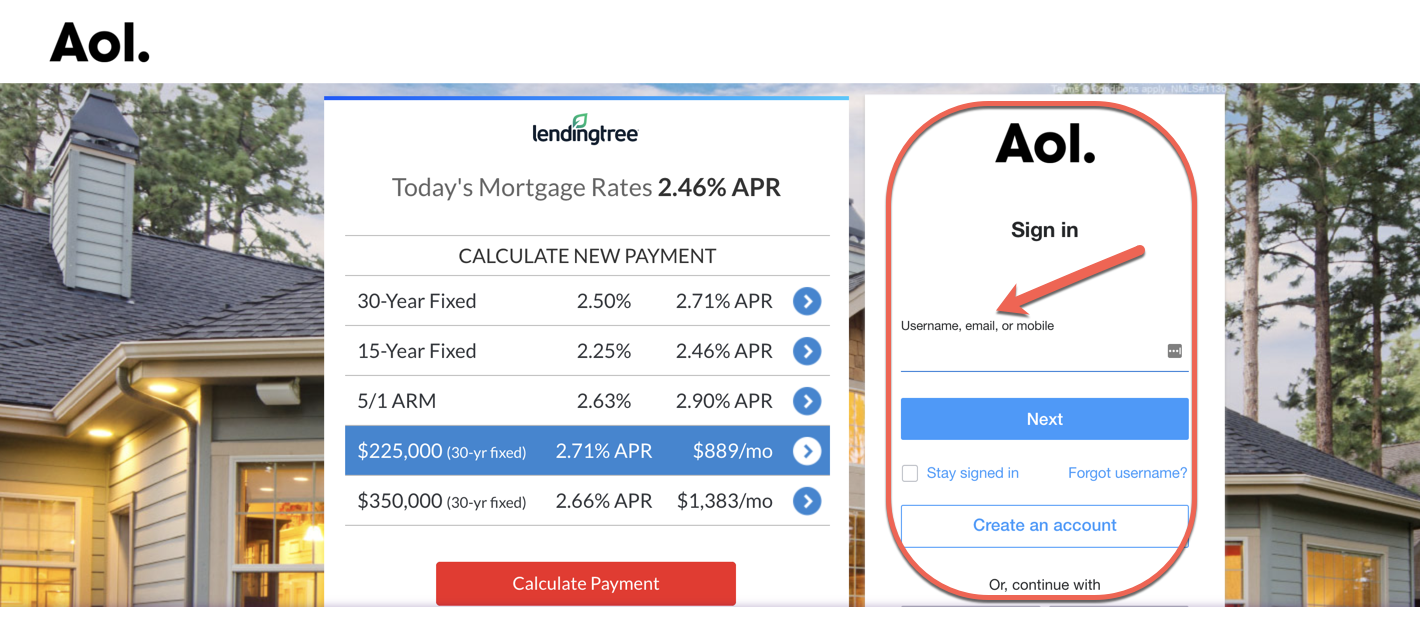
Si vous souhaitez créer un nouveau compte AOL, rendez-vous simplement sur www.aol.com. Sur la page d'accueil, vous verrez l'option "Login/Join" dans le menu de la barre latérale gauche.
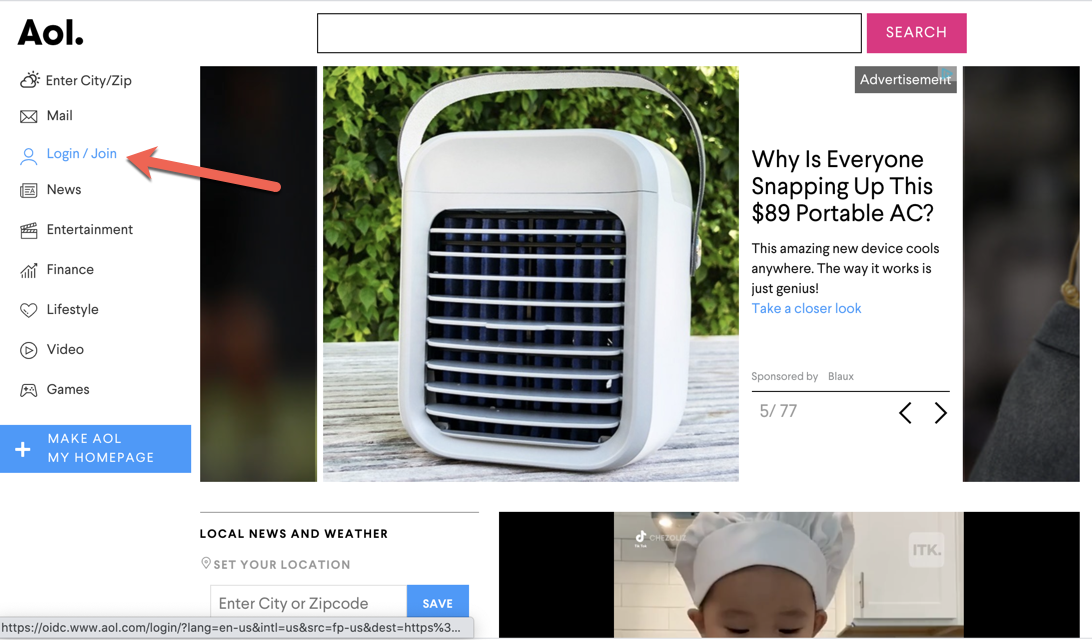
Cliquez sur ce bouton, et vous arriverez sur un nouvel écran. Il y a des champs pour entrer un nom d'utilisateur et un mot de passe, mais ceux-ci ne vous seront d'aucune aide à moins que vous n'ayez déjà un compte.
Étape 2 : Sélectionnez "Créer un compte"
Regardez en dessous de ces champs vides, et vous verrez le bouton blanc "Create an account" – cliquez dessus.
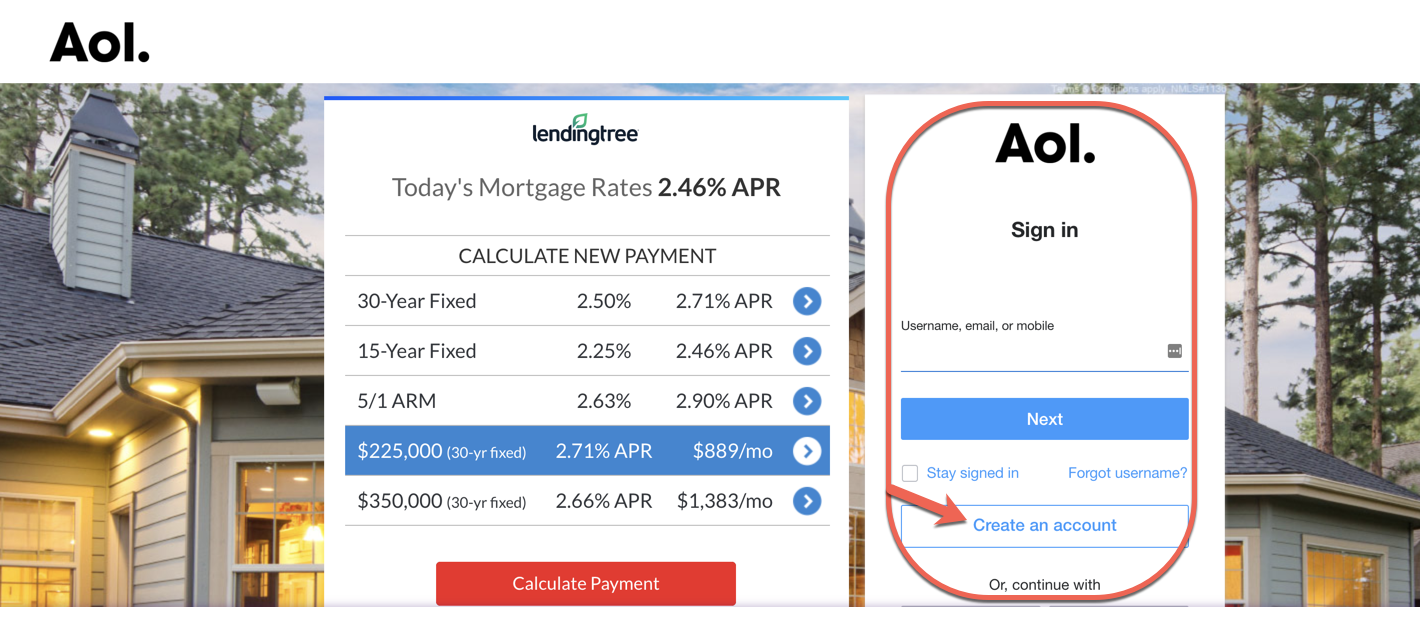
Cela vous mènera à une page d'inscription, où vous devrez entrer quelques informations de base, comme votre nom, l'adresse email AOL que vous souhaitez avoir, et le mot de passe que vous choisissez :
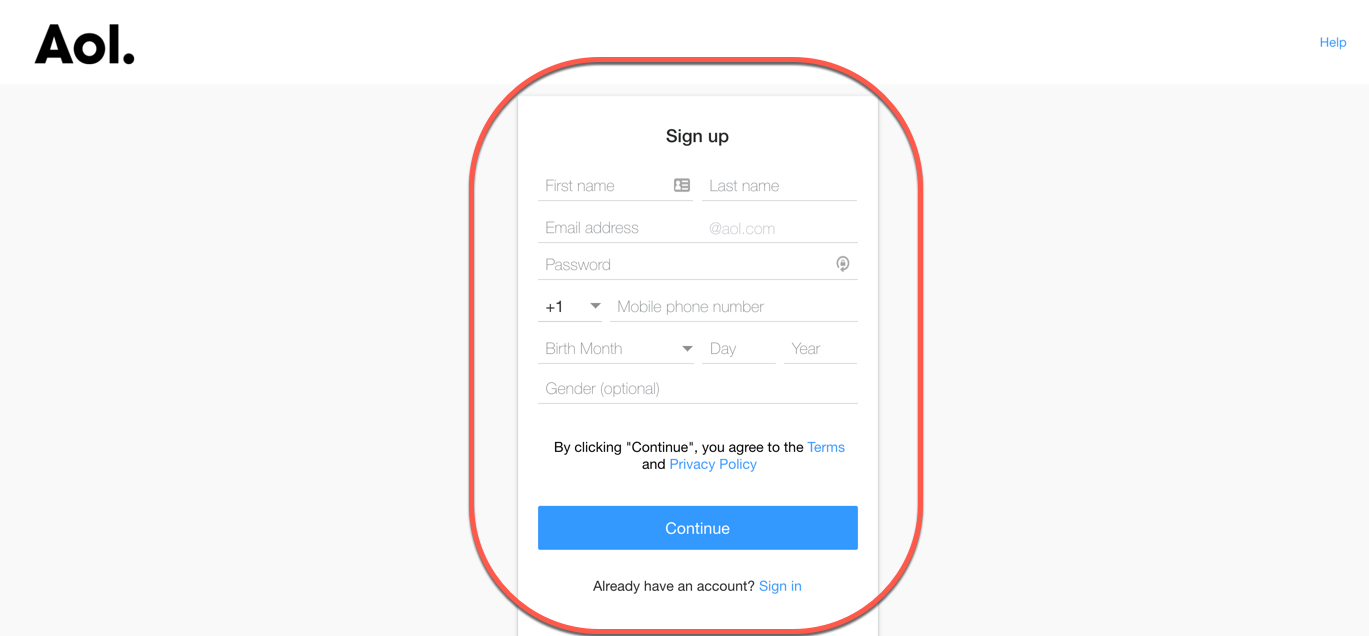
Notez que vous devez fournir un numéro de téléphone valide, sinon vous recevrez un message d'erreur. Cela entrera en jeu ci-dessous.
Étape 3 : Profitez de votre email AOL
Une fois que vous avez soumis ces informations, c'est tout ! Vous pouvez maintenant envoyer des emails de manière nostalgique depuis votre adresse @aol.com à tous vos amis et votre famille.
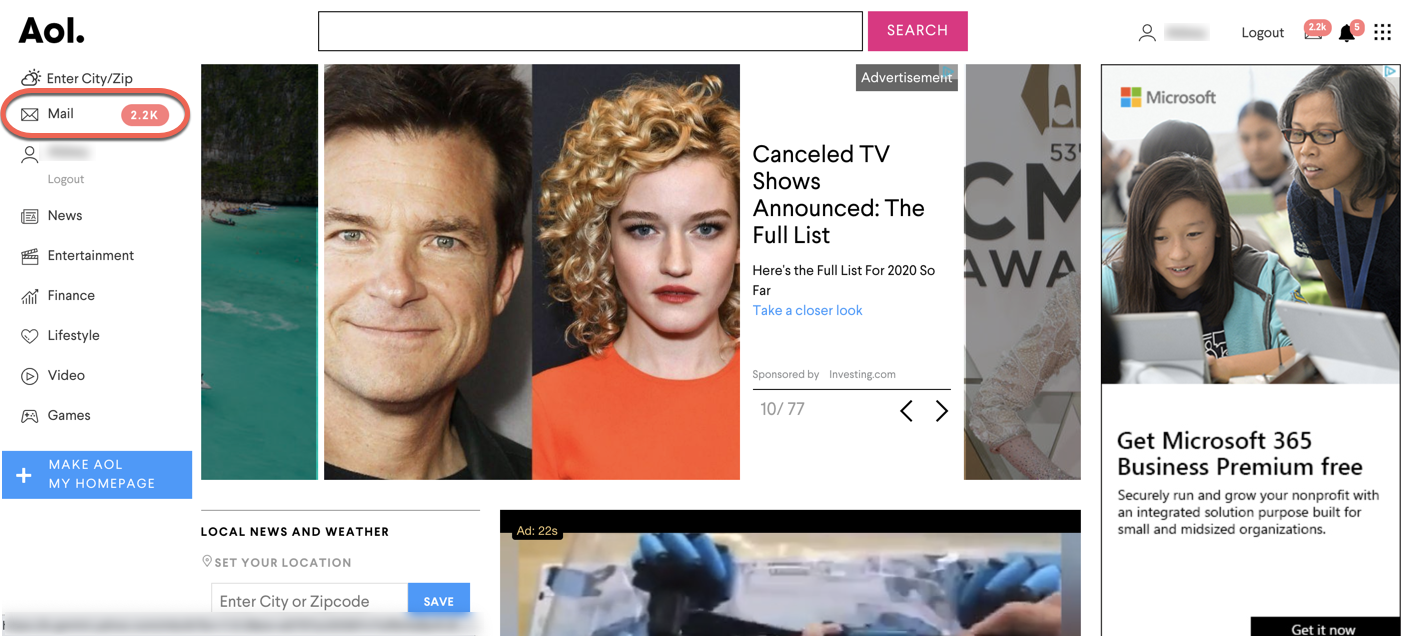
Comment se connecter à votre compte AOL
Si vous avez sauté la première partie de cet article parce que vous avez déjà un compte AOL et que vous avez simplement oublié comment vous connecter, alors continuez votre lecture. :)
Étape 1 : Visitez la page d'accueil d'AOL et cliquez sur "Login"
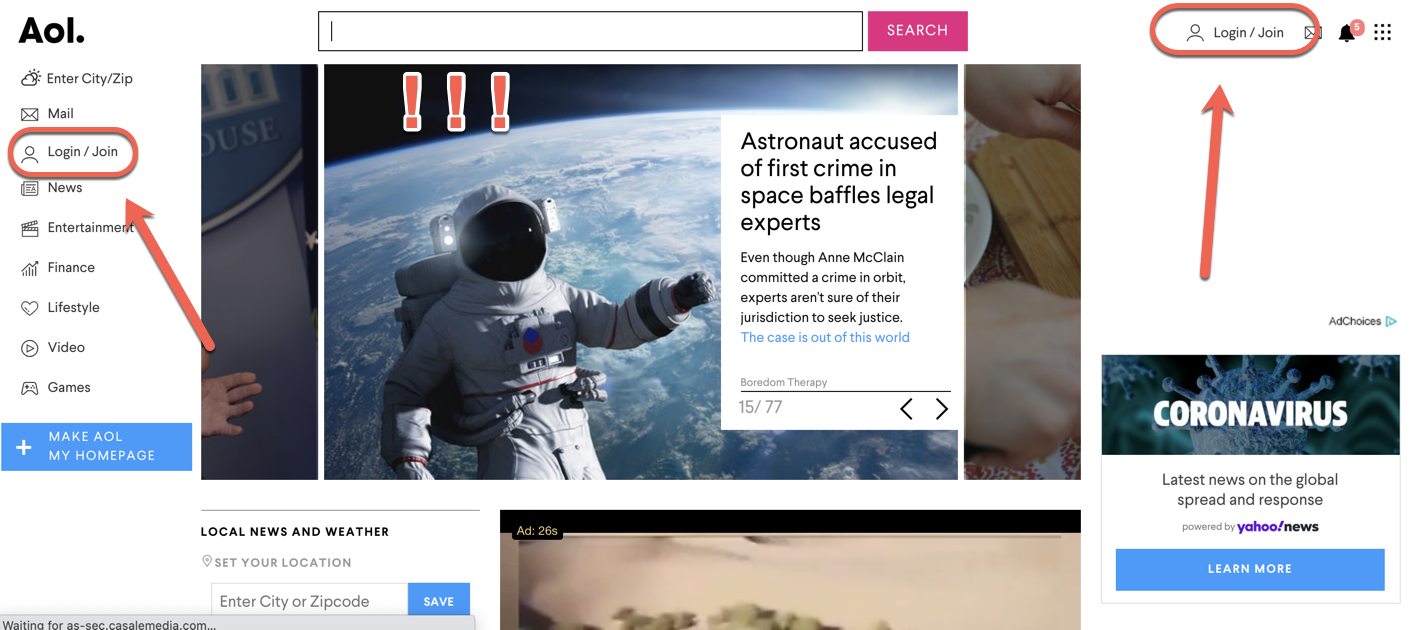
Pour vous connecter, vous visiterez la page d'accueil – www.aol.com. Vous cliquerez sur le bouton "Login/Join" dans la barre latérale gauche, ce qui vous amènera à cet écran :
Astuce : Il y a aussi un bouton "Login/Join" en haut à droite de la page d'accueil.
Étape 2 : Entrez votre nom d'utilisateur et mot de passe AOL
En tout cas, revenons à l'écran de connexion :
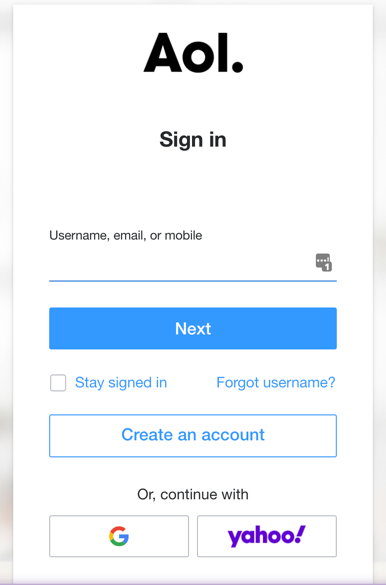
Là où il est écrit "Username, email, or mobile", entrez votre nom d'utilisateur (ce n'est que la première partie de votre email – comme techguru45 si votre email AOL est techguru45@aol.com), votre adresse email AOL complète, ou votre numéro de téléphone mobile. Vous voyez, il y avait une raison pour laquelle ils demandaient cela lors de votre inscription...
Remarquez que vous pouvez vous connecter avec Google ou Yahoo – des options, les gens. Des options.
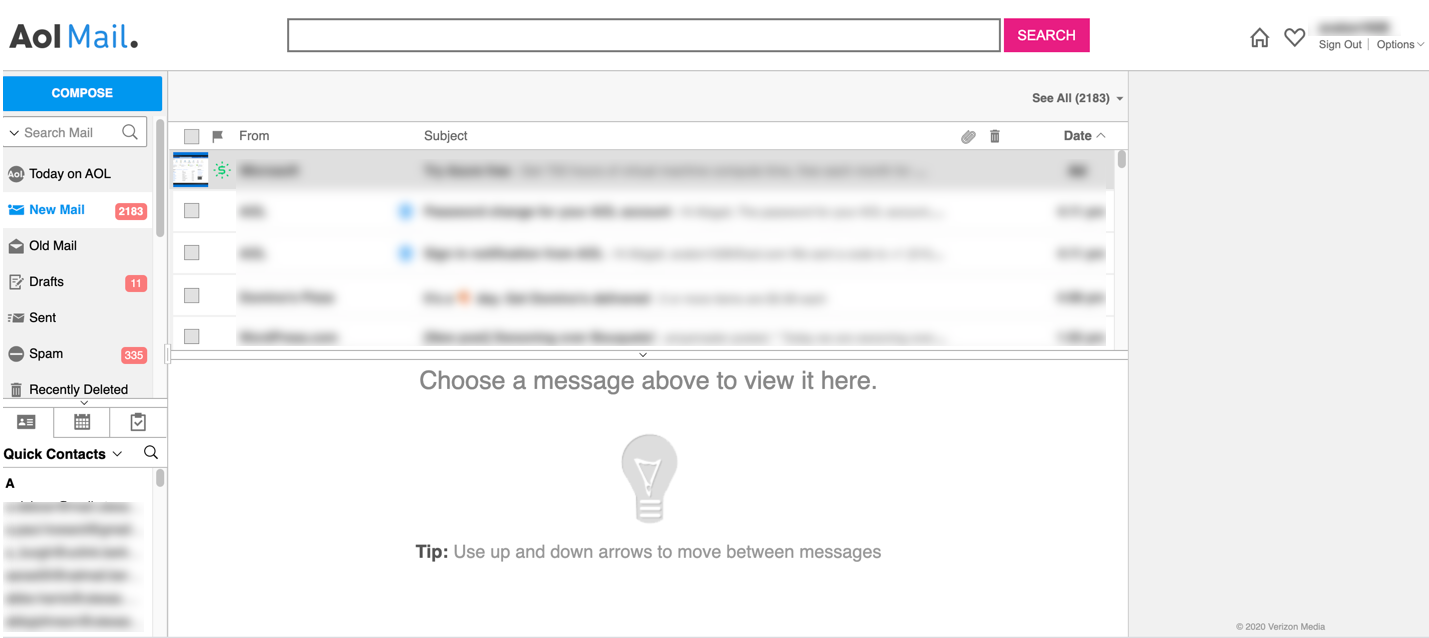
Ensuite, vous cliquerez sur "suivant", et vous serez invité à entrer votre mot de passe. Si vous vous en souvenez, tapez-le simplement ou laissez votre gestionnaire de mots de passe le remplir. Et c'est tout !
Vous avez oublié votre nom d'utilisateur ou mot de passe AOL ?
Si vous ne vous souvenez pas de votre nom d'utilisateur, cliquez simplement sur le bouton "Forgot username?" en dessous des champs de connexion.
Il en va de même pour votre mot de passe – cliquez simplement sur le bouton "Forgot password?" sur l'écran du mot de passe et choisissez l'une des options pour le réinitialiser (généralement un numéro de téléphone ou une adresse email alternative) :
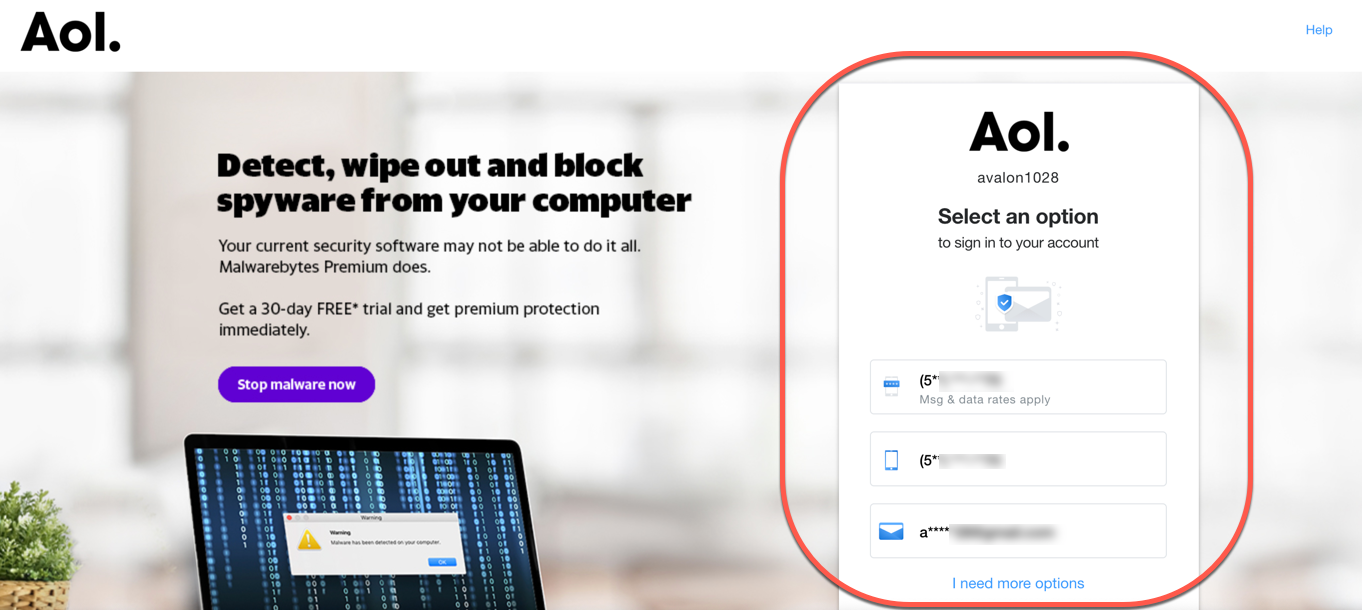
Vous serez invité à entrer le code de vérification envoyé à votre téléphone/email, et une fois que vous l'aurez fait, vous pourrez cliquer sur "Continue" et vous connecter.
C'est tout ! Vous êtes prêt à retrouver ce compte AOL longtemps négligé et à commencer à nettoyer tout ce vieux courrier indésirable.