


Article original : Get a blog on your website with React and WordPress API
Par Sam Williams
J'ai lu beaucoup d'articles au cours des derniers mois et j'ai remarqué que beaucoup avaient des avertissements disant que l'article avait été initialement publié sur un blog personnel. J'ai écrit quelques articles et je voulais augmenter ma visibilité, alors j'ai décidé que je voulais aussi avoir un blog sur mon site. Mais comment faire ?
Options
Il y avait quelques options pour incorporer un blog à mon site. Les deux principales étaient un système de gestion de contenu (CMS) personnalisé ou WordPress. Je voulais le mettre en place rapidement, alors j'ai choisi WordPress.
API WordPress
J'avais entendu parler de l'API WordPress au cours des dernières semaines, alors j'ai commencé à chercher sur Google. J'ai créé un blog gratuit sur WordPress.com et j'ai importé mes articles depuis Medium. Cela a été très simple grâce à la fonction d'exportation de Medium et à la fonction "importer depuis Medium" de WordPress.
Maintenant que mes articles étaient sur WordPress, je devais trouver comment y accéder. J'ai trouvé cette page dans la documentation et j'ai construit une page web très basique pour tester.
<h1>vérificateur wordpress</h1>

<script src="https://cdnjs.cloudflare.com/ajax/libs/jquery/3.1.0/jquery.min.js"></script>

<script src="getWordpress.js"></script>
console.log("ceci est une preuve de concept");

$.get(
  "https://public-api.wordpress.com/rest/v1/sites/VotreSite.wordpress.com/posts",
  function(response) {
    console.log(response);
  }
);
Cela effectue la tâche très simple d'appeler l'API WordPress et de demander tous les articles de "VotreSite.wordpress.com". À partir de cela, j'ai obtenu un objet de réponse contenant le nombre d'articles et un tableau de chacun des articles.
Routage
Maintenant que j'allais ajouter une section blog à mon site, je devais passer de la seule page que j'avais. J'ai installé react-router-dom et importé BrowserRouter et Route dans mon fichier de mise en page.
<BrowserRouter>
    <div id="center-stripe">
        <Nav />
        <Route exact path="/" component={main} />
        <Route exact path="/blog" component={Blog} />
    </div>
</BrowserRouter>
Création du Blog en React
Mon site web personnel est construit en utilisant create-react-app et a une structure très basique. La prochaine chose que je devais faire était d'ajouter une nouvelle page "blog" qui afficherait les aperçus de tous les articles.
export default class Blog extends Component {
  constructor(props) {
    super(props);
    this.state = {
      posts: []
    };
  }
  componentDidMount() {
    axios
      .get(
        "http://public-api.wordpress.com/rest/v1/sites/samwcoding.wordpress.com/posts"
      )
      .then(res => {
        this.setState({ posts: res.data.posts });
        console.log(this.state.posts);
      })
      .catch(error => console.log(error));
  }

  render() {
    return (
      <div className="blog">
        <h1 className="sectionTitle">Articles</h1>
        {this.state.posts.map(post => <ArticlePreview post={post} />)}
      </div>
    );
  }
}
Je vais vous expliquer ce code. La section supérieure définit l'état du composant avec un tableau vide de posts. Ensuite, j'utilise la fonction componentDidMount pour exécuter l'appel à l'API WordPress avec axios. Lorsque l'appel à l'API retourne, je définis this.state.posts pour qu'il soit le tableau des posts. Cela provoque ensuite la ligne 24 pour rendre un composant ArticlePreview pour chacun des posts.
render() {
    if (this.props.post) {
      return (
        <div className="article">
          <a href={"/blog/" + this.props.post.ID} className="blackLink">
            {this.props.post.featured_image ? (
              <img
                className="img-responsive webpic"
                alt="en-tête de l'article"
                src={this.props.post.featured_image}
              />
            ) : (
              ""
            )}
            <h1 className="text-center">{this.props.post.title}</h1>
            <div className="content">{excerpt}</div>
          </a>
          <Link to={"/blog/" + this.props.post.ID}>
            <button className="btn">Lire la suite</button>
          </Link>
        </div>
      );
    } else {
      return null;
    }
  }
ArticlePreview prend chaque post et rend l'aperçu avec un titre et un extrait, tous deux fournis par l'API WordPress. Si le post a également une image à la une, il l'inclut également.
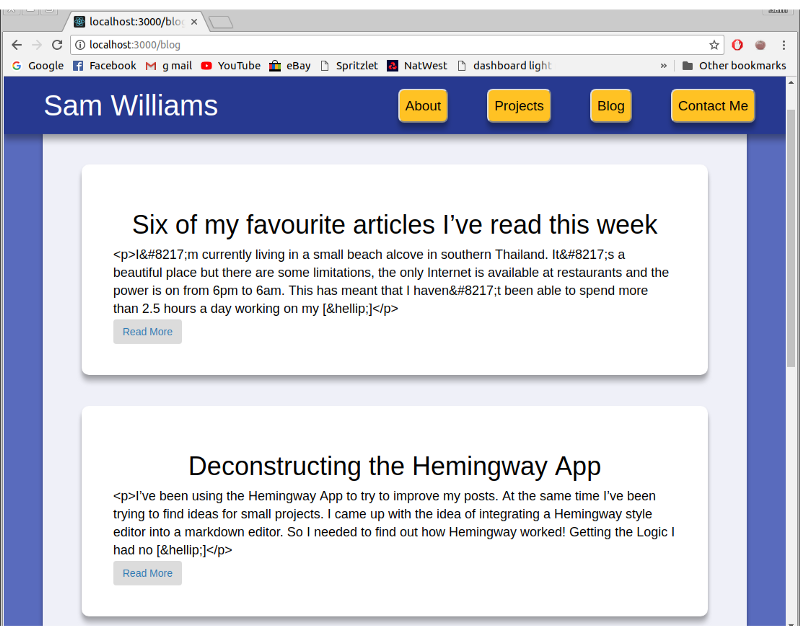 Aperçus de l'API WordPress
J'ai réutilisé beaucoup de CSS du reste du site web pour styliser les aperçus des articles, et cela a l'air assez bien. Une erreur majeure est le "
I’" et des morceaux similaires disséminés dans l'extrait. Pour résoudre cela, j'ai défini l'extrait pour qu'il passe par une fonction removeUnicode() avant d'être rendu à l'écran. Elle a simplement remplacé tous les ’ par une simple virgule et a supprimé les balises <p> et […]. Ce n'est pas élégant, mais cela fonctionne.
J'ai ensuite dû créer un composant pour les articles complets. J'ai ajouté une autre route pour /blog/:id et j'ai commencé le nouveau composant. Il était presque identique au composant ArticlePreview, sauf qu'au lieu de rendre uniquement l'extrait, il rendait un article. Obtenir l'article de WordPress était très simple, il suffisait d'ajouter l'ID de l'article à la fin de l'appel précédent à l'API.
axios.get(
    "http://public-api.wordpress.com/rest/v1/sites/samwcoding.wordpress.com/posts/" +
    this.props.match.params.id
)
Obtenir la réponse de l'article est là que j'ai rencontré mon premier obstacle. Le corps de l'article était au format HTML stringifié. J'ai trouvé une solution avec la fonction dangerouslySetInnerHTML. (Si quelqu'un a des suggestions sur la façon de mieux implémenter cela, faites-le moi savoir.)
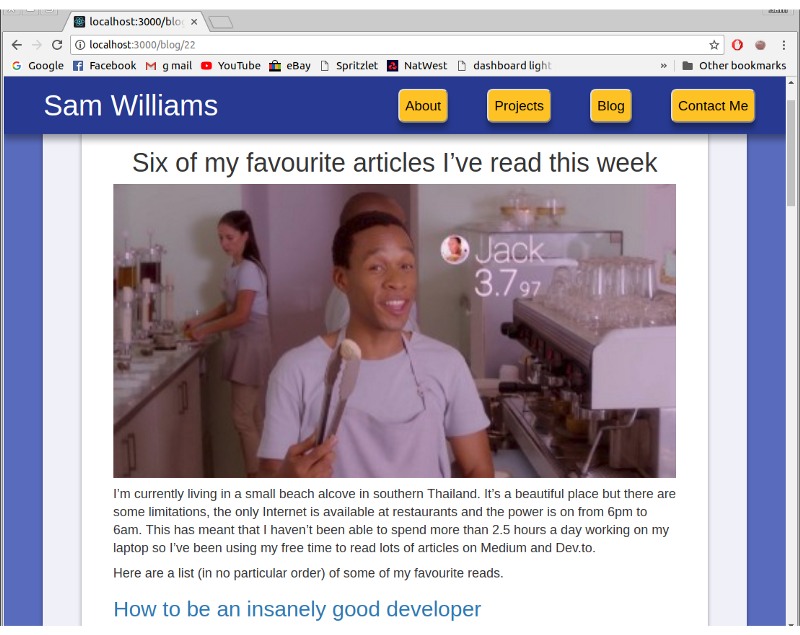 Article fonctionnel
J'avais quelques autres changements à faire. Les boutons de navigation en haut étaient simplement connectés à des balises d'ancrage. Cela fonctionnait bien sur un site web à page unique, mais maintenant ils envoyaient les utilisateurs à /blog#about, ce qui ne fonctionne pas. Cela a été résolu en définissant le lien spécifiquement comme /#about et /#projects.
Le blog fonctionne bien avec le nombre d'articles que j'ai actuellement écrits, mais comment va-t-il gérer 50 ou 100 articles ? À l'avenir, je devrai peut-être rendre quelques aperçus d'articles à la fois, en rendant plus si l'utilisateur fait défiler jusqu'en bas. Une autre fonctionnalité que je pourrais ajouter est la recherche.
Consultez le blog à l'adresse SamWSoftware blog et voyez mon code entier ici.